



Photoshop 2026 是 Adobe 推出的专业图像处理与视觉设计软件,支持 Windows、macOS 和 iPad 等平台,广泛应用于摄影修图、电商设计、平面海报、数字绘画及视觉合成等创作场景。
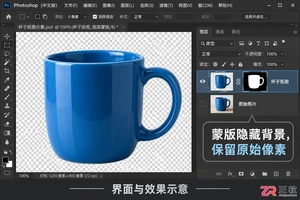
在Photoshop中,如果背景比主体好选,可以先选背景再反选。本文详解Windows版PS中使用魔棒工具、Ctrl+Shift+I反选快捷键及图层蒙版的操作流程,教你快速完成可编辑的抠图效果。
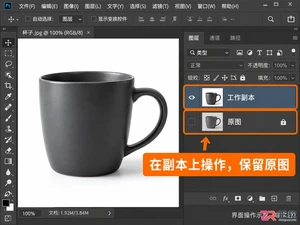
在Photoshop中如何快速反选选区?本教程详解Windows环境下使用魔棒工具选择背景,通过Ctrl+Shift+I执行反选,并利用图层蒙版检查选中区域,适合处理背景简单的物体抠图。
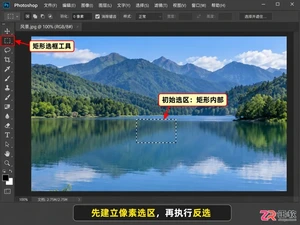
想知道PS反选键是哪个?Windows系统下默认为Ctrl+Shift+I。本文详解如何建立选区、执行反向选择,并通过图层蒙版直观验证效果,同时澄清与Ctrl+I颜色反相的区别,帮助新手准确掌握选区操作。
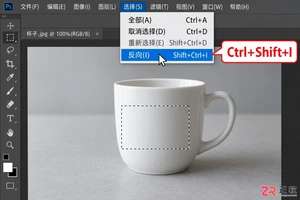
找不到PS反选功能?其实就在顶部【选择】菜单下的【反向】命令,快捷键为Ctrl+Shift+I。本文通过简单的矩形选区演示,教你如何利用反选快速切换主体与背景,并用图层蒙版直观验证选区方向,适合Photoshop初学者掌握核心选区技巧。
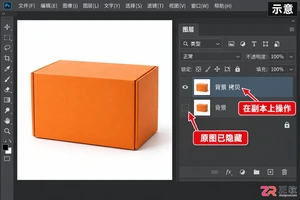
Photoshop反选是将当前选区内外状态互换的功能。本文以Windows版PS为例,演示先选背景再反选主体的抠图技巧,解析Ctrl+Shift+I快捷键用法,并对比反选与反相的区别,帮助新手准确控制选区范围。
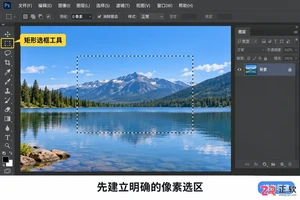
在Windows版Photoshop中,如何快速反选选区?默认快捷键为Ctrl+Shift+I。本文详解操作步骤,区分易混淆的Ctrl+I和Ctrl+D,并提供无反应时的排查方法,助你高效完成抠图与局部调整。
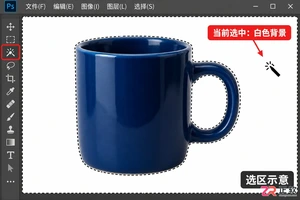
找不到PS反选按钮?在Windows版Photoshop中,反选位于顶部“选择”菜单下的“反向”,默认快捷键为Ctrl+Shift+I。本文演示如何先选背景再反选主体,并通过图层蒙版验证结果,避免与颜色反相混淆。
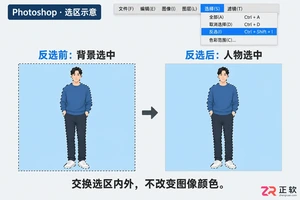
想知道PS反选命令怎么用?本文演示如何通过魔棒工具选取背景,使用Ctrl+Shift+I反选主体,并用Ctrl+J复制图层验证效果。同时解析反选与反相的区别,助你精准控制选区范围。


火山引擎是字节跳动旗下企业级云与AI服务平台。聚焦大模型核心能力,依托字节自研豆包多模态大模型,凭借火山方舟一站式平台,提供模型精调、推理部署、智能应用搭建等全链路服务,结合高性能AI算力,助力各行业快速落地大模型数字化与智能化应用。



