

MathType快捷键
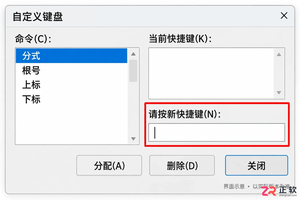
学习如何在 MathType 中自定义快捷键,包括打开自定义键盘窗口、为分式上下标和希腊字母分配组合键、解决按键冲突及恢复默认设置,提升公式编辑效率。
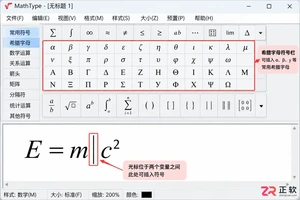
学习如何在 MathType 中快速输入 α、β、Δ 等希腊字母。掌握 Ctrl+G 键盘切换技巧,了解符号面板查找路径及大小写区分方法,避免字体样式错误,提升公式编辑效率。
详解 MathType 桌面版与 Web 版中 Ctrl 开头的常用快捷键,包括 Ctrl+F 插入分式、Ctrl+G 输入希腊字母及显示比例调整。提供自定义键盘设置方法,解决快捷键冲突与版本差异问题。
遇到MathType按Delete键没反应?别急着重装。本文详解如何确认编辑光标、区分字符与对象删除、排查Word文档保护及热键冲突,快速恢复公式编辑功能。
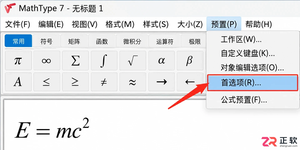
想在 MathType 中快速插入常用符号?本文详解 MathType 7 桌面版自定义快捷键的操作步骤:从打开 Preferences 菜单到录入新组合键、解决冲突及测试验证,助你高效编辑数学公式。
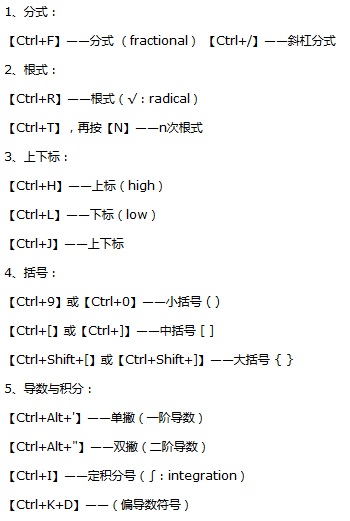
细心一些的朋友会发现,Mathtype软件中不必用鼠标点来点去,大部分都对应有键盘操作,既快捷又准确。而且,在用光标点选时,状态栏都会提示选的内容及其快捷键。下面是一些常用的MathType快捷键。
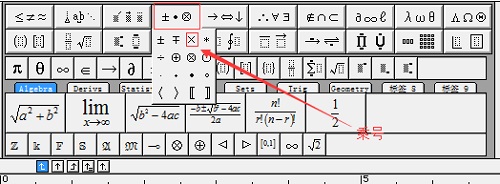
我们在学习数学时有很多的符号会涉及到,不说成千上万,至少也有上百个,MathType中基本都包含有了。这些数学符号各有各的使用领域,同时一个符号还有多种用途,表示不同的意思,当然也有同一个符号的不同的形式,但本质上是一样,书写上也没有太多的区别比如叉符号。
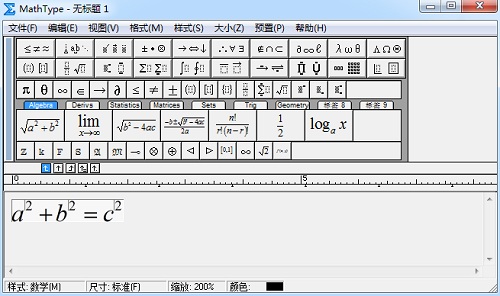
在使用MathType编辑公式时,有时莫名地编辑区就从白色变成了灰色,感觉不习惯,如何更改回来?下面就介绍解决MathType窗口灰色的方法。
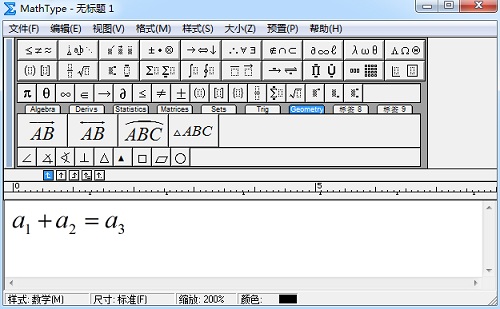
在使用MathType编辑公式时,快捷键可以让我们工作节省不少时间,但有时会突然碰到MathType快捷键失灵,比如下标快捷键,只能用鼠标点击才可以。该如何解决这个问题?
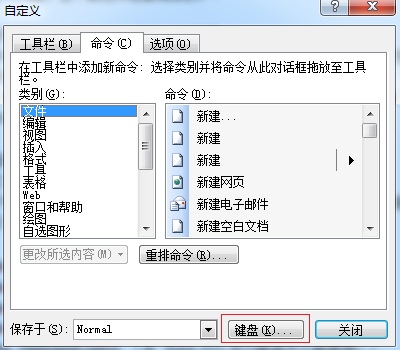
有时候你想把MathType快捷键更改得更简单更方便记忆一些,在之前你可能已经设置过这些快捷方式,但是你又想要将这些快捷方式恢复到安装MathType之前的状态。有很多方法可以解决这个问题,但下面这种是最简单的:
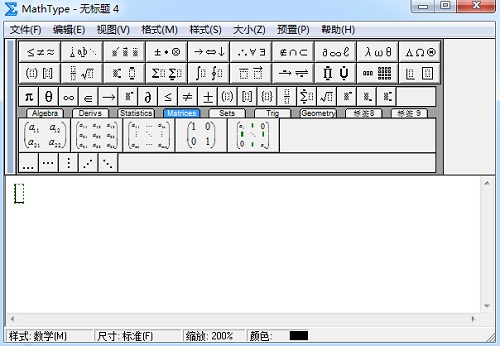
编辑公式时用MathType公式编辑器会让这个编辑过程变得高效,很多时候为了让这个过程更加快速,我们在熟练使用的情况会使用快捷键,利用快捷键编辑公式的速度会更快。我们在使用这些符号的快捷键的时候,都希望能够尽量不去用鼠标,如果能够直接用快捷键打开MathType工具栏中的模板,那这样就更好了。MathType是可以实现这个功能的。下面就来介绍添加MathType工具栏快捷键的过程。
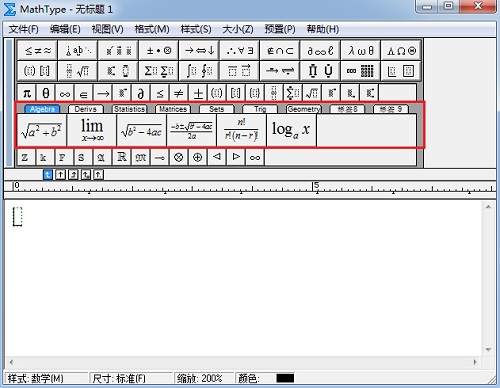
MathType是一款专业的数学公式编辑器,它能够提供常用的数学符号与模板来让我们编辑公式的时候使用。在用MathType编辑公式时,不仅可以编辑出复杂的公式,还可以加快这个编辑过程,而加快这个编辑过程时,就要使用到标签栏。MathType标签栏中的符号使用很方便,





