

mathtype字体大小如何跟随word

一款非常优秀的数学公式编辑工具,可以将编辑好的公式保存成多种图片格式或透明图片模式,可以很方便的添加或移除符号、表达式等模板(只需要简单地用鼠标拖进拖出即可),也可以很方便地修改模板。MathType 7商业电子版公式编辑器软件主要使用用户为初中、高中
解决Word正文改小后MathType公式仍然偏大的问题。本教程演示如何在Windows版MathType 7中定义12pt基准字号,保存为首选项文件,并通过Format Equations功能批量统一整篇文档公式,同时设置新插入公式的默认格式,确保排版协调且可编辑。
Word 正文改小了,MathType 公式却仍然偏大,这通常不是选中范围的问题,而是两者排版机制独立所致。传统 MathType 7 生成的公式是独立对象,拥有自己的字号与排版设置;它不会像普通文本那样随 Word 样式自动缩放。要实现视觉上的协调,核心思路是先定义一套标准的公式字号,再用 Word 中的 MathType 命令统一已有公式,并为新公式设定默认规则,而非期待修改正文后能实时联动。
下面以 Windows 桌面版 MathType 7 为例,将一份练习文档的公式基准字号统一到 12 pt。操作前请先另存文档副本,避免批量调整影响原稿。
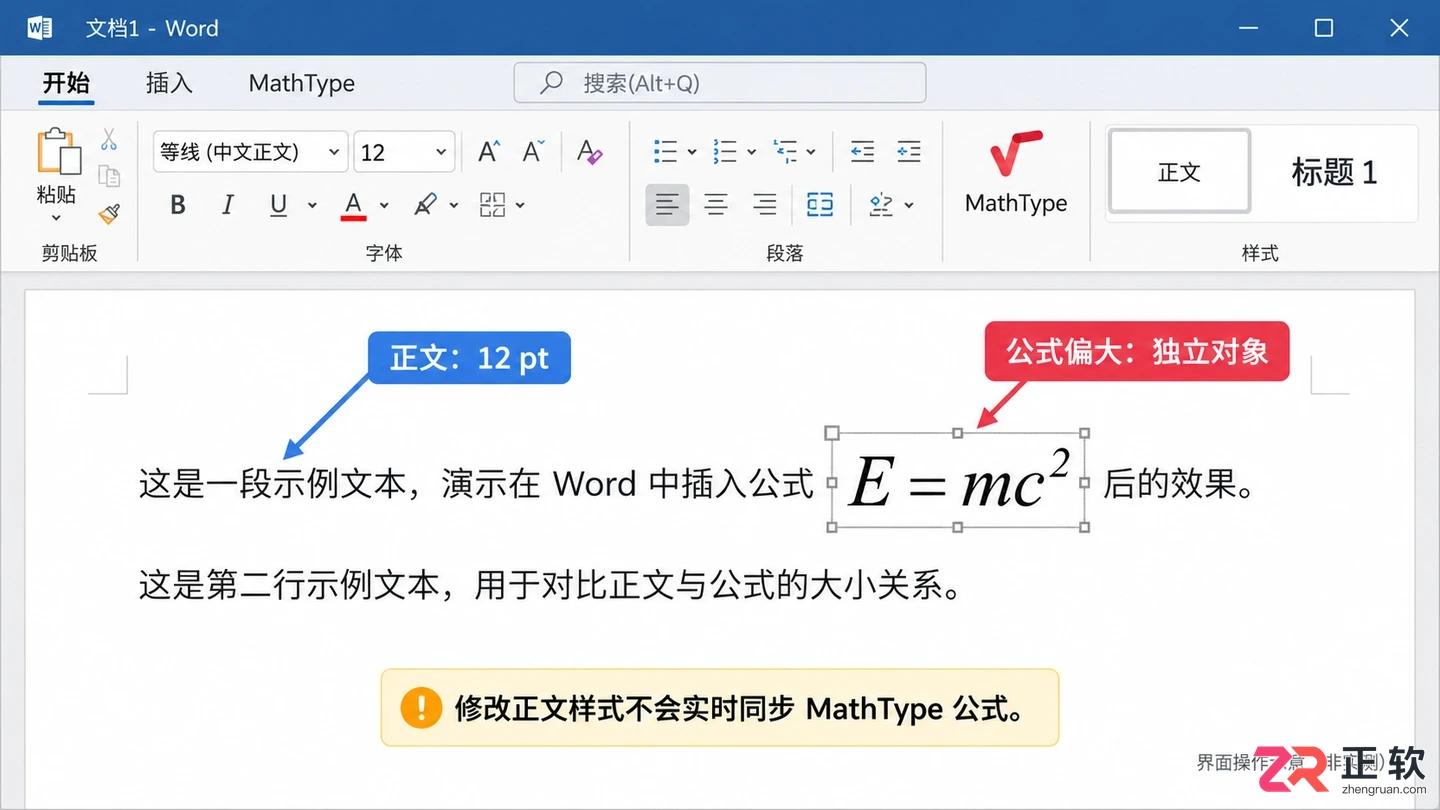
Word正文为12pt,而MathType公式默认字号较大,视觉上不协调
1. 确定正文的目标字号
在 Word 中查看正文所用样式和字号,先决定正式文档的要求。本文以 12 pt 作为示例,实际工作中请根据期刊或学校规范调整。
双击一条公式,确认能进入 MathType 编辑窗口。如果双击后无法进入编辑状态,说明该对象可能是截图、普通图片或 Word 自带的另一种公式对象,这种情况下不能直接使用后续的 MathType 批量格式操作。
注意不要先在 Word 中直接拖动公式边框来凑视觉大小。对象缩放与公式内部基准字号不是同一套设置,混用后会导致公式模糊或比例失调,更难保证整篇文档的一致性。
2. 在 MathType 中定义 Full 字号
在打开的公式窗口中,点击菜单栏的【Size】>【Define】。在弹出的对话框中,将【Full】设为 12 pt,然后点击【OK】确认。
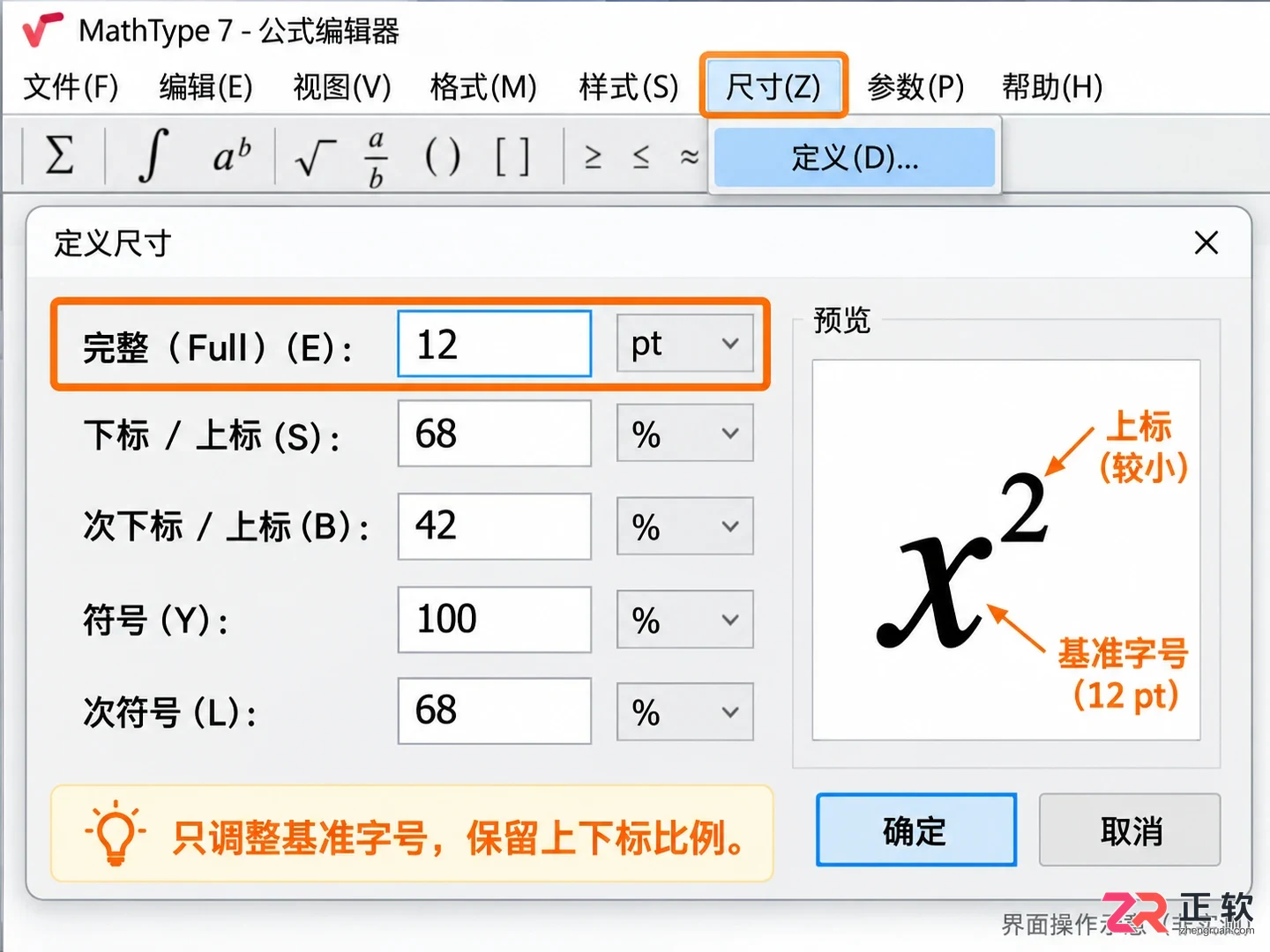
在MathType中定义Full字号为12pt,保持其他相对比例不变
保留上下标等尺寸相对 Full 的合理比例,不要把每个字号项目都填成 12。公式整体变小,不等于上下标必须和正文一样大;它们本来就需要保持相对的层级关系,否则分式和根号会显得拥挤或松散。
如果还需要统一字体,可在【Style】>【Define】中按文档规范设置相关样式。本文重点在于字号协调,不要为了“跟随”把所有数学变量都改成与中文正文完全一样的字形,这会破坏数学排版的规范性。
3. 将这套公式首选项保存为文件
在 MathType 窗口中,进入【Preferences】>【Equation Preferences】>【Save to File】。将当前设置的字号、样式和间距首选项保存为 .eqp 文件,建议使用易于识别的名称,例如“练习文档-12pt.eqp”。
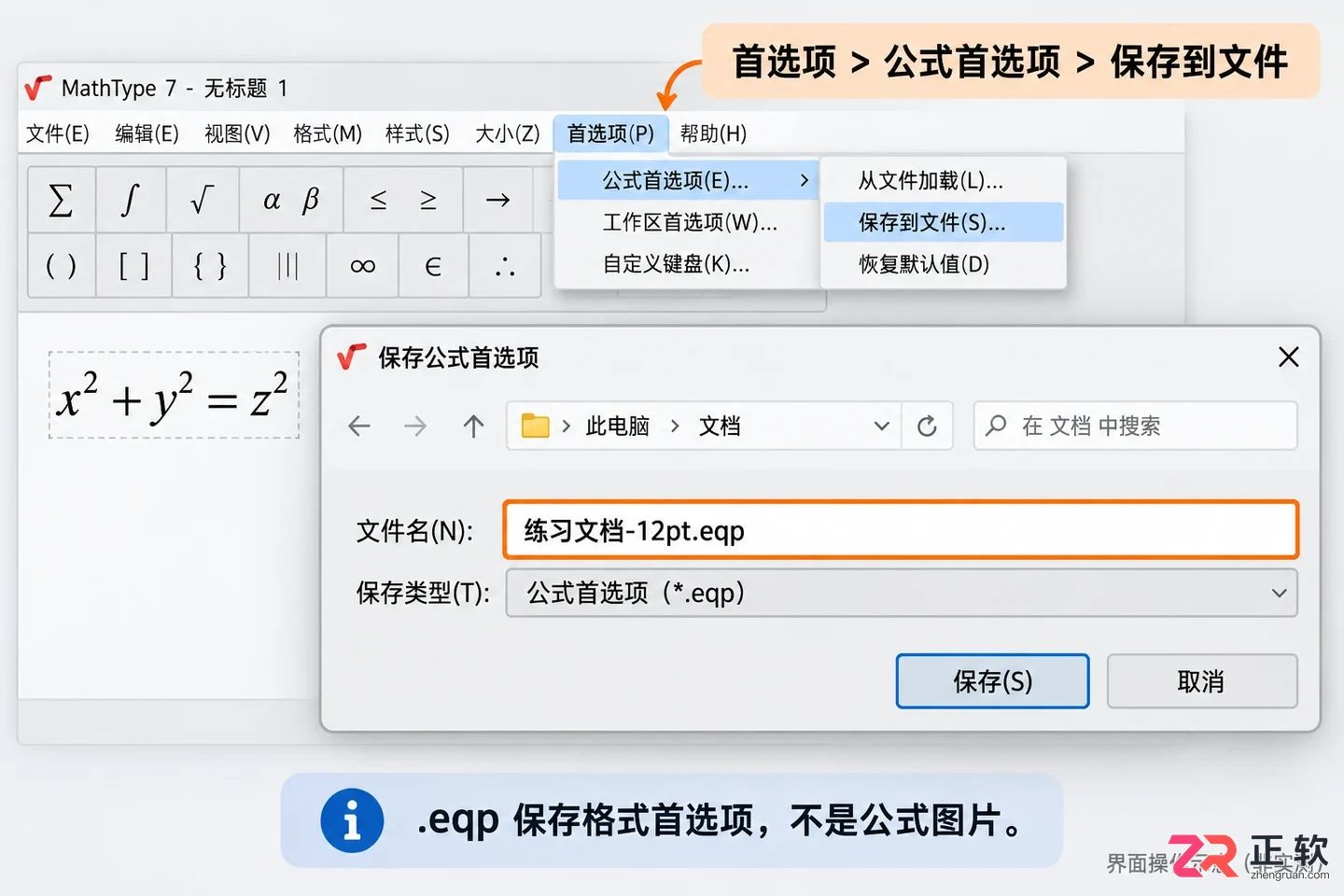
将设置好的字号和样式保存为.eqp首选项文件
这是公式格式首选项文件,不是 Word 文档,也不是一张公式图片。把它与工作文件一起归档,后面就能明确知道批量格式使用的是哪一套定义。
更新这条公式并返回 Word,先观察它与正文的大小是否协调。确认这一个样本合理后,再处理整篇文档,比一开始就盲目批量改动更容易回退和检查。
4. 用 Format Equations 统一已有公式
回到 Word 界面,在顶部的【MathType】选项卡中选择【Format Equations】。在弹出的对话框中,格式来源选择“MathType preference file”,并通过【Browse】按钮找到刚才保存的 .eqp 文件。
若整篇文档都要统一,核对范围为【Whole document】后再点击【OK】。如果文档中包含标题公式、脚注公式等不同尺寸要求的内容,不应不加区分地应用同一套定义,建议先选中特定范围或分批处理。
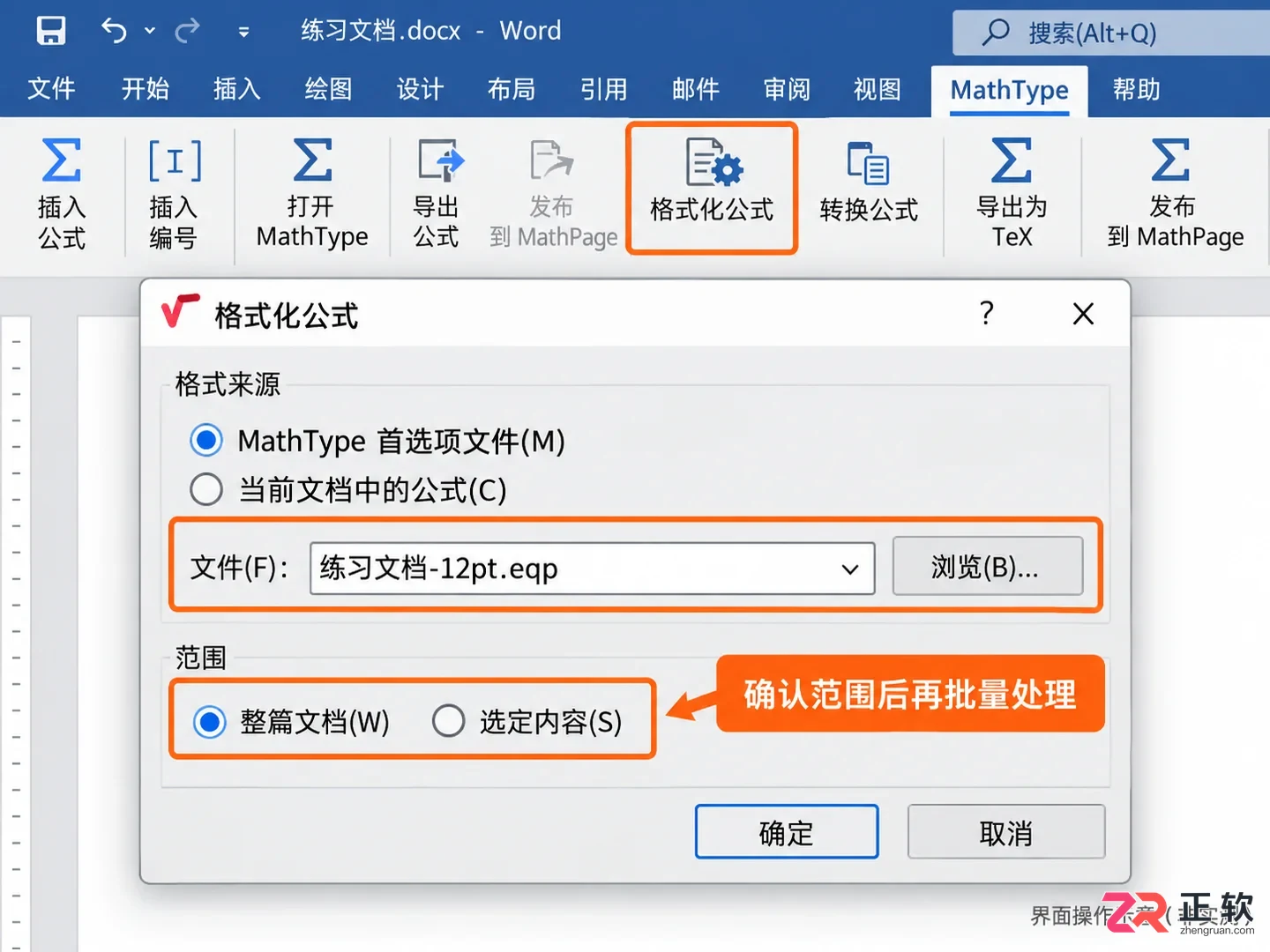
使用Format Equations功能,选择eqp文件并应用于整篇文档
等待操作完成,再抽查文首、文中和文末的公式。正文变小后公式“跟上”的结果,来自这次明确的重新格式化,而不是永久绑定正文样式的实时开关。
5. 为后续新公式指定文档首选项
为了避免每次插入新公式都要重新设置,需要为当前 Word 文档指定默认首选项。在 Word 的 MathType 选项卡中,找到【Equation Preferences】相关的设置区域,选择使用本文档的公式首选项,再通过【Load from MathType preference file】加载同一个 .eqp 文件。
这样在该文档中新插入的 MathType 公式会自动采用指定首选项,不必每次手动设一遍。请注意,这与批量处理已有公式是两个独立的环节,不能只设置了新公式规则,就假定历史公式也已经全部改变。
新插入一条简单公式作为检查,比较它与刚才批量调整后的样本。若以后正文改为其他字号,仍需要更新首选项并对相关公式重新执行格式化操作。
6. 检查显示与可编辑性后保存
最后核对较高的分式、根式和上下标是否被 Word 的固定行距截住。行距影响显示空间,如果发现公式显示不全,应调整段落行距为“单倍行距”或适当增加固定值,不应误判为公式字号没有应用。
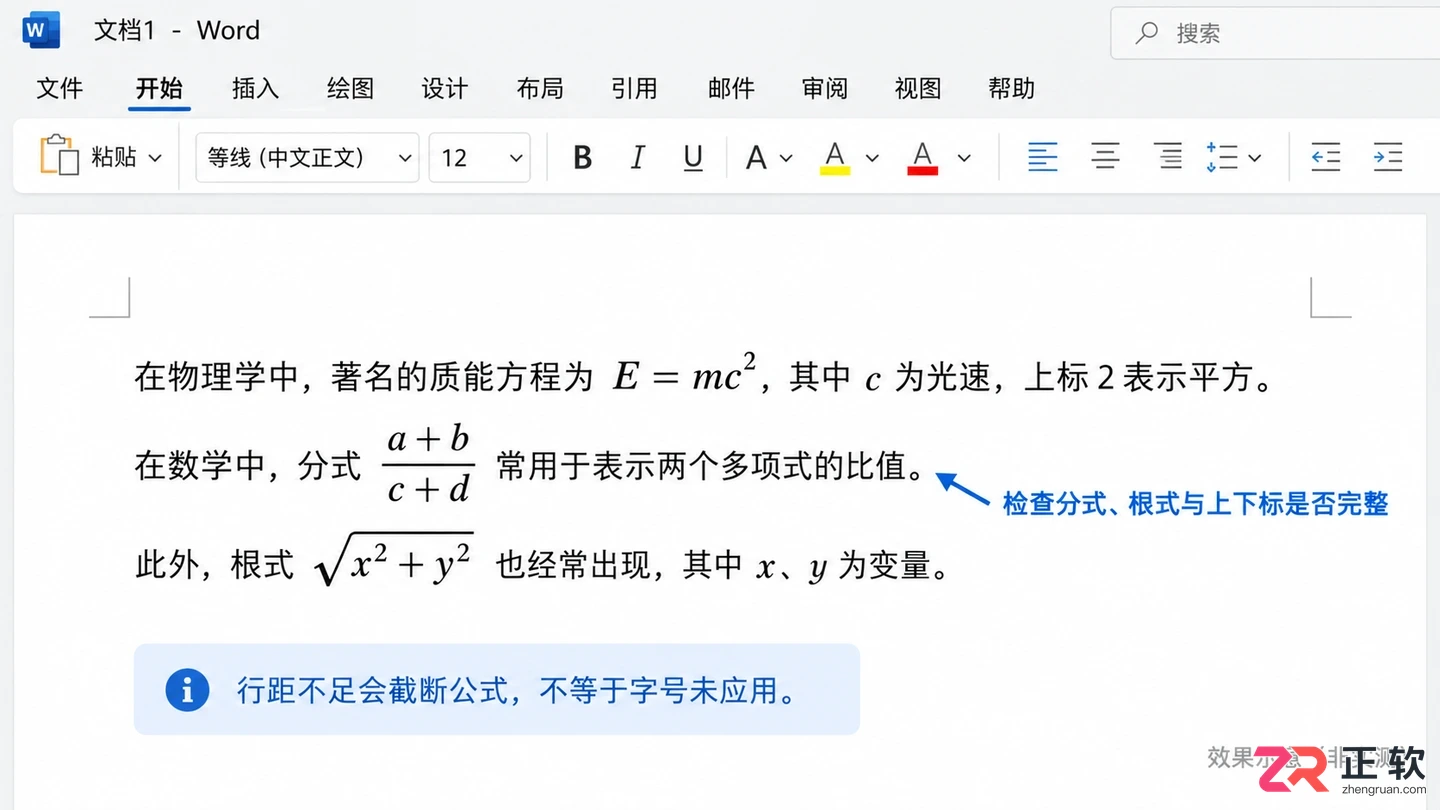
公式字号与正文协调,且行距设置正确,无截断现象
保存文档,重新打开,再双击一条公式确认仍可编辑。保留 .eqp文件和原文档副本,后续统一版式时,按“定义基准、批量已有、设置新建”的顺序处理,就不需要靠逐个拖拽来维持大小一致。
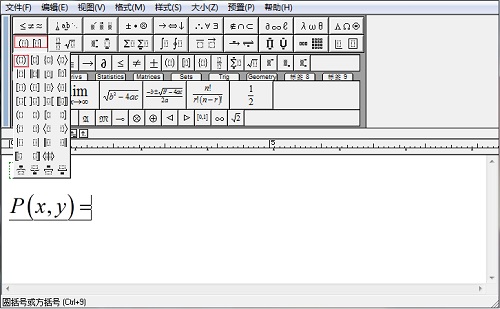
在高等数学中,有很多数学变换,这些变换符号很重要,也很美观,比如傅里叶变换,拉普拉斯变换,那么这些MathType数学变换符号怎么输入呢?
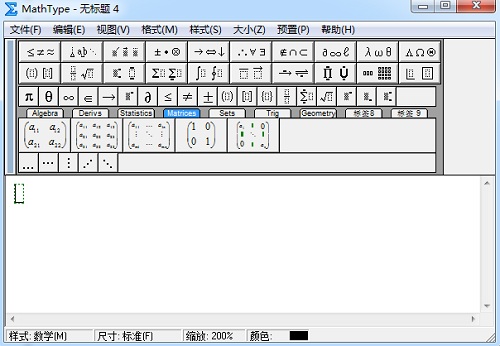
在数学中经常会要编辑积分,尤其是在高等数学中,积分是一个非常常见并且非常基础的符号,因为积分是高数中的重要组成部分,如果没有积分,那么高数也将不再是高数,可见积分在数学中有多么重要。既然积分这么重要,当然积分符号也很重要,但是积分符号并不像加减号一样只有一种形式,而是根据不同的数学情况会有不同的积分符号,比如不定积分、定积分、二重积分、三重积分、闭合积分等好几种,下面就来介绍MathType闭合积分的编辑方法。

MathType能够输入很多数学符号,比Word中自带的公式编辑器要方便快捷很多,同时还能输入它不能输入的符号,比如弧度符号,但有时MathType弧度符号会显示异常,这时该如何解决呢?
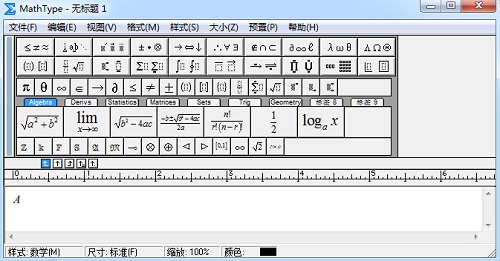
利用MathType在编辑公式方面会方便很多,使用它几乎可以编辑出任何想要的数学公式,但有时在使用MathType编辑公式时会发现在工作区域中MathType光标变小了,这是什么原因呢?
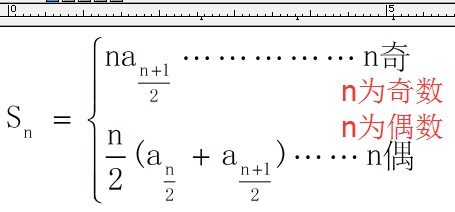
MathType在编辑数学公式时,不仅能够进行英文字符的输入,对中文的兼容性也非常好,一般情况下是能够正常使用的。但是有些用户发现在用MathType编辑公式时,用中文输入汉字,有些汉字却无法输入,但是却能够输入英文字母或者数字,这种MathType无法输入汉字的情况怎么解决呢?
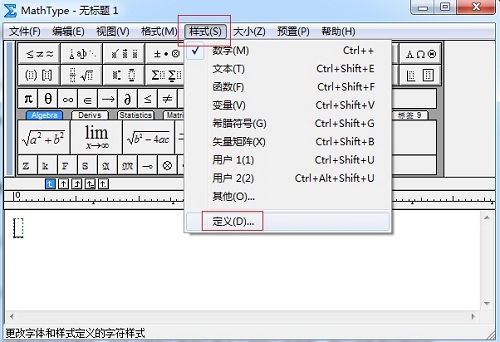
用MathType编辑好公式后,有时候根据排版需要公式的字体与文中的字体并不是很匹配,需要对MahtType字体进行修改,那么MathType修改字体怎样操作呢?
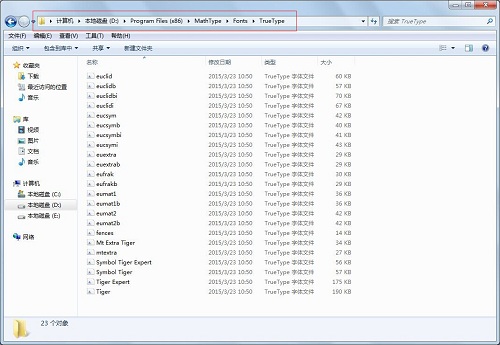
一般写论文的时候是在Word中编写,在Word中写公式时一般是使用MathType,MathType编辑出来的公式非常标准与美观,很多国际期刊杂志都有这种要求。但是在将编写好的论文进行投稿时需要将Word文档转换成PDF文档,这样论文公式才不会发生变化。但是在将Word文档转换成PDF文件时,会出现MathType符号丢失或者乱码的情况,这个该怎么办呢?下面就介绍MathType转换成pdf符号丢失或乱码的解决方法。
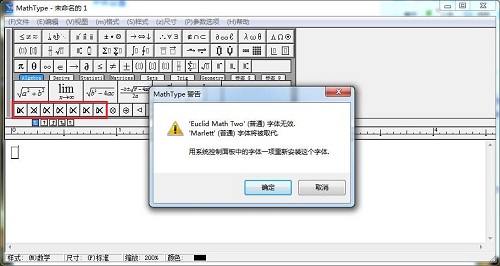
MathType中所包含的字体一般是能够满足需要的,一般出版物中对数学公式的字体要求MathType中都有。但是有很多人在使用的时候仍然会出现字体问题,多数情况下MathType字体出现问题的时候,直观的表现就是会出现乱码,下面就来介绍MathType字体无效的解决方法。





火山引擎是字节跳动旗下企业级云与AI服务平台。聚焦大模型核心能力,依托字节自研豆包多模态大模型,凭借火山方舟一站式平台,提供模型精调、推理部署、智能应用搭建等全链路服务,结合高性能AI算力,助力各行业快速落地大模型数字化与智能化应用。



