

mathtype公式编辑器怎么用

一款非常优秀的数学公式编辑工具,可以将编辑好的公式保存成多种图片格式或透明图片模式,可以很方便的添加或移除符号、表达式等模板(只需要简单地用鼠标拖进拖出即可),也可以很方便地修改模板。MathType 7商业电子版公式编辑器软件主要使用用户为初中、高中
想知道MathType公式编辑器怎么用?本教程基于Windows版MathType 7和Word 2021,详细讲解从插入行内公式、使用快捷键建立分式结构,到关闭回填及双击再次编辑的全过程,确保公式始终保持可编辑状态。
第一次使用 MathType 公式编辑器时,最直观的目标是在 Word 文档中插入一个结构清晰的分式,并确保保存后还能随时修改分母或分子。这种做法的好处是公式始终作为可编辑对象存在,而非一张静态图片,方便后续调整排版或修正参数。
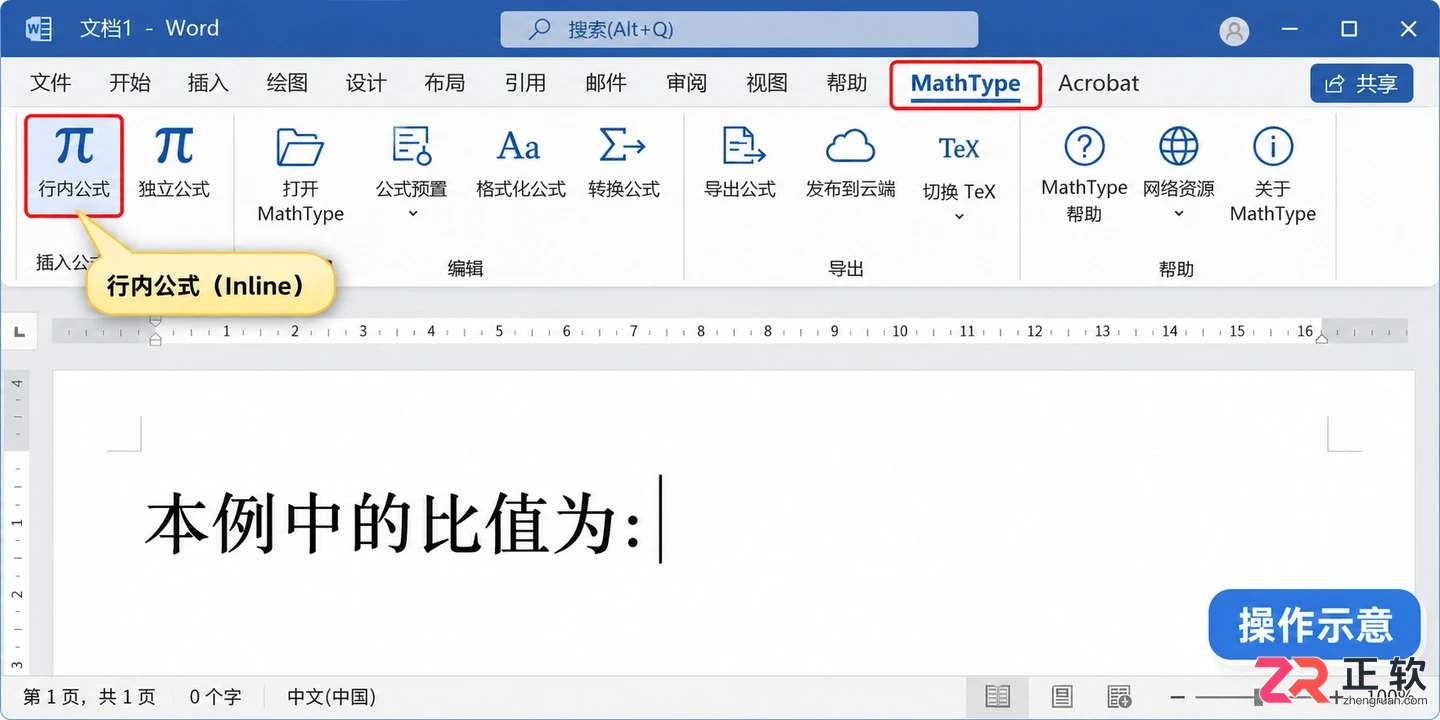
Word 功能区中的 MathType 选项卡与插入入口
开始前,请确认已安装正规授权的 Windows 版 MathType 7 桌面程序,并在 Word 2021 的功能区中看到【MathType】选项卡。如果缺少该入口,需先解决软件集成问题,不要试图通过截图粘贴来替代正式插入流程。
1. 新建测试文档并选择公式类型
在 Word 中新建一个空白文档,输入引导文字“本例中的比值为:”,将光标停留在冒号后面。建议先将文件另存为“MathType_分式练习.docx”,以便在独立文件中熟悉操作,避免干扰正式论文。
点击 Word 顶部功能区的【MathType】选项卡,在“Insert Equations”区域找到并点击【Inline(行内公式)】。行内公式会嵌入当前段落文字中;若希望公式独占一行并居中,应选择【Display(独立公式)】,本例暂以行内模式演示。
2. 确认编辑器与文档的连接状态
MathType 编辑窗口弹出后,观察窗口标题栏。正常的集成状态下,标题会显示“Equation in [文档名]”,表明它正服务于当前 Word 文件。如果标题仅显示“Untitled”,说明未建立连接,此时关闭窗口不会将公式送回 Word,需返回文档重新点击 Inline 按钮。
在编辑区的输入位置键入“q=”。注意,等号后的光标位置是接下来插入结构化分式的起点,不要直接用键盘斜杠“/”输入,否则会被识别为普通文本而非数学结构。
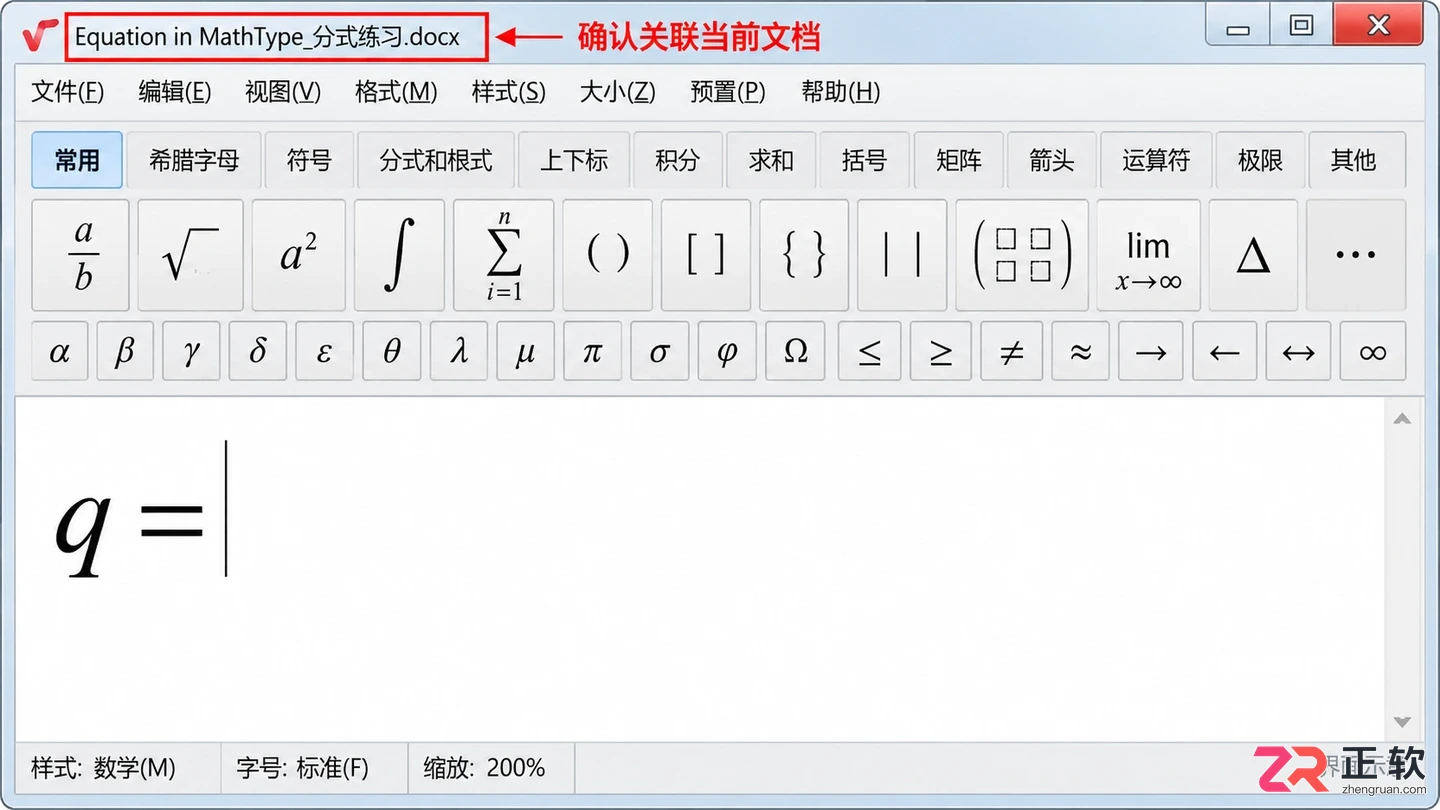
MathType 编辑器标题栏显示当前关联的 Word 文档
3. 使用模板插入分式并填写槽位
确保焦点在 MathType 编辑区内,按下快捷键 Ctrl+F 插入分式模板。也可以在左侧模板面板中手动选择上下结构的分式图标。切勿在 Word 主界面按此组合键,以免触发 Word 自带的查找功能。
光标默认位于分子槽位,输入“a+b”。接着按 Tab 键或直接用鼠标点击下方的分母槽位,输入“c”。再次按 Tab 键跳出分式结构,此时应看到完整的表达式 $q = \frac{a+b}{c}$。若发现字母位置错乱,请使用撤销功能回到正确槽位,不要依靠空格键强行推移字符。
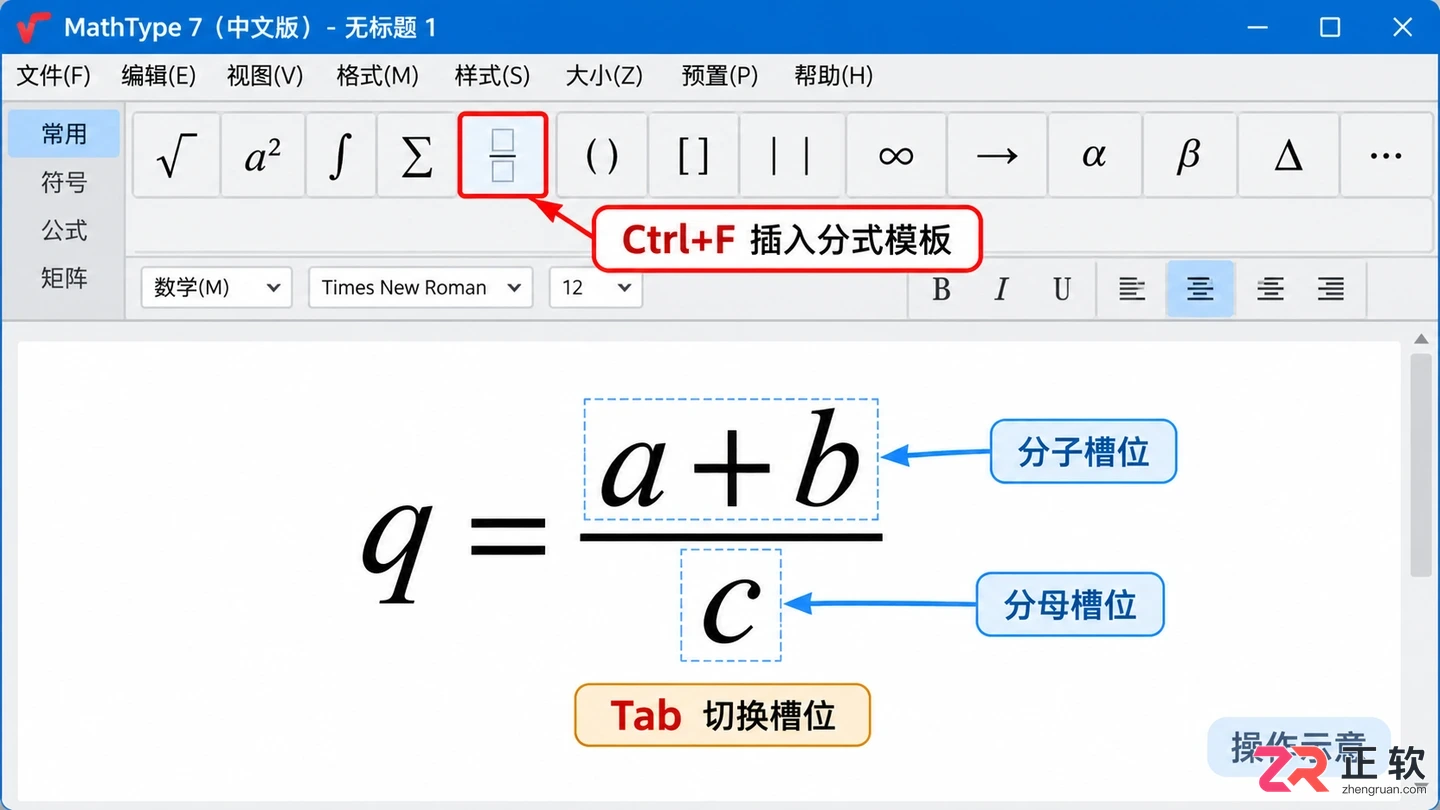
3. 使用模板插入分式并填写槽位
4. 关闭编辑器并将公式回填至 Word
检查分子分母内容无误后,点击 MathType 窗口右上角的关闭按钮。系统通常会提示是否更新公式,选择确认保存。此时公式会自动以 MathType 对象的形式嵌入 Word 文档的光标处。
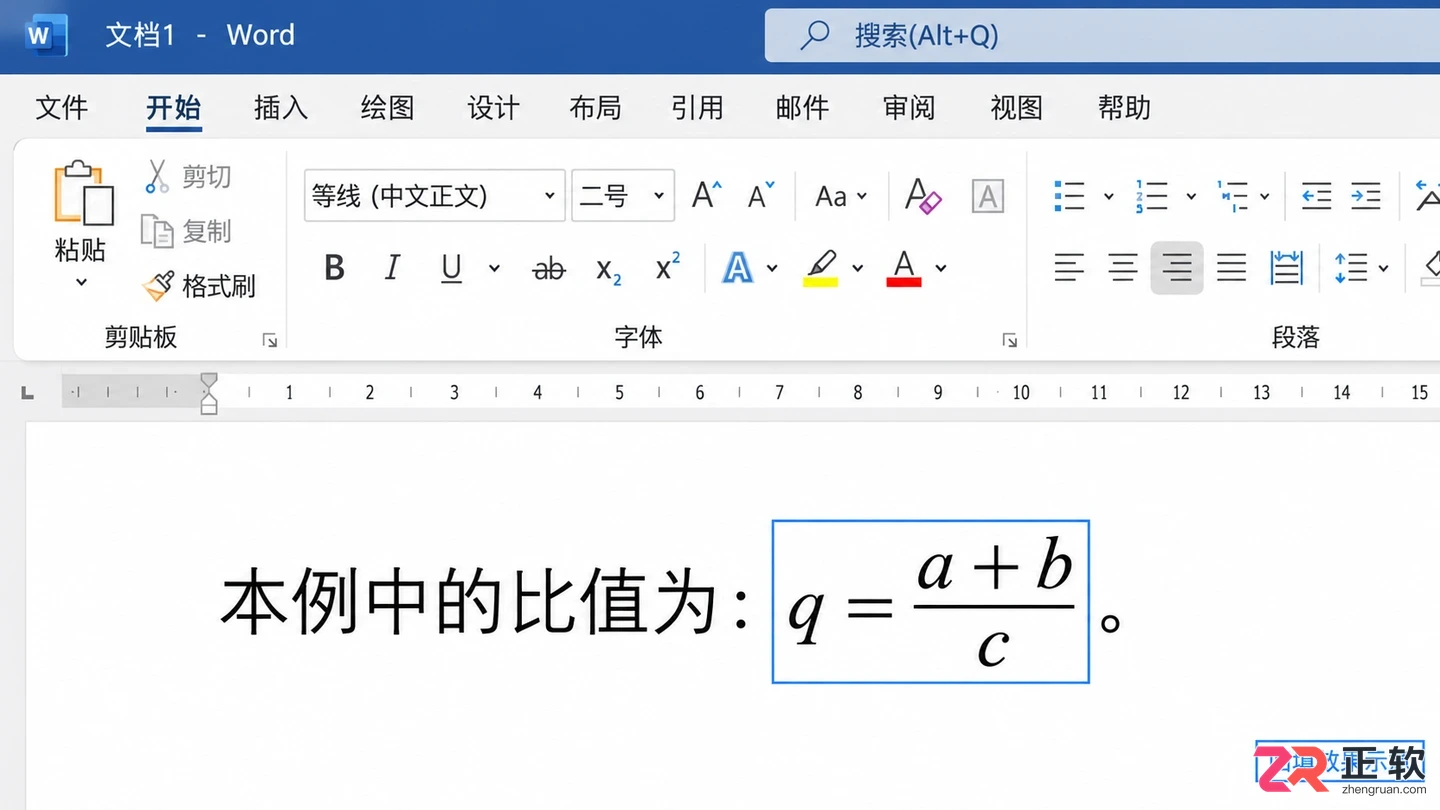
公式成功回填至 Word 文档的行内位置
回到 Word 界面,检查公式是否与前后文字对齐,分式结构是否完整。这一步验证了公式已成功从编辑器“回填”到文档中,且保持了矢量格式,而非位图截图。
5. 双击公式进行二次编辑验证
为了确认公式的可编辑性,在 Word 中双击刚才插入的公式。MathType 窗口会再次打开,并加载该公式的内容。将光标移至分母“c”的右侧,输入“+d”,使分母变为“c+d”,而分子保持“a+b”不变。
再次关闭窗口并保存更新。回到 Word 文档,观察分母是否已实时变更为“c+d”。能够顺利进入编辑状态并修改局部结构,才真正实现了“可编辑公式”的目标。
6. 保存工作文件以备后续使用
完成修改后,保存 .docx 文档。建议关闭并重新打开该文件,确认公式依然可以被双击激活。今后如需添加根号、上下标等复杂结构,均可沿用“选模板—填槽位—跳出结构—回填文档”的逻辑。先从简单的分式练手,再逐步叠加复杂元素,比一开始就尝试多层嵌套更容易掌握输入节奏。
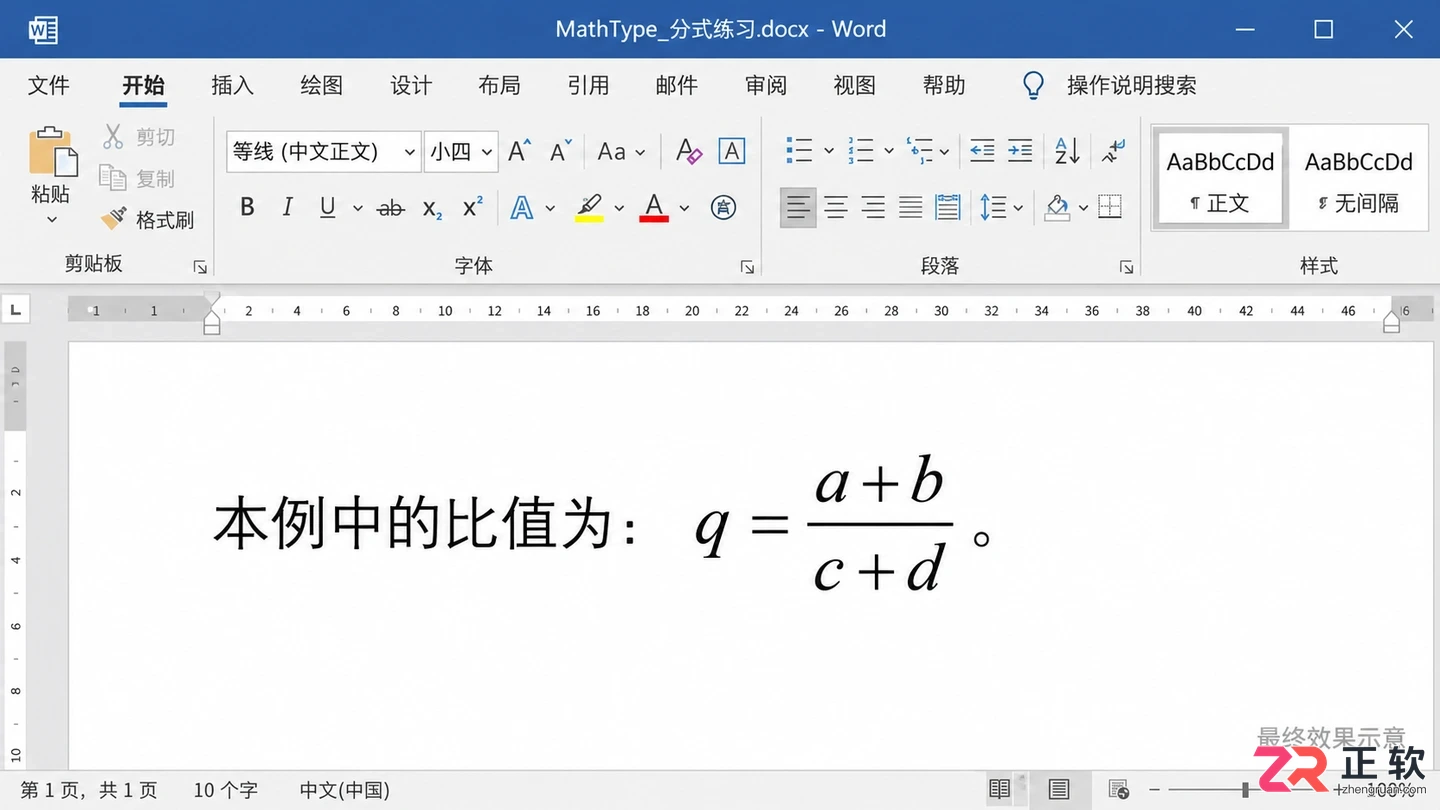
Word 文档中显示更新后的最终公式结果
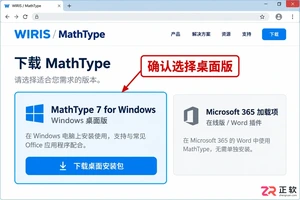
详解MathType 7 Windows桌面版官方下载渠道、安装步骤及正版密钥激活方法。包含Word中插入可编辑公式的实操演示,以及版本兼容性与授权验证失败的排查建议,帮助用户快速搭建稳定的公式编辑环境。
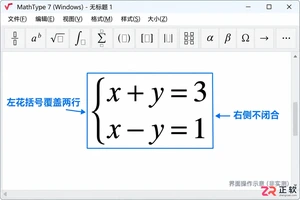
在Windows版MathType 7中,使用左花括号模板和矩阵功能制作单边花括号方程组。教程涵盖模板选择、多行方程输入及可编辑性验证,确保括号随内容自动调整大小。
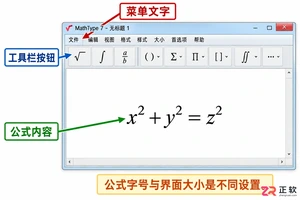
MathType公式能看清但菜单和工具栏图标太小?本教程指导如何在Windows版MathType 7中通过工作区首选项放大工具栏,并结合Windows显示设置调整菜单文字大小,确保编辑界面清晰且不影响文档公式排版。
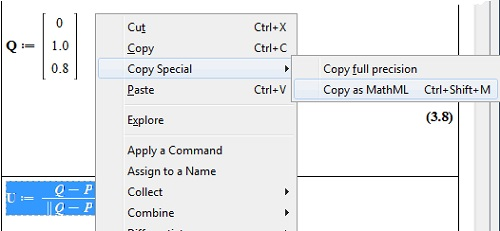
Maple是一个流行的计算机代数系统,有能力使用MathML语言来输入和输出。MathType公式编辑器功能十分强大,可以将公式转换为MathML语言。对于Maple来说MathType使它很容易创建MathML语言,或者在Maple使用和你在以前的工作中使用的公式。本教程主要讲解了如何在Maple和MathType之间转换公式。
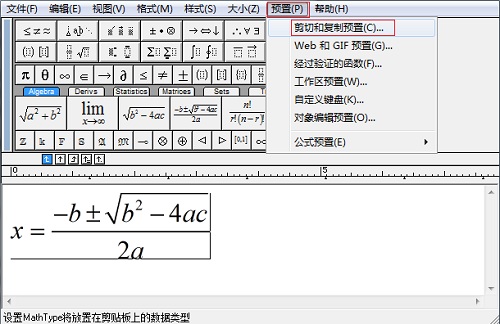
MathType是一个强大的数学公式编辑器,普遍应用于教育教学、科研机构、工程学、论文写作、期刊排版、编辑理科试卷等领域。LaTeX是一种基于TeX的排版系统,在现代印刷行业得到广泛的应用,那么如何使两者结合,将MathType公式转换LaTeX代码呢?
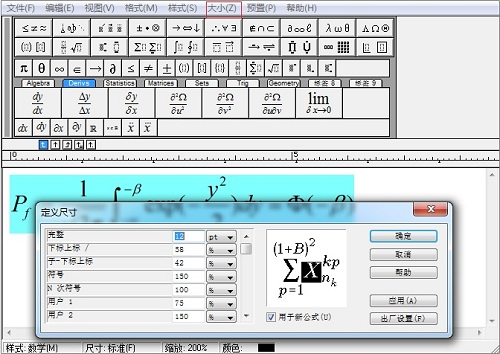
在涉及到理科书籍的出版中,Word中公式转换成插图中的公式时,总是会出现分辨率低看不清楚的问题,用图片软件中的文字工具又无法修改,本文将讲解如何利用MathType公式编辑器将Word中的公式转换成插图公式。
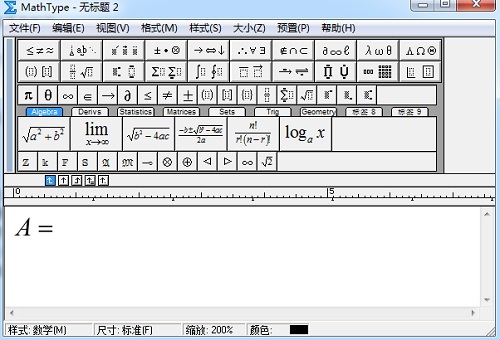
在涉及到集合的运算中,有交并且几种常见的运算,这在数学问题中也是很常见的公式。在用MathType编辑这些符号时,该怎么编辑呢?下面就介绍MathType集合运算符号的编辑方法。
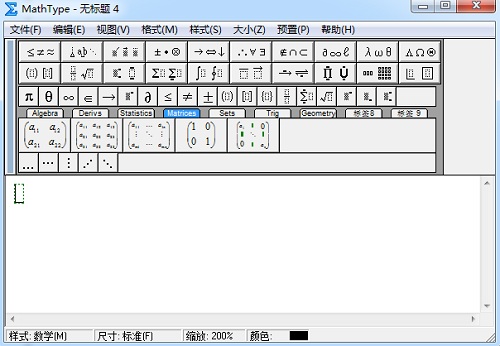
MathType是一款专门用来编辑数学物理等公式的公式编辑器,因此在编辑公式方面它是一个非常好用的工具。而编辑公式的本质就是对符号的编辑,MathType中所包含的符号不仅可以编辑数学物理等这些理工科类的符号,还有一些其它的符号也可以编辑,比如拼音中带音调的字母等





火山引擎是字节跳动旗下企业级云与AI服务平台。聚焦大模型核心能力,依托字节自研豆包多模态大模型,凭借火山方舟一站式平台,提供模型精调、推理部署、智能应用搭建等全链路服务,结合高性能AI算力,助力各行业快速落地大模型数字化与智能化应用。



