


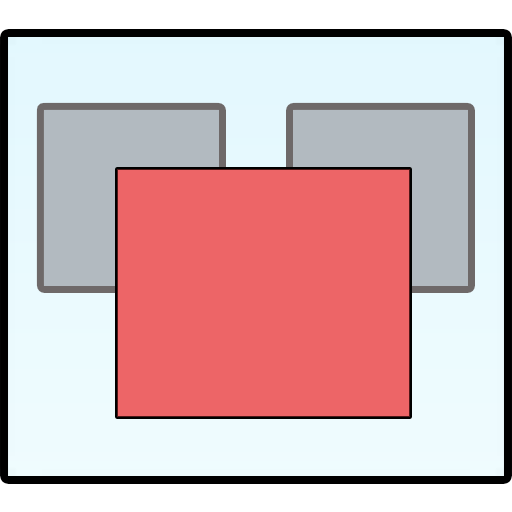
WindowTop是一款窗口自定义设置工具,实现置顶、透明度调整、界面模糊、暗色模式及缩小窗口等功能。界面整理和高频系统操作被放到一起考虑,桌面或窗口内容一多时,管理起来会更省心。

阿里云加码全球AI基建:五国新建数据中心,首次进入墨西哥市场 5月23日,阿里云的一则公告,在全球云计算市场投下了一枚重磅消息。他们宣布,将在韩国、马来西亚、菲律宾、泰国和墨西哥这五个国家,投资新建数据中心。这一轮海外扩张,目标非常明确——重点布局AI基础设施,为下一阶段的全球竞争全力冲刺。 值得注
随着微信小程序的不断普及和发展,越来越多的开发者开始关注和学习小程序的开发技巧和实现方法。作为一种常用的编程语言,PHP不仅可以用于网站的开发,还可以用于微信小程序的实现。本文将介绍PHP实现微信小程序中的标题布局和风格技巧。一、标题布局设计在微信小程序中,标题是页面的重要组成部分,它不仅仅是起到一个展示页面名称和功能的作用,还可以作为页面导航的一部分,与页
如何解决Vue开发中遇到的页面布局问题随着Vue的流行,越来越多的开发者开始使用它来构建Web应用程序。Vue提供了强大的工具和库来简化前端开发过程,但在开发过程中,不可避免地会遇到页面布局问题。本文将介绍一些常见的Vue开发中遇到的页面布局问题,并提供解决方案。响应式布局在Vue开发中,适应不同设备和屏幕尺寸的页面布局是非常重要的。一个响应式布局可以使您的
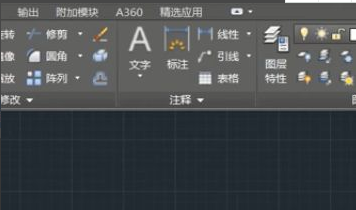
本章节为你们带来的教程是关于cad软件的,你们晓得cad布局怎么用吗?接下来,小编就为各位带来了cad使用布局的方法,感兴趣的用户快来下文看看吧。首先在电脑中打开需要编辑的CAD图纸,进入到编辑页面中,如下图所示。接着在左下角的命令栏中输入“mv”,回车确定,如下图所示。根据弹出来的提示,输入“L”,回车确定,如下图所示。最后在输入“ON”,如下图所示,就可以锁定了。

1.深入定制组件外观1.1自定义组件外观使用Swing的“外观”功能,可以轻松地更改组件的外观,而无需重新编码。提供了多种预定义的外观,如Nimbus、Metal、Motif等等,只需几行代码即可应用外观。如果需要更高级的定制,可以通过创建自定义外观来实现。1.2调整组件大小和布局通过调整组件的大小和布局,可以创建更具吸引力和易用性的GUI。可以使用BorderLayout、GridLayout、FlowLayout等布局管理器来安排组件,也可以使用自定义布局来实现更复杂的布局。1.3创建自定义组件如果现
嵌套的Swing布局示例Swing是一个非常流行的Java界面开发工具包,它提供了一系列的布局管理器,用于在图形用户界面中设计和构建组件的布局。本文将介绍一个使用Swing布局管理器进行嵌套布局的示例。在Swing中,可以使用多种布局管理器来实现不同的布局效果,例如BorderLayout、FlowLayout、GridLayout等。

桌面图标的布局会对我们的桌面外观有很大的影响,那么win11桌面图标布局怎么改呢,其实我们只需要右键桌面空白处,在其中就可以修改图标布局了。win11桌面图标布局怎么改:1、首先鼠标右键点击“桌面空白处”。2、打开后,可以看到最上面有“查看”和“排序方式”3、在“查看”里,可以修改桌面图标大小、自动排列、对其方式和隐藏图标。4、在“排序方式”里,可以根据名称、大小、项目类型或日期来修改顺序。
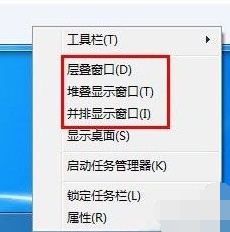
当我们同时打开多个窗口时,win7具有将多个窗口以不同方式排列然后同时显示的功能,能够让我们更加清晰地查看到每一个窗口的内容。那么win7窗口排列方式有几种呢,他们分别都是什么样的呢,下面就跟着小编一起来看一下吧。win7窗口排列方式有几种答:三种,分别是层叠窗口、堆叠显示窗口和并排显示窗口。当我们打开多个窗口时,可以右键点击任务栏空白处。就可以看到三种窗口排列方式了。一、层叠窗口:二、堆叠显示窗口:三、并排显示窗口:
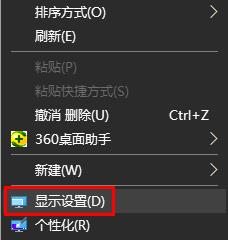
有些网友安装好了系统之后发现自己电脑显示的东西都太宽了,因此影响了日常的使用,想知道该怎么去解决,下面就带来了具体的教程,看看win10系统显示的东西太宽解决方法吧。win10系统显示的东西太宽:1、首先右击桌面空白处,然后点击“显示设置”。2、在下面找到“缩放与布局”点击下面“更改文本、应用等项目的大小”的下拉。3、选择里面的“100%推荐”。4、在点击“显示器分辨率”。5、选择里面推荐的分辨率就好啦。6、要是选择了推荐还是宽,那么就选择更小一些的分辨率,直到合适为止。
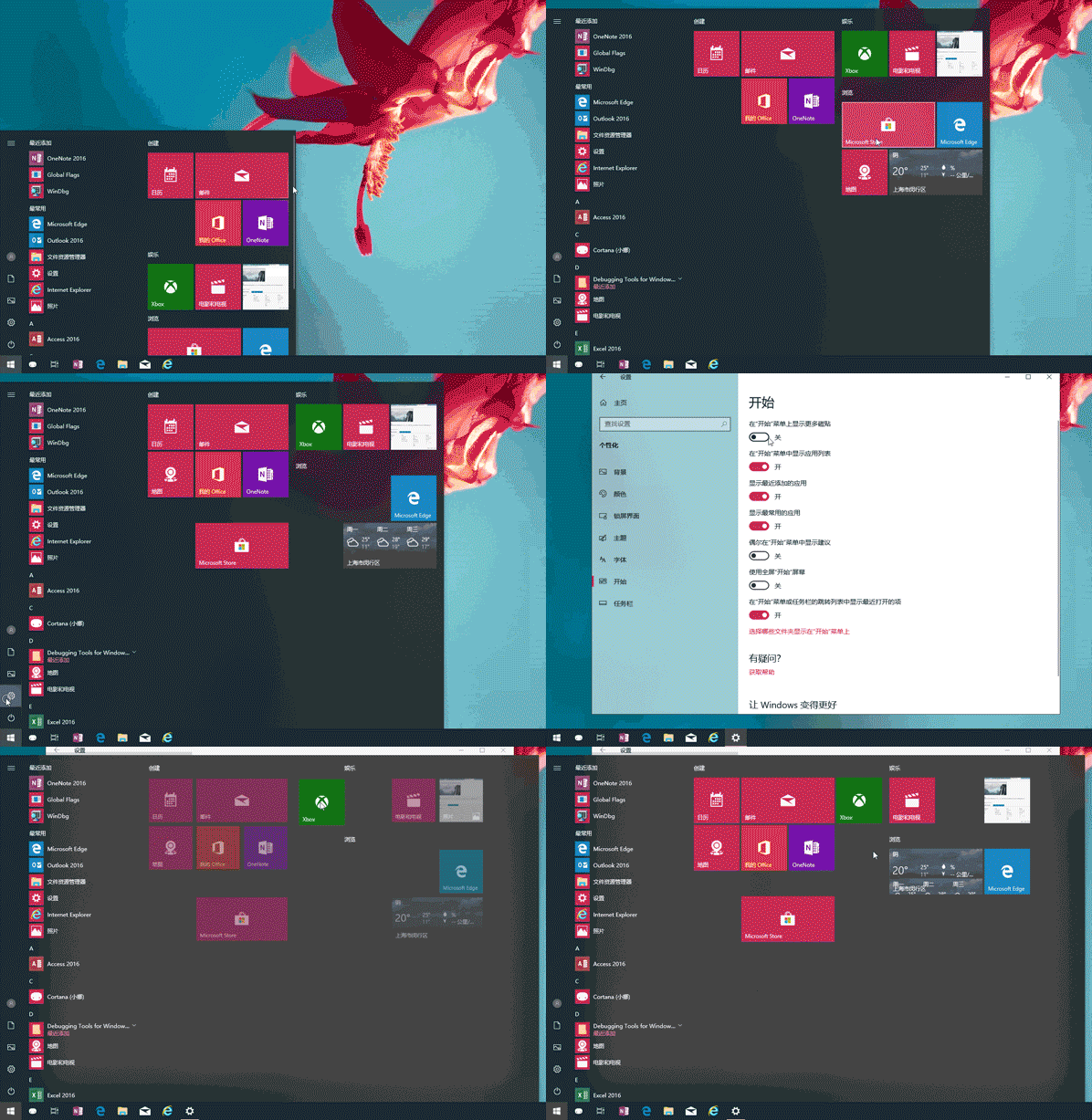
win10开始菜单磁贴是一个非常炫酷的功能,可以帮助您轻松打开需要的软件,还不需要占用桌面,我们还能通过个性化设置里的磁铁选项修改不同的磁贴布局模式。win10开始菜单磁贴怎么布局方法一:1、按住键同时使用方向键来调整开始菜单的大小。或者直接用鼠标拉动开始菜单进行调整。2、右击桌面任意空白处,点击3、进入个性化设置后,点击。开启。4、打开开始菜单,磁贴原本是成三列排布,现在多出一部分空间。拖动磁贴到空白处形成四列排布。5、开始菜单上便能够一次性显示大量的磁贴。方法二:1、我们也可以直接右键点击想要修改的磁


火山引擎是字节跳动旗下企业级云与AI服务平台。聚焦大模型核心能力,依托字节自研豆包多模态大模型,凭借火山方舟一站式平台,提供模型精调、推理部署、智能应用搭建等全链路服务,结合高性能AI算力,助力各行业快速落地大模型数字化与智能化应用。




