


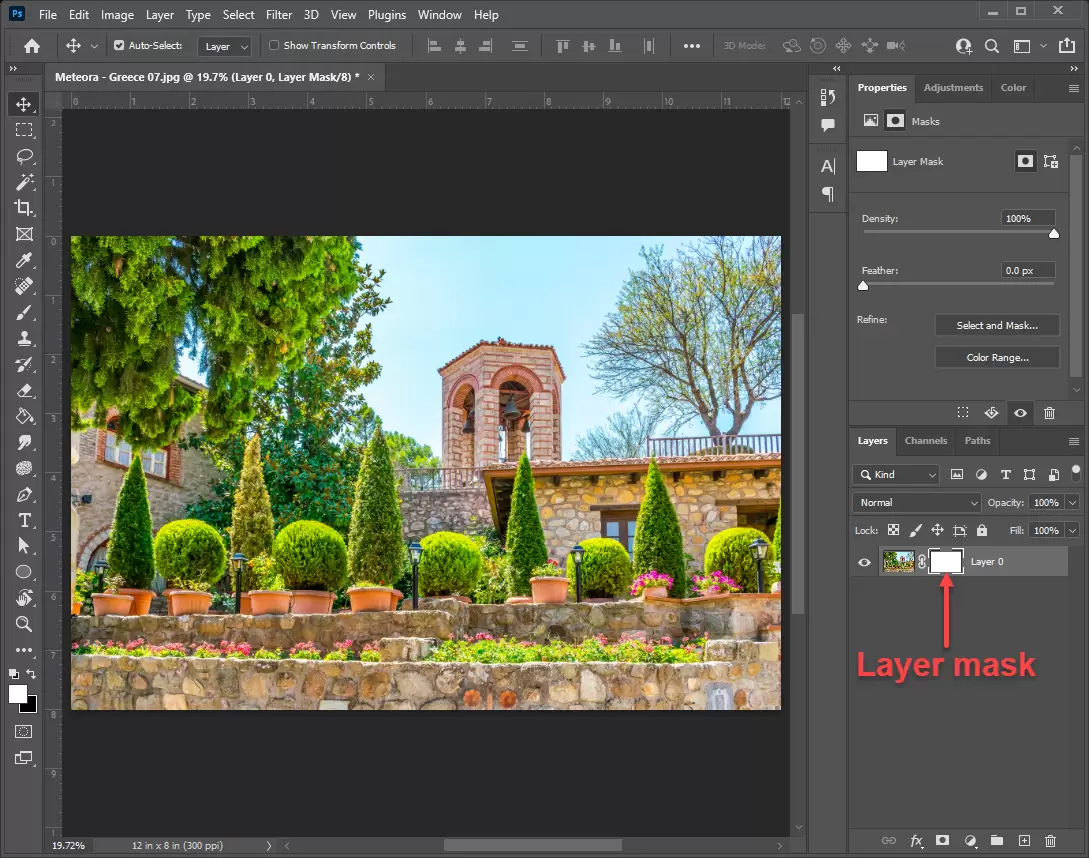
本文详解Photoshop核心基础:图层用于无损修改,选区控制作用范围,蒙版实现自然边缘。通过复制背景、使用快速选择/套索/钢笔工具及黑白灰蒙版原理,完成人物或产品图的抠图、换背景与局部调色,保留图层是熟练的关键。
打开电脑桌面,点击【AdobePhotoshopCS5】图标。按Crtl+o组合快捷键弹出【打开】对话框,在我的图片里选取素材图片点【打开】。点击工具箱里的【磁性套索】按鼠标左键沿着苹果边缘拖动一圈。4.按键盘上的确定键,进入选区。5.按鼠标右键在下拉列表中选【通过剪切图层】。6.在图层面板点隐藏背景,呈现抠好图的苹果图层。photoshopcs5证件照精修步骤:1、打开素材文档【打开】PS软件,【打开】素材文档。2、裁剪工具二次构图,拖出参考线,矩形选区工具框选头部,单击滤镜-液化【复制】图层,使用【裁
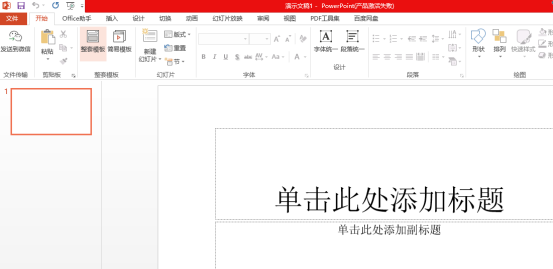
说到抠图大家首先想到的是ps,那ppt可以进行抠图吗?首先,ppt是没有抠图功能的,但能不能用其他功能实现类似抠图的效果呢?是可以的。下面大家就跟着小编来学习一下ppt抠图效果是如何实现的吧。1.首先,先打开电脑,打开一个空白的ppt。如图所示。 2.然后,在菜单栏“插入”中选择“图片”按钮。 3.进入文件夹,找到并选择需要抠图的图片并打开。如图所示。 4.将菜单栏切换至“图片工具”选项。如图所示。 5.插入一个圆形,然后让圆形覆盖到图片人物上。如图所示。 6.然后利用裁剪功能,把图片裁剪成圆形
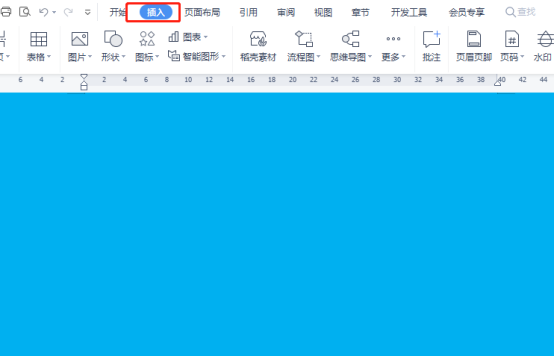
现在我们使用word时,不再只单单的进行文字的输入,还在其中插入各种格式的文件,电子办公越来越普及,我们很多的文件都要通过电子设备进行传输,有时候为了文件的真实有效性,需要把公章也附在文档后边,今天我们和大家一起来学习下面的内容:word如何抠图公章。1、点击顶部菜单栏中的“插入”按钮,为方便查看效果,底色设置为蓝色(如下图所示)。2、点击“图片”点击需要抠图的图片,点击“打开”(如下图所示)。3、点击图片右键,选择“其它布局选项”(如下图所示)。4、在“布局”的“大小”里设置图片的大小,然后点确定(如下
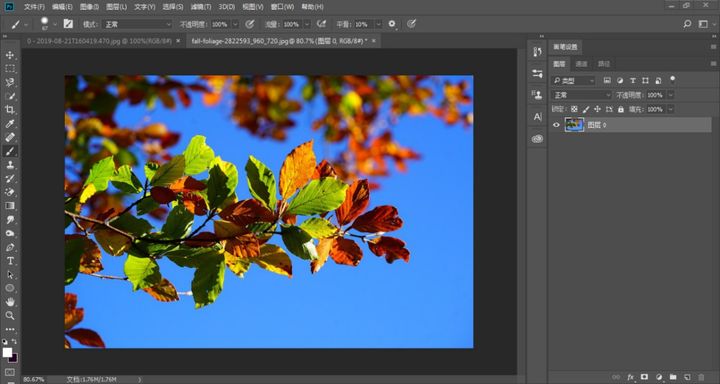
1、打开PS,Ctrl+O打开素材,回到图层面板,双击背景层,变为普通图层,效果如下图▼。2、回到图层面板,双击图层0,调出图层样式框,把混合颜色带改为蓝色,对本图层进行调整,左手按住Alt键,把三角形分成两半,往左移动,效果如下图▼。3、回到图层面板,点击图层下方的调整图层,选中里面的纯色,选择一个自己喜欢的颜色(00fffa),移动到图层0下方,我们再看下效果图▼。二、色彩范围抠图1、Ctrl+O打开素材,Ctrl+J复制一层,得到图层1,回到菜单栏,执行【选择】-【色彩范围】,用吸管工具吸取颜色,把
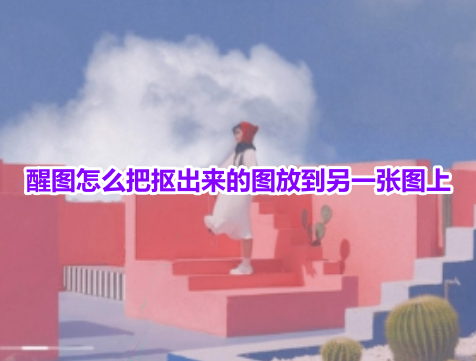
一、醒图怎么把抠出来的图放到另一张图上?醒图将抠的图放到另一张图上的操作方法!1.打开醒图app,点击导入,导入要换的图片。2.再点击图片下面的导入图片,选中要抠的图片。3.然后可以选择区域进行抠图,对于人物也可以选择智能抠图。4.把抠出来的图,调整大小和位置。5.最后点击右上角的合并图层,就能把抠出来的图放到另一张图上了。
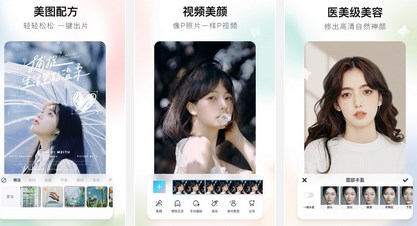
美图秀秀手机版如何抠图放在另一个图?美图秀秀是很多人都在使用的一款修图软件,这款应用里面的图片处理工具很丰富,操作方法也很简单,下面小编介绍一下关于抠图的简单教程,希望对大家有所帮助。1.安装并打开美图秀秀APP,选择【图片美化】功能,前往修图页面中;2.接着点击一张需要处理的图片,然后选择图片下方的【抠图】工具;3.用户们可以手动修改抠图的区域,下图所示;4.完成抠图之后再点击下方的【背景替换】功能;5.最后大家将其导入到另外一张图片中即可。
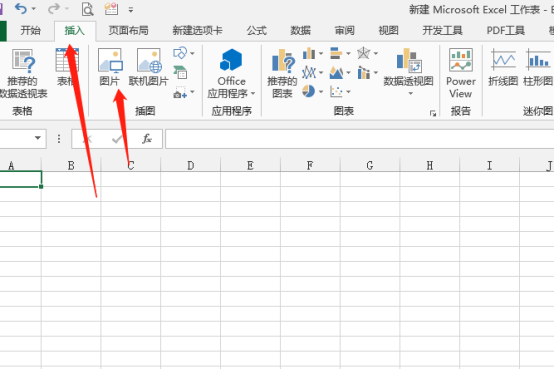
提到抠图,很多小伙伴肯定想到的是使用Photoshop这些专业的图片处理软件,但是,这个软件不仅下载安装比较复杂,也不是特别简单的可以操作的。其实,如果我们对于抠图的要求不是特别高的话,excel这样的办公软件也是可以抠图的,操作的方法也方便快捷,下面,我们就教大家如何在excel中抠图和替换图片背景。1、首先,我们打开电脑,新建并打开一个空白的excel表格,并在主菜单栏中单击插入选项,之后,点击图片标志。2、随后,弹出插入图片对话框,我们在指定的位置打开需要插入的图片,然后单击图片并点击插入命令,这时

有很多朋友还不知道ps怎么抠图,所以下面小编就讲解了ps的抠图教程,有需要的小伙伴赶紧来看一下吧,相信对大家一定会有所帮助哦。1、首先,把需要抠图的图片用ps打开(如图所示)。打开软件后,单击左侧工具栏中的魔棒工具。接着,利用鼠标点击图像的背景区域,并按下反选快捷键【Ctrl+shift+I】,这样便能选中图像的主体部分。3、选中主体后,按快捷键【Ctrl+J】,复制下一层图层;随后关闭背景图层,图片就被抠出来了(如图所示)。上面就是小编为大家带来的ps怎么抠图的全部教程,希望对大家能够有所帮助哦。

图片导入PS后用魔棒工具选中并删除背景区域即可。教程适用型号:联想AIO520C系统:Windows10专业版版本:AdobePhotoshop2022解析1在PS中选择文件后,点击打开。2然后双击页面右侧的锁形图标。3点击弹窗中的确定按钮。4点击左侧功能栏中的魔棒工具后,在图片中选中背景区域。5点击delete键后,可将刚选中的背景区域删除。6右击背景区域后,在菜单栏中点击取消选择。7点击顶部的文件后,再点击存储为。8在弹窗中将格式设置为PNG后,点击保存即可。补充:ps抠图后去除边缘杂色11将图片导入



Windows 10 是一款微软推出的经典操作系统,拥有硬件兼容性与多任务处理能力。它更偏向把系统状态查看和常用调节动作放在一起,适合需要持续观察和微调设备状态的场景。

极度公式是一款跨平台专业LaTeX公式识别编辑软件,支持OCR公式识别和多平台编辑。和使用说明,避免使用,享受完整功能与稳定支持。做扫描整理、文字提取和表格转换时,它能把识别后的处理步骤接得更顺,资料录入这类场景会省下不少时间。



