

系统应用

Mac运行卡顿主因是内存被后台进程占用、缓存堆积、开机项冗余或虚拟内存交换频繁,应通过活动监视器精准释放RAM、强制退出无响应应用、重启系统、禁用开机自启项及安全模式启动来解决。Mac系统运行越来越卡,多数情况不是硬件老化,而是内存被后台进程长期占用、缓存堆积未释放、开机项冗余或虚拟内存交换频繁导致

Windows 想远程连上 Mac,本质上要走的是 VNC 协议。Mac 这边先打开屏幕共享,并单独设置好 VNC 密码;Win7 端则安装 RealVNC 或 TightVNC Viewer,随后输入 Mac 的 IP 地址,再填入这个 VNC 密码(这里用的不是系统登录密码),就可以发起连接。别
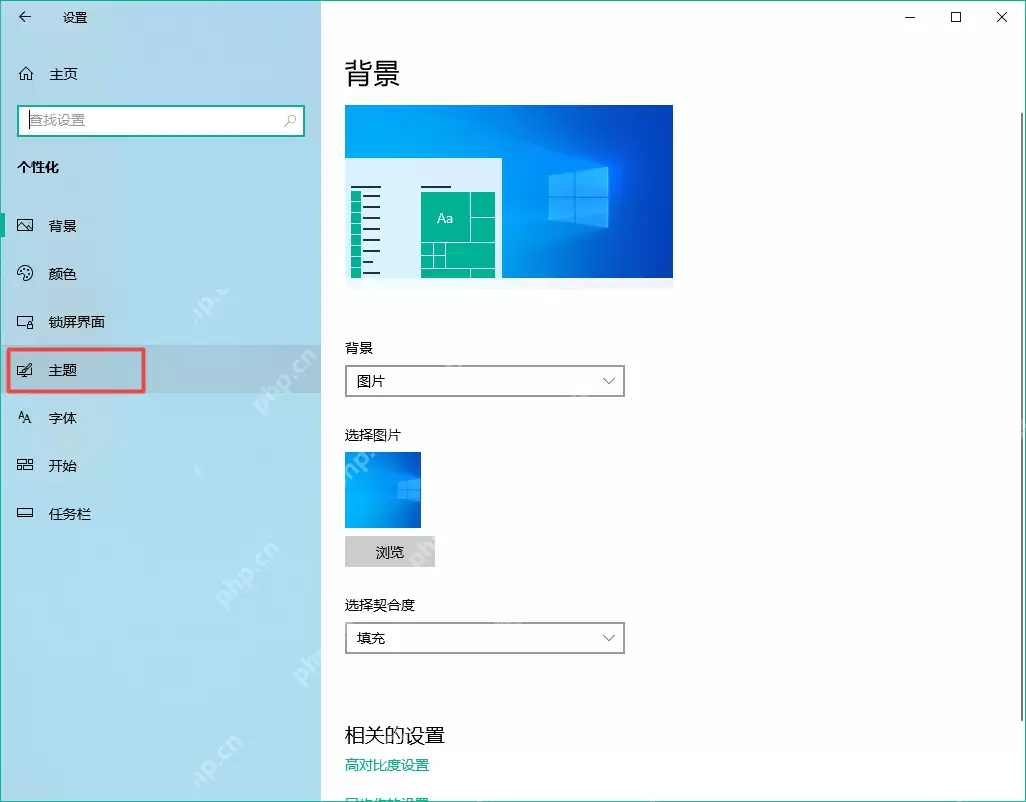
Win10 桌面壁纸点了却没反应,问题往往不复杂,多半还是出在个性化设置这一层:要么没进入正确的背景设置页,要么背景类型被切成了纯色或幻灯片,又或者选完图片之后其实并没有真正应用。先把这一步一步理顺,很多情况下壁纸显示就会恢复正常。 先在桌面空白处右键,进入个性化 在桌面空白处右键,点“个性化”。如
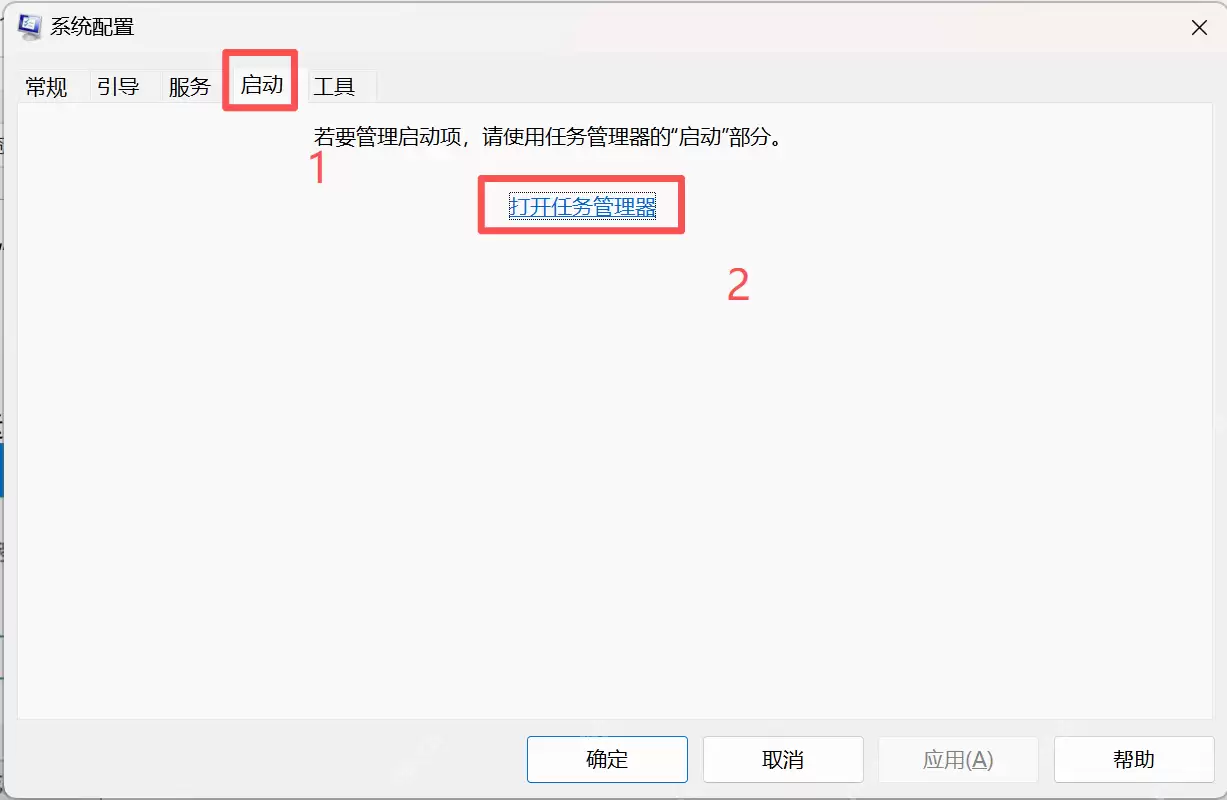
Windows 开机慢、桌面一进来就卡,很多时候不是系统坏了,而是自启动项目太多。处理这类问题别一口气删注册表,先通过系统配置和任务管理器把不需要的启动项关掉,风险更低,也更容易回退。 先用 Win+R 打开系统配置 按 Win + R 调出“运行”,输入 msconfig 后回车。这个入口适合先确
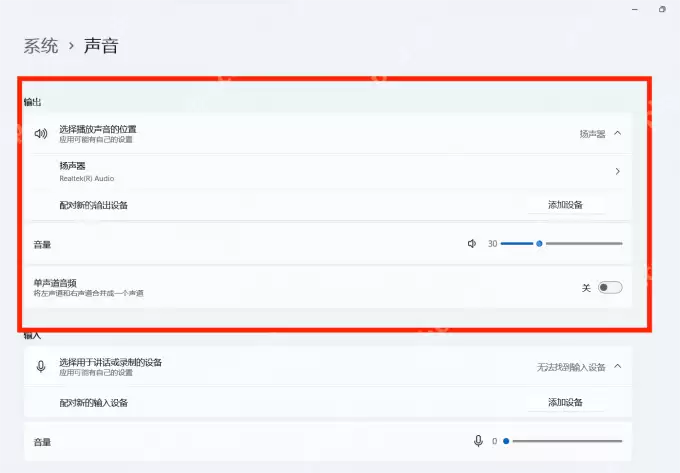
在 Win11 里,接上耳机、显示器音箱或者蓝牙音箱后,声音输出跑到别的设备上,其实是很常见的情况。默认扬声器的设置就在系统声音页面里,先到输出设备中手动切换一次,再顺手用任务栏的声音面板确认当前输出指向,通常就能避免声音来回串到别的设备。 先打开系统里的声音设置页 按 Win + I 打开设置,进
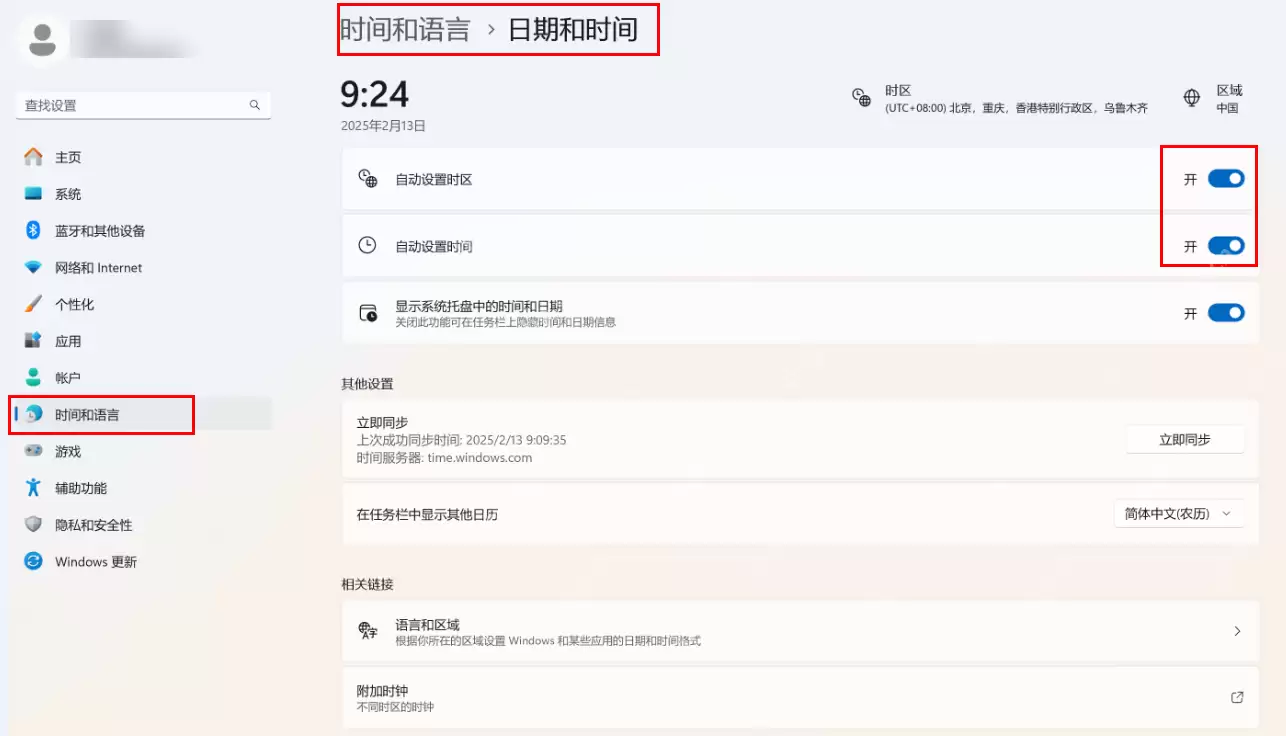
Win10 的时间老是对不上,先不用急着把问题归到主板电池上。更常见的原因,其实是自动同步没有开启、同步服务没有及时刷新,或者 Internet 时间服务器这边一直没重新校准。先把系统自带的时间同步流程完整走一遍,通常就能把时间恢复正常。 先打开日期和时间设置,确认已经进到时间同步入口 右键任务栏右

遇到磁盘空间“明明删了文件却没释放”的情况,直接用lsof +L1往往就能把问题揪出来:输出里NAME列带“(deleted)”的,就是已经删除但仍被进程占着的文件;SIZE/OFF会显示它实际占用了多少字节,PID和COMMAND则对应具体是哪个进程在持有。要是权限不够,或者这条命令没有查到结果,

Linux无法一键查出文件物理扇区位置,仅ext2/3/4可通过dmesg获取LBA、fdisk确认分区偏移、debugfs换算定位到文件路径;XFS/Btrfs等现代文件系统不暴露该映射。无法直接查出“扇区错误具体位置”,只能定位到报错的逻辑扇区号(LBA),再结合分区偏移换算物理位置;且仅对 e

很多人一上来就用 crontab -l 来排查定时任务,但它其实只能看到当前用户自己的任务。真要查全,得把四个来源一起过一遍:用户级 crontab(/var/spool/cron/)、系统级配置(/etc/crontab 和 /etc/cron.d/)、run-parts 目录(/etc/cron

yum clean all 会把所有缓存一次性清掉,既包括元数据,也包括 .rpm 包,不过一般并不建议动不动就这么做;更常用、也更实在的做法,其实是 yum clean packages(只删除 .rpm 包,保留元数据,后续操作会更快)和 yum clean metadata(只刷新元数据,适合

如果挂载时没有明确写上rw,或者fstab本身配置有误,文件系统就很容易直接变成只读状态。遇到这种情况,先看一眼mount的输出基本就能定位问题,然后把fstab里options字段改成defaults,rw这类正确配置即可;另外,像NTFS、FAT这类非原生文件系统本身并不支持chmod,权限不能

sensors 命令没有任何输出,或者只显示一些虚拟设备,通常不是温度不存在,而是系统还没运行 sensors-detect,也没有把 coretemp、k10temp 这类内核模块加载起来。更稳妥的做法是,先完成 I2C 适配器探测并加载对应模块;如果暂时不走这条路,也可以直接读取 /sys/cl

空格键预览其实可以彻底关掉:先执行defaults write com.apple.finder QLDisablePreview -bool TRUE,再运行killall Finder,设置就会生效;如果只是想临时关闭,按一下Esc,或者直接点预览窗口外的区域就行;需要恢复时,把TRUE改成FA

MacBook 上其实可以做到“程序一启动就直接全屏”,方法主要有 3 种:1. 先看应用本身有没有内置设置,比如 Safari、Notes 这类应用通常可以优先从这里下手;2. 如果应用不支持,就用 AppleScript 强制切到全屏,关键是要加上 delay,不然很容易不生效;3. 还可以借助
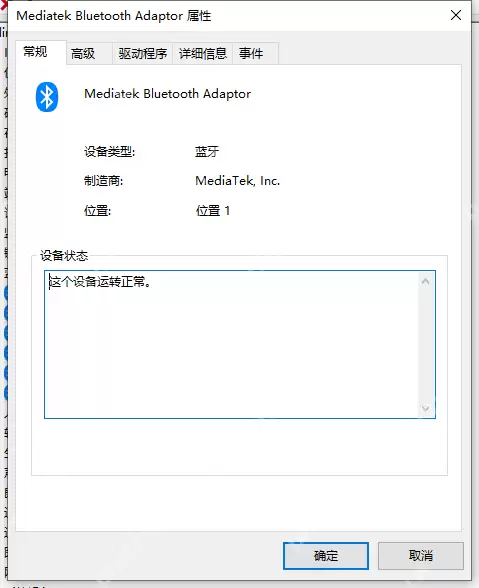
想判断一台 Win10 电脑到底支不支持蓝牙,先别只看设置里有没有蓝牙按钮。最稳的办法还是看设备管理器有没有蓝牙分类、有没有蓝牙适配器,以及系统是不是已经识别到对应硬件。 先打开设备管理器,找有没有蓝牙这一类 右键开始菜单进入“设备管理器”后,先看设备列表里有没有“蓝牙”分类。只要这里能正常展开,一
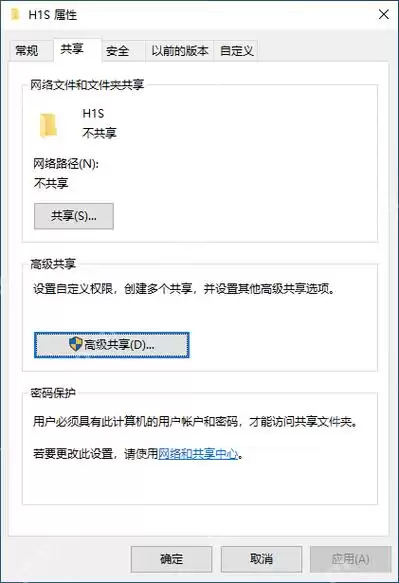
如果希望别人访问共享文件夹时必须先输入账号和密码,重点并不在于随手给文件加个压缩包密码,而是要让共享端按照标准的 Windows 文件共享方式把目录开放出来,再由访问端通过共享电脑上的本地账户完成身份验证。这样做不仅限制更可靠,也更符合 Windows 在局域网中的默认访问机制。 先在共享文件夹属性
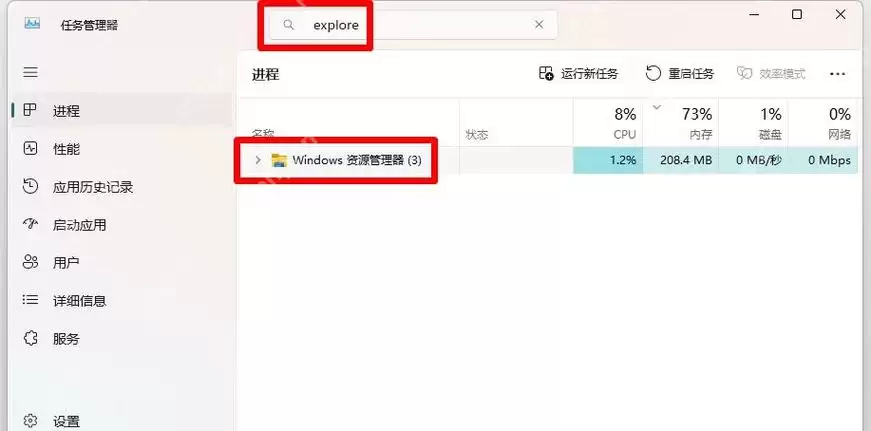
遇到 Win11 任务栏右键菜单点了没反应,很多时候症结其实不在任务栏本身,而是资源管理器外壳卡住了。更稳妥的处理方式,通常不是一上来就改注册表或卸载补丁,而是先通过任务管理器把 Windows 资源管理器重新拉起来。 先用 Win+X 打开能进入任务管理器的系统菜单 按 Win + X,先把系统快
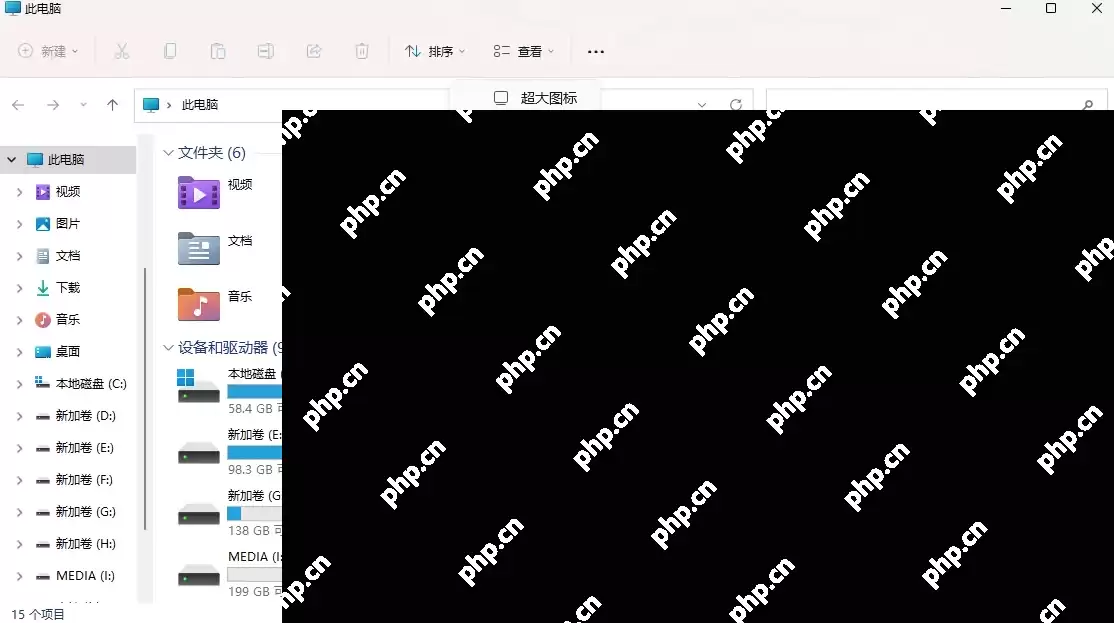
不少人在用 Win10 资源管理器时都会碰到这个情况:右侧总会多出一块预览窗格,浏览图片、文档时尤其占地方,白白挤掉一截可用宽度。其实它就是资源管理器“查看”菜单里的一个内置选项,直接关掉就行;设置完成后,右侧预览区域会马上消失,不用重启系统。 先在资源管理器顶部找到查看菜单 打开任意文件夹后,先把

不管是想进入 Windows 安全模式,还是要做启动修复、打开命令提示符,或者使用系统还原,最后基本都会走到“高级启动选项”这一步。只要已经进了 WinRE 恢复环境,后面的路径其实很清晰,照着“选择一个选项 -> 疑难解答 -> 高级选项”一路进入就可以了。 进入恢复环境后,先停在“选择一个选项”
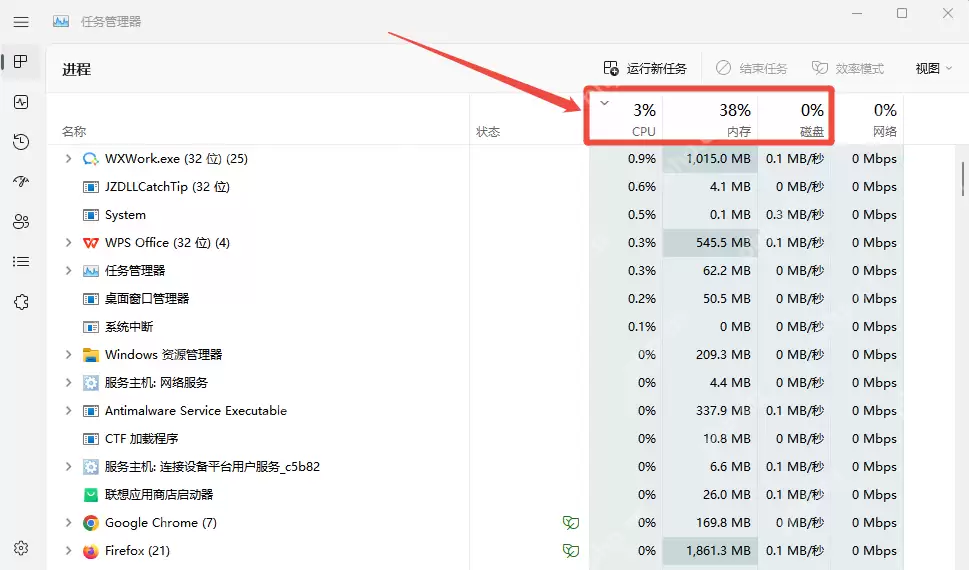
如果想在 Win11 里快速找出到底是哪个应用最占内存,最直接的入口还是任务管理器的“进程”页。别只在“性能”页盯着总内存占用看,那样看到的只是整机的内存压力,真正是哪个程序在持续吃内存,还是没法准确定位。 先打开任务管理器并停在进程页 按 Ctrl + Shift + Esc 打开任务管理器,先确

traceroute输出中每行开头的数字代表跳数(Hop),其后三个毫秒值(如“1.234 ms 1.456 ms 1.678 ms”)才是该跳的往返延迟(RTT);出现“*”表示该节点未响应ICMP超时包,可能因防火墙策略丢包而非断连。traceroute 输出里哪一列代表跳数延迟 每一行最前面的

相对更稳妥的做法,是直接通过gsettings set手动指定file://协议的壁纸路径。这里有几个细节不能忽略:路径必须真实存在且具备可读权限,斜杠写法要正确,外层还要用单引号包起来;如果是较旧版本的GNOME,则需要改用picture-filename这个键。除此之外,壁纸设置不生效的常见原因

妖精漫画官方主页登录入口免费在https://www.yaojingmh.com/,该平台提供海量正版漫画资源,涵盖国漫、日漫等多种类型,支持多端同步与离线下载,拥有高清画质和无广告的阅读体验。


火山引擎是字节跳动旗下企业级云与AI服务平台。聚焦大模型核心能力,依托字节自研豆包多模态大模型,凭借火山方舟一站式平台,提供模型精调、推理部署、智能应用搭建等全链路服务,结合高性能AI算力,助力各行业快速落地大模型数字化与智能化应用。



