

系统应用

你有没有遇到过这种情况?明明在Windows 11里给软件设置了开机自启,可每次开机后,它要么悄无声息,要么弹个权限提示就卡住了。这背后的“元凶”,十有八九是权限问题——软件需要管理员权限才能跑起来,但Windows在启动阶段默认不给这个“通行证”。 别担心,这事儿有解。下面这五种方法,都能帮你搞定

想让Windows 11自动帮你打理C盘,定期清理那些临时文件、回收站里的“存货”以及陈年下载,其实系统自带的“存储感知”功能就能完美胜任。它就像个内置的智能管家,设定好规则后,一切都能在后台自动完成。下面这五种方法,从图形界面到命令行,总有一种适合你的操作习惯。 一、通过系统设置启用并精细化配置存

如果你在Windows 11里打开图片,默认跳出来的是那个现代感十足的“照片”应用,但心里却怀念着旧版Windows照片查看器那种干净、纯粹的全屏幻灯片播放——别担心,这种感觉很多人都有。好消息是,那种经典的体验并没有消失,只是被藏在了系统深处。绕过默认的现代界面,启用系统级的幻灯片功能或者配置一下
想确认电脑主板到底有没有安全启动(Secure Boot)这个“硬本事”,而不是只看系统当前开没开,这事儿得从几个层面交叉验证才靠谱。光看一个地方容易误判,把下面这几个方法结合起来看,结果就清晰了。 一、进BIOS/UEFI设置界面直接看 这算是最权威的一招了。直接进主板的“后台”看,结果不依赖操作

应清理HKEY_CURRENT_USER\Software\Classes\Applications下重复子项,核查HKEY_CLASSES_ROOT中文件扩展名的OpenWithList,执行assoc/ftype命令刷新关联缓存,并禁用第三方软件自动注册的打开方式入口。 在Windows 11里

外接麦克风在Windows 11上突然“失声”,这事儿确实挺让人头疼的。明明硬件连上了,软件里却死活没反应,问题到底出在哪儿?别急,这通常不是单一原因造成的,而是系统权限、默认设备、驱动状态乃至物理连接环环相扣的结果。下面这五个排查方向,你可以像查清单一样逐一尝试,绝大多数问题都能迎刃而解。 一、检
硬件到位了,但速度没上去?如果你已经为电脑配备了支持 Wi-Fi 7 的网卡,却在 Windows 11 里感觉不到传说中的“极速”,比如多链路操作(MLO)、320 MHz 超大带宽或者 4096-QAM 高阶调制这些特性都没生效,问题可能出在系统识别、驱动配置或网络环境上。别急,下面这套操作流程

想在Windows 11里实现“一键清屏”,瞬间把所有窗口藏起来,切换到一个清爽的桌面吗?其实,系统自带的“快速桌面切换”功能就能做到。它的核心,就是那个经典的Win+D快捷键,再配合一个简单的设置——隐藏桌面图标,就能让你眼前的杂乱瞬间消失,获得一片纯粹的空白。 一、启用 Win+D 桌面切换基础

画图3D打不开,或者用起来总出问题?别急着重装系统,这通常是这个预装应用的“激活状态”出了问题。作为Windows内置的UWP应用,它可能因为系统精简、注册表异常,或者组件缺失而被“隐藏”或“禁用”。下面这五种方法,基本能覆盖所有可能遇到的情况,帮你一步步把它找回来,恢复完整的3D建模功能。 一、通
在银河麒麟操作系统上安装迅雷,如果常规方法行不通,通常有几个原因:应用商店没上架、安装包架构不匹配,或者系统缺少必要的依赖环境。别急,方法总比困难多。下面这五种安装路径,总有一款能帮你解决问题。 一、官方应用商店:最省心的选择 对于大多数用户来说,这是首选方案。银河麒麟软件商店里已经准备好了适配x8
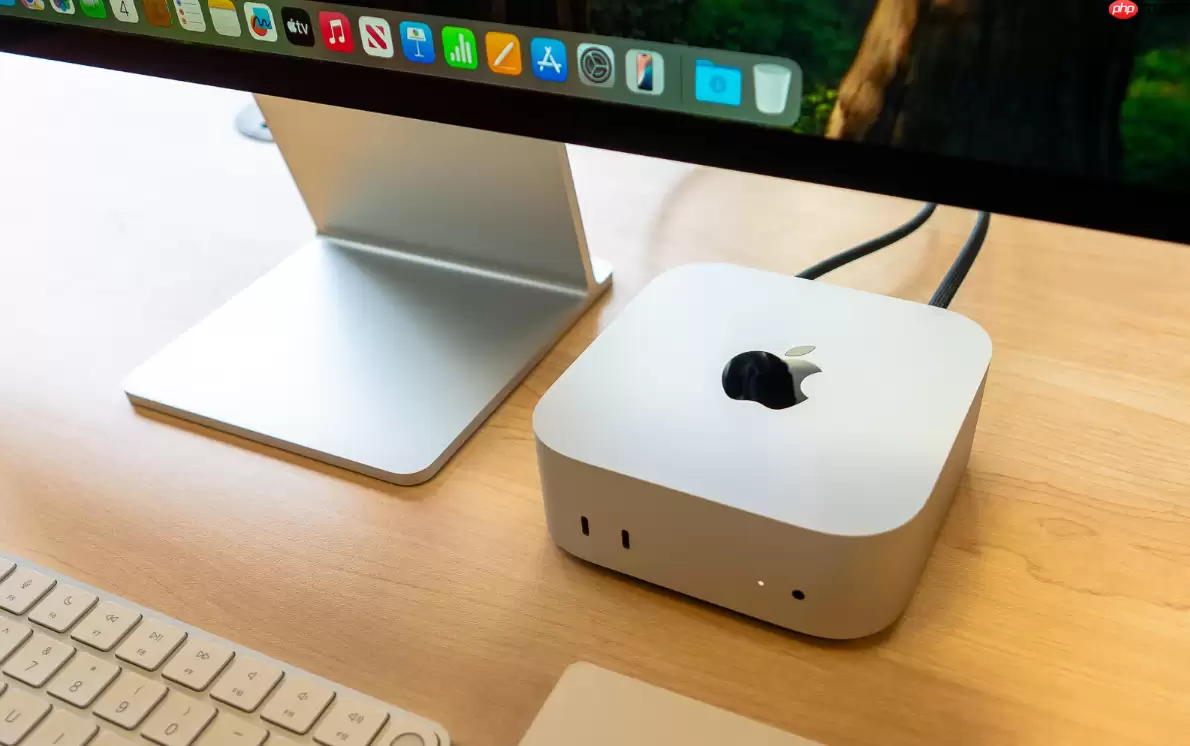
Spotlight搜不到文件,这事儿确实挺让人头疼的。你明明记得文件就在那儿,可它就是“查无此人”。这背后,多半是Spotlight的索引数据库出了岔子——可能是文件损坏,也可能是服务状态异常,导致它“迷了路”。别担心,修复的核心思路就是清理并重建这个索引。下面这五种方法,从温和到彻底,总有一款能帮

在麒麟V10系统中,如果打开文本文件、终端、日志或是进入救援模式时,中文显示为方块、问号或一堆乱码,这多半不是系统坏了,而是字符编码配置、字体缓存或者文件本身的编码与当前环境不匹配导致的。别担心,这类问题通常有明确的解决路径。下面我们就针对几种常见场景,逐一拆解具体的解决方法。 一、强制刷新系统字体

在麒麟V10操作系统中,有时我们需要精确地了解CPU的L3缓存大小,但图形界面的系统信息面板可能不会直接展示这个细节参数。这其实很正常,毕竟缓存层级属于相对底层的硬件信息。不过别担心,获取这个数据的方法其实非常直接,而且结果相当可靠。下面这几种方法,你都可以在终端里立刻执行,它们各有侧重,你可以根据

在麒麟操作系统上部署完整的Python科学计算环境,一个常见的前提是系统默认并未预装Python开发套件及常用的数据科学库。别担心,有多种成熟的安装方案可供选择,你可以根据自身的网络条件、磁盘空间和操作习惯来灵活决定。 一、使用官方Anaconda安装脚本安装 如果你具备网络连接,并且希望一次性获得

你是否注意到,访达侧边栏、顶部菜单栏,甚至程序坞里,总有一个“最近使用”的栏目,默默记录着你打开过的应用和文档?对于注重隐私的用户来说,这就像留下了一串清晰的足迹。别担心,这其实是macOS的一项默认便利功能,其数据被持久化保存在多个位置。要彻底清理这些痕迹,方法不止一种,你可以根据需求选择最合适的
想搞清楚你的Mac为什么发热、风扇狂转,或者电池掉电飞快?问题的根源往往藏在后台某个“吃资源”的应用里。今天,我们就来聊聊如何像专家一样,精准定位那些消耗CPU和电量的“元凶”。核心思路很简单:交叉比对,双重验证。你需要结合活动监视器的不同视图,从瞬时占用和长期消耗两个维度来锁定目标。 一、启动活动

当统信UOS系统弹出“正版授权到期”的提示时,意味着原有的商业授权已经过期,部分系统功能可能会受到限制。别担心,这通常不是系统故障,而是需要完成续费并重新激活。根据你设备的环境和具体需求,有几种不同的路径可以解决这个问题。 一、在线续费并绑定UOS ID激活 如果你的设备能够连接互联网,并且你已经注

如果你在Linux服务器上执行过磁盘空间检查,大概率遇到过这个让人困惑的场景:df -h显示根分区快满了,但用du -sh /一汇总,发现实际文件占用的空间远没那么多。这可不是什么bug,而是因为df和du这两个命令,从设计原理上就在看不同的东西。 简单来说,df读取的是文件系统超级块里记录的“已分
Mac上网卡顿,网页转圈,App Store下载慢如蜗牛?别急着怪网络,问题可能出在DNS上。DNS,你可以把它理解为互联网的“电话本”,负责把网站域名翻译成机器能识别的IP地址。如果这本“电话本”反应迟钝或者查不到号码,上网体验自然大打折扣。换个响应快、更可靠的公共DNS,往往是提升网速最简单直接
每次在Windows 11的任务栏里敲几个字,搜索结果里就冒出一堆“热门搜索”和“来自Web的结果”?这感觉确实有点被打扰。微软将Bing网络搜索深度集成到本地搜索中,本意或许是提供更丰富的答案,但对于追求效率、注重隐私,或者单纯想快速找到电脑里某个文件的用户来说,这些网络建议反而成了干扰。 好消息

在Mac上做Unity开发,时间一长,难免会遇到项目加载变慢、构建报错,或者硬盘空间告急的情况。很多时候,问题的根源都指向了那些日积月累的缓存文件。今天,我们就来系统地梳理一下,如何在Mac上精准、安全地清理Unity项目缓存,为你的开发环境“减负”。 一、删除项目级缓存(Library、Temp、

在统信UOS上进行API接口调试,Postman无疑是个得力助手。不过,由于系统默认并未预装,加上官方并未提供适配UOS的原生ARM64或.deb安装包,不少朋友在初次安装时会遇到点小麻烦。别担心,其实在UOS上安装Postman的路子相当多,总有一款适合你。简单来说,主要有五种主流方法:通过Sna

在Linux系统管理中,查看当前谁登录了服务器、他们正在做什么,是日常运维和故障排查的基本功。最常用的两个命令是 who 和 w。虽然它们都读取同一个数据源 /var/run/utmp,但输出的信息粒度和用途却截然不同。 简单来说:想快速知道“谁登进来了”,用 who;想全面了解“谁登进来了、正在干


火山引擎是字节跳动旗下企业级云与AI服务平台。聚焦大模型核心能力,依托字节自研豆包多模态大模型,凭借火山方舟一站式平台,提供模型精调、推理部署、智能应用搭建等全链路服务,结合高性能AI算力,助力各行业快速落地大模型数字化与智能化应用。



