

系统应用
当Windows 10无法识别麦克风时,该如何处理呢?首先,得检查物理连接,确保插到底。接着,通过设备管理器卸载带感叹号的音频设备,并勾选删除驱动,然后拔插一下,等待自动重装。同时,要开启隐私设置中的麦克风访问权限。另外,还可以用“扫描检测硬件改动”或禁用/启用USB Root Hub来强制重枚举。
先检查“显示桌面图标”是否被关闭,右键桌面→查看→勾选该选项;若无效则重启explorer.exe进程;再排查平板模式或双屏主显示器设置;最后可重建图标缓存。Win10桌面图标突然全消失了,但任务栏还在、鼠标能正常操作,说明图标文件没丢,只是被系统“藏起来”或显示进程卡住了,90%的情况两分钟内就能
必须将锁屏背景从“Windows 聚焦”改为“图片”或“幻灯片”以禁用微软锁屏画报,同时禁用360画报等第三方启动项、计划任务、进程及注册表自启项。Win10开机后直接进入锁屏界面,却自动弹出“微软锁屏画报”或第三方画报(如360画报)的全屏展示,既遮挡时间日期又延迟解锁——这不是屏保,而是锁屏界面
Windows 9从未发布,微软直接从Windows 8.1跳至Windows 10,因兼容性规避和内核断代标识需要,NT版本号从6.3跃升至10.0,无6.9或9.x过渡。想弄清楚Windows 9和Windows 10之间到底有没有继承关系,得先确认一个事实:Windows 9这个正式发布的操作
微软跳过Windows 9直接发布Windows 10,主因是避免第三方软件将“Windows 9”误判为Windows 95/98导致兼容性故障,其次为重塑用户信任、划清与Windows 8的界限。2014年10月,微软发布了Windows 10技术预览版,自此,那个原定代号为“Threshold
Windows 9从未正式发布,微软跳过该命名是为避免旧软件误判兼容性及重塑用户信任;所谓“Windows 9”实为Windows 10的早期开发代号(Build 9834)。Windows 9并不是一个正式发布并投入商用的操作系统版本,它从未以“Windows 9”之名出现在微软最新产品线中。微软
Windows 10升级卡在“正在获取更新”时,可断网跳过在线验证、重置Windows Update服务与缓存、或通过注册表注入兼容性键值绕过TPM/Secure Boot检查。Windows 10系统在点击“检查更新”后卡在“正在获取更新”界面,光标持续旋转却无进度变化,说明安装程序正尝试联网校验
CONFIG_LIST_FAILED蓝屏说明系统初始化设备配置列表失败,需先进入自动修复环境,再启用带网安全模式禁用可疑ACPI设备,接着刷新BIOS中ACPI设置、禁用快速启动并执行powercfg/bcdedit命令规避内核路径,最后用WinPE或安装U盘离线挂载修复注册表配置单元。当Win11
STORAGE_DEVICE_ABNORMAL_ERROR 表明NVMe SSD存在控制器、固件或物理介质层不可恢复异常,需立即禁用快速启动、BIOS设为AHCI、卸载问题存储驱动、运行chkdsk /f /r /x、执行DISM+SFC修复,并更新NVMe固件与芯片组驱动。Windows 11 蓝
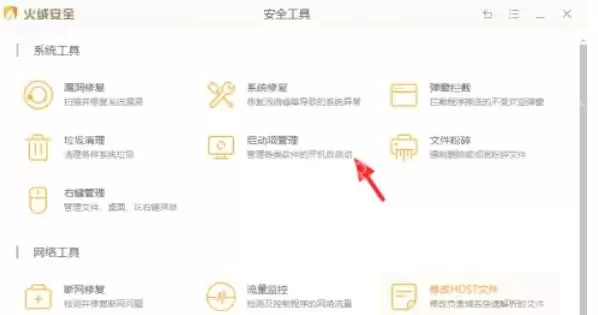
火绒的系统修复功能并不在防护中心的第一屏,而是藏在安全工具页中。所以,我们得先找对入口,然后再去修复页查看漏洞列表和“一键修复”按钮,这样操作起来才不会误触其他功能。 先从首页进到系统修复入口 先打开火绒主界面,再点底部的“安全工具”。系统修复和启动项管理、垃圾清理、文件粉碎放在同一组里,首页只负责
首先ping 8.8.8.8和www.baidu.com,以此来确认究竟是DNS还是NCSI故障;接着运行网络疑难解答,从而定位错误所在;然后以管理员身份执行ipconfig /flushdns、netsh winsock reset、netsh int ip reset命令,并进行重启操作;再之后
PHASE0_EXCEPTION表明系统在启动最早期(内核初始化前)发生不可恢复异常,主因是CPU微码不兼容、Secure Boot验证失败或OEM早期驱动注入冲突,需优先检查UEFI中微码修订号是否达标、Secure Boot模式设置及第三方EFI驱动。Win11蓝屏显示PHASE0_EXCEPT
在Win10系统中安装显卡驱动时,若提示“不兼容”,这表明当前系统版本低于驱动所需的最低版本。此时,你需先通过winver命令来确认系统版本,例如22H2。倘若版本过低,就必须对系统进行升级。接着,断开网络连接,进入安全模式,使用DDU工具彻底清理旧驱动,或者手动卸载旧驱动,并勾选删除驱动软件选项。
0x000000B8蓝屏源于第三方安全软件(如v12.3.821版国产杀软)破坏EPROCESS结构,需先通过三次强制关机进带网安全模式禁用可疑启动项,再用Process Explorer和Autoruns排查非法注入与内核Hook,最后执行DISM、SFC及系统服务重置修复。Win11系统中,蓝屏
0x00000101蓝屏表明CPU时钟中断响应超时,需立即排查过热、超频、微码/驱动冲突及第三方内核软件;先查BIOS温度(>90℃须停机冷却),再禁用XMP/超频、关闭快速启动,更新芯片组驱动与CPU微码,卸载可疑内核级软件,最后重建BCD并执行DISM+SFC修复。Win11系统突然蓝屏并显示错
迅雷引发Win11蓝屏须立即禁用其驱动链并清除残留:禁用设备管理器中XLCore等设备、停用相关服务;手动删除drivers目录下XLCore.sys等文件及注册表Services项;用Autoruns深度清理;再执行DISM/SFC修复系统组件并重置网络协议栈。迅雷下载过程中触发Win11蓝屏,说
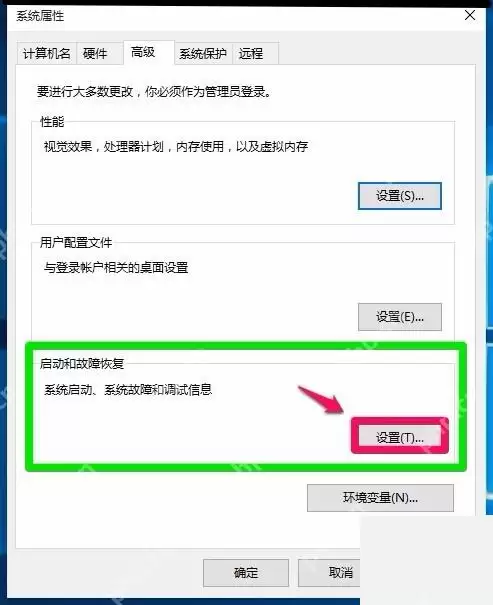
您有没有遇到过这种情况:在Win10系统中点了关机,可电脑却又自己重新启动了?这其中,最常见的一类原因就是当系统出现失败时,默认勾选了“自动重新启动”。那么,该怎么解决呢?其实很简单,先把这个开关关掉,通常就能有效压制住“关机后又开机”的现象。 先打开“系统”,进入“高级系统设置” 先进入 控制面板
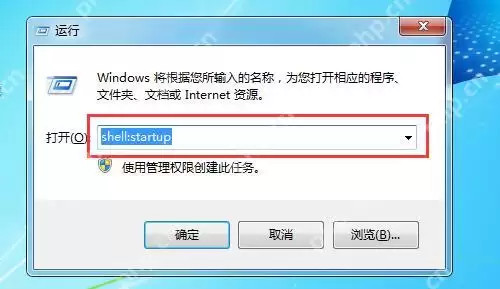
想让Windows开机后自动弹出某个文件夹,最靠谱的做法可不是把文件夹随意扔到系统目录里,而是先为这个文件夹创建一个快捷方式,然后把快捷方式放入启动文件夹。 先给目标文件夹创建桌面快捷方式 先找到你想开机自动打开的文件夹,右键它,选择 发送到 -> 桌面快捷方式。后面放进启动目录的也应该是这个快捷方
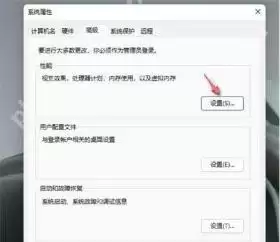
Win11系统的桌面或窗口边缘,会有一层阴影效果。要是您想把它关掉,其实很简单,无需安装任何第三方工具,只需在“高级系统设置”里调整性能选项即可。 先按 Windows 键,搜索并打开“系统高级设置” 按Windows键,直接输入 系统高级设置,在搜索结果中打开它。这个入口会直接跳转到系统属性的高级
在Windows 10系统中,想要更换文件夹图标,有以下三种可行的方法。首先,通过属性→自定义→更改图标,您既可以使用系统内置的图标,也可以选择ICO文件来进行替换。其次,编辑desktop.ini文件,绑定图标路径,然后将文件夹设置为只读状态,同样能够实现图标更换。最后,借助Folder Mark
在Windows 11系统中,“卓越性能”电源模式默认处于隐藏状态。若想启用该模式,你可以通过管理员终端执行powercfg -duplicatescheme命令进行创建,然后使用powercfg -setactive命令将其激活;或者借助PowerShell自动匹配来实现激活操作;另外,如果已经完
首先要做的是关闭那些占用内存高的进程,把开机自启项禁用,将虚拟内存重新设置为物理内存的1.5 - 3倍,然后重启电脑。重点要结束像chrome.exe、WeChat.exe这类非关键的进程,把迅雷、网易云音乐等启动项禁用掉,在取消自动管理后,手动去设置pagefile.sys的大小。Windows
用管理员权限运行记事本编辑hosts文件是最快方法;也可通过命令行启动、永久赋权或重置所有权解决写入权限问题。在Windows 10系统下,当你完成hosts文件的编辑并尝试保存时,若出现“拒绝访问”或“你需要提供管理员权限才能进行此操作”的提示,这表明系统已默认锁定了该文件的写入权限。【若直接双击


火山引擎是字节跳动旗下企业级云与AI服务平台。聚焦大模型核心能力,依托字节自研豆包多模态大模型,凭借火山方舟一站式平台,提供模型精调、推理部署、智能应用搭建等全链路服务,结合高性能AI算力,助力各行业快速落地大模型数字化与智能化应用。



