

系统应用

PDFExport是一款集查看、编辑、格式转换与内容提取于一体的多功能PDF工具,同时还支持文档扫描功能,可将图片和纸质文件快速转为电子版。为了更好地满足用户的多样化使用需求,应用提供了PDFExportEvernote集成选项,开启后可实现文档的自动同步与高效管理,大幅提升工作流程的便捷性,适用于多种办公或学习场景。1、返回手机主屏幕,找到PDFExport应用图标并点击,打开该应用程序。2、进入PDFExport主界面后,点击左上角的齿轮按钮,进入设置菜单以进行相关配置。3、在设置页面

打开360压缩程序进入主界面后,点击“工具”菜单在下拉列表中选择“选项”功能弹出设置窗口,切换至“常规设置”标签页找到并勾选“解压完成后自动打开目标文件夹”这一项最后点击“应用”按钮,然后确认“确定”,设置即生效

平台投诉操作指南,查看详细流程。1、打开支付宝应用,进入个人中心页面。2、点击屏幕右上方的功能图标。3、进入系统设置,找到并选择“反馈与投诉”功能。4、通过客服通道提交您的投诉内容。
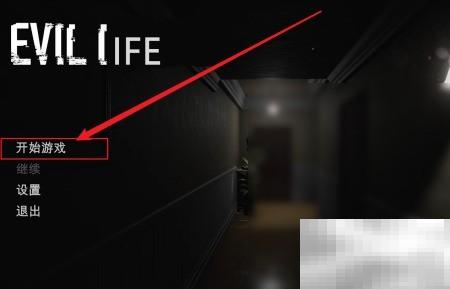
许多玩家对如何通关evillife游戏感到困惑,可参考以下步骤掌握玩法并顺利完成。1、启动游戏程序2、进入主界面后,点击屏幕即可进入关卡。3、实现通电操作4、解开房间谜题后,前往走廊左侧位置,启动电闸开关。5、成功通行6、沿着已亮灯的走廊前进,开启电闸,顺利逃离密室,完成通关。

重启Excel可清除临时错误,若无效则清除剪贴板缓存或禁用插件;通过安全模式排查问题,修复Office程序或调整剪贴板使用方式;清除临时文件、更新系统与软件,重建快捷方式以解决复制粘贴卡顿。
Windows11专业版相比家庭版在安全、远程访问、系统管理和硬件支持上更强大。专业版支持BitLocker全盘加密、远程桌面主机、Hyper-V虚拟化、组策略编辑器和延迟更新,适用于高阶用户或专业人士;家庭版则侧重基础功能,适合日常使用。

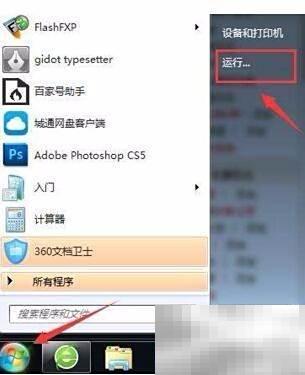
ipconfig/all命令用于查看计算机的IP地址、DNS配置、物理地址及DHCP服务器等详细网络信息,掌握其使用方法有助于快速诊断网络问题,是网络配置管理中的常用工具之一。1、点击开始,选择运行选项2、在运行框里输入cmd并回车3、在弹出的DOS窗口中输入ipconfig/all,然后按下回车键执行。4、界面会展示计算机的网络状态,如IP地址、DNS、DHCP及MAC地址等详细信息。5、红框内为IP地址6、图中显示了DNS、DHCP及MAC地址等相关信息。
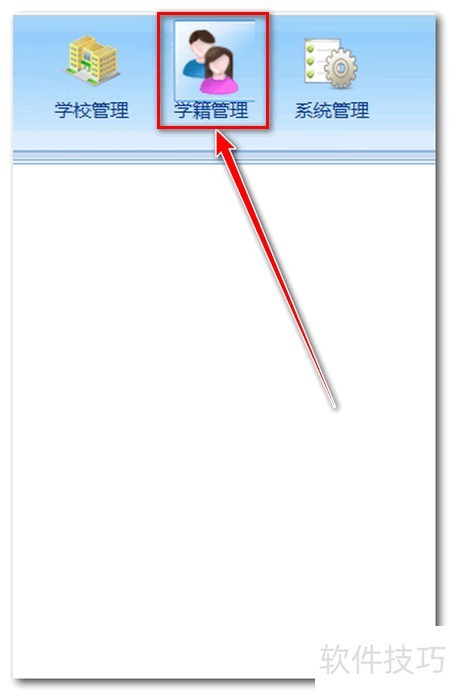
全国学籍系统中,如何高效查找学生是否缺少照片?本指南专门针对部分学生学籍信息无照片的情况,提供了解决方案。登录学籍系统,登录完成后点击学籍管理菜单。进入学籍管理系统界面,点击综合查询按钮。在综合查询页面,选择并点击在校生查询选项。进入在校生查询页面后,勾选无照片选项,然后点击确定。系统将列出缺少照片的学生信息,点击导出Excel按钮,使用另一个账户和密码下载名单,最后通知相关学生补拍照片。

首先检查打印设置中是否启用页眉页脚选项,确认选择讲义等支持布局;若问题仍存,重新插入页眉页脚内容并应用至全部幻灯片;接着进入幻灯片母版检查占位符是否存在且可见;建议使用讲义模式打印以确保信息显示;最后可导出为PDF并勾选包含非打印信息选项来验证输出效果。

抖音网页版官方入口是https://www.douyin.com/,用户可通过浏览器访问并登录账号,浏览推荐视频、搜索内容、互动创作及使用直播等功能,支持跨设备同步数据。
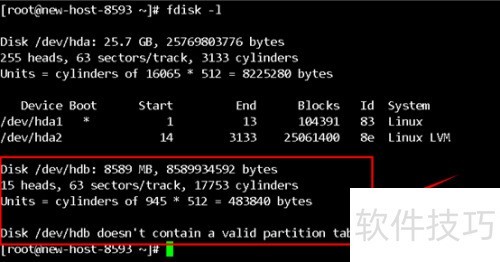
添加硬盘后,接下来需要进行分区操作。在Linux系统中,通常使用fdisk工具来进行磁盘分区,而LVM磁盘的分区方式略有不同。默认情况下,分区类型为83,但为了支持LVM功能,我们需要将其更改为8e类型。下面将详细介绍具体的操作流程。1、首先以root身份登录Linux终端,执行命令fdisk-l查看当前系统的磁盘设备信息。可以看到新增了一块容量为8G的硬盘(hdb),该硬盘尚未进行任何分区操作。2、开始分区操作,输入命令:fdisk/dev/dhb(fdisk后接具体的设备名)。请根据实际设备名称进
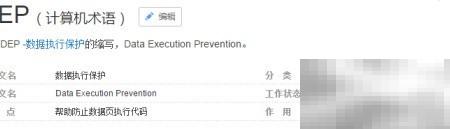
电脑中常隐藏着一种被称为内存监控的恶意软件,它深藏于系统内存之中,常常伪装成合法进程运行。当你输入账号、密码等关键信息时,它会悄无声息地捕获这些数据,并通过电子邮件等方式发送给攻击者,极具隐蔽性,犹如内部叛徒,严重危害个人隐私与信息安全。1、Windows系统内置了一项名为数据执行保护(DEP)的安全功能,能够有效阻止恶意代码在内存中的非法执行,提升系统防护能力。2、右键点击开始按钮,打开系统设置界面。3、在设置窗口中选择左侧的“高级系统设置”,如果当前账户不具备管理员权限,系统将提示输入管理员密码
蓝屏代码0x0000003B通常由硬件驱动、系统文件损坏或外设冲突引起,排查步骤如下:1.断开所有非必要外设并重启,若正常则逐一测试找出问题设备;2.进入安全模式卸载或回滚最近安装的驱动,尤其是第三方驱动,也可使用系统还原点恢复系统;3.运行Windows内存诊断工具检测内存问题,若有错误需更换内存条;4.使用戴尔内置诊断工具检测主板、硬盘等硬件故障,发现问题及时联系售后;5.若数据重要且系统无法启动,可通过PE系统拷贝文件或拆下硬盘连接其他电脑恢复数据,物理损坏时建议寻求专业帮助。

通过角色分配、细粒度权限控制和项目分组隔离实现Pboot多用户协作管理:首先创建内容编辑员、审核员等角色并分配对应权限,将用户加入相应角色;其次在权限节点管理中按需开启或关闭具体功能权限,限制敏感操作;最后通过协作组划分项目团队,绑定数据范围,实现栏目级数据隔离,并启用跨组审批流程确保修改安全。

如果您需要将Excel中的数据导出到其他系统或与他人共享,不规范的操作可能导致数据错乱、格式丢失或兼容性问题。以下是确保数据导出准确性和一致性的实用操作方法:一、选择合适的文件格式进行导出根据目标用途选择正确的导出格式,可以避免数据解析错误或功能限制。不同格式支持的功能和兼容性存在差异。1、如需保留公式、图表和多个工作表,应导出为.xlsx格式。2、若用于跨平台共享或防止修改,可另存为PDF格式,确保布局不变。3、当目标系统要求纯数据输入(如数据库导入),建议使用.csv格式,但需注意仅当前工

答案:通过更改图片文字环绕方式为“浮于文字上方”或“四周型环绕”,可解除嵌入式布局限制,实现自由拖动;结合鼠标拖拽、键盘方向键微调及布局对话框输入精确坐标,能高效完成图片定位操作。
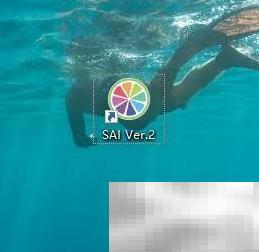
如何修改sai工具的快捷键?一起来了解具体操作步骤吧。1、打开sai软件点击即可。2、点击选择需更改快捷键的工具。3、右键单击要更改快捷键的工具。4、点击属性进行设置。5、点击快捷键后方的橡皮擦即可清除。6、清除后输入自定义快捷键,确认即可完成设置。

关闭硬件加速可解决谷歌浏览器卡顿、黑屏等问题。首先通过设置中“系统”选项关闭硬件加速并重启浏览器;若无效,进入chrome://flags页面,将“IgnoreGPUblocklist”和“Overridesoftwarerenderinglist”设为Disabled,再重启浏览器生效。
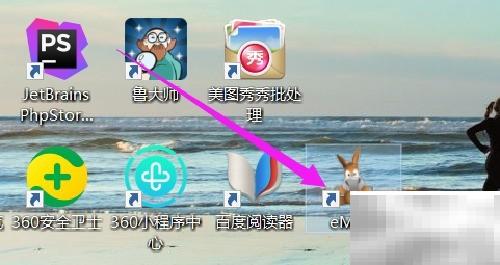
现在为您展示详细的操作步骤。1、在Windows10桌面找到eMule的快捷方式图标,双击打开以启动程序。2、程序启动后进入eMule主界面,点击左下角的“选项”按钮进入设置菜单。3、在左侧的选项列表中,选择“安全”类别,进入相关设置页面。4、在安全设置界面中,找到“查看我的共享文件”选项,勾选“所有人”这一项,然后点击底部的“确定”按钮,保存设置并关闭窗口。

选择每页多张幻灯片打印PPT讲义可节省纸张并方便阅读。1.打开PPT文件后按Ctrl+P或点击文件→打印进入设置界面。2.在打印内容中选择“讲义”布局,并设定每页打印2、3或6张幻灯片,推荐3张或6张以平衡清晰度与纸张使用。3.根据内容多少选择横向页面布局,便于阅读;在页面设置中调整边距,预留装订空间,可勾选“调整为一页”自动缩放。4.打印前通过预览确认幻灯片顺序和文字清晰度,无误后点击打印。正确设置讲义格式、方向与边距即可高效输出实用讲义。

可通过命令行参数自定义谷歌浏览器启动行为,适用于不同操作系统和使用场景。1、在Windows中,通过修改桌面快捷方式的“目标”字段添加参数(如--incognito--disable-extensions),实现每次启动时自动应用配置;2、使用Win+R运行命令,输入完整路径加参数(如"C:\ProgramFiles\Google\Chrome\Application\chrome.exe"--kioskhttps://www.example.com),可快速测试全屏模式等临时设置;3、为不同用途创建多个

1、使用“定格”功能可一键提取并延长某帧画面,操作简便;2、手动截图导入可精确控制静止画面时长与画质;3、通过曲线变速设速度为零能模拟定格动画,适合进阶用户。


火山引擎是字节跳动旗下企业级云与AI服务平台。聚焦大模型核心能力,依托字节自研豆包多模态大模型,凭借火山方舟一站式平台,提供模型精调、推理部署、智能应用搭建等全链路服务,结合高性能AI算力,助力各行业快速落地大模型数字化与智能化应用。



