

系统应用

谷歌账号创建入口在https://accounts.google.com/signup,进入后点击“创建账户”,按提示填写姓名、生日、性别,设置用户名和包含大小写、数字及特殊符号的密码,再通过手机号接收验证码完成验证,最后同意条款并设置隐私与安全选项即可完成注册。
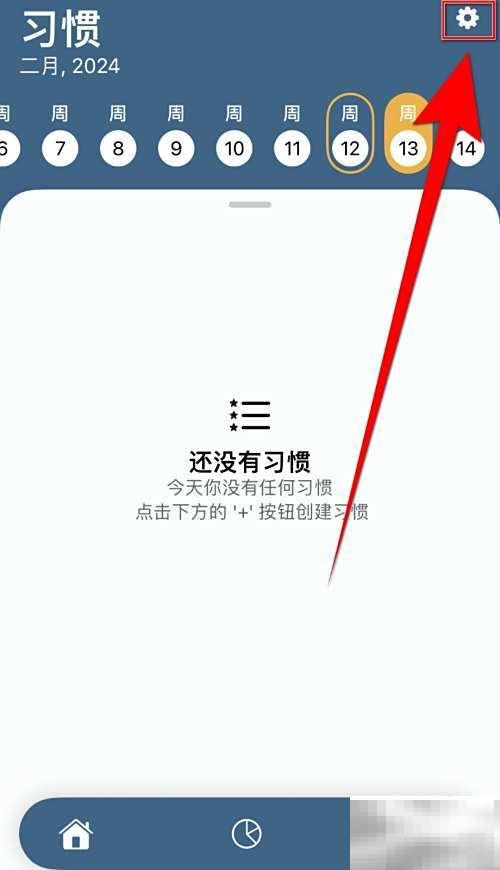
进入HabitTracker主界面后,点击页面上方的齿轮图标,进入设置菜单。在设置选项中,找到“Completefuturedays”功能,点击其右侧的开关按钮。当“Completefuturedays”选项后的开关变为灰色状态时,表示已成功禁用未来日期的打卡记录功能。

1、打开UC浏览器进入“我的”页面,点击“设置”进入隐私设置,清除浏览和搜索记录;2、通过“清理加速”功能删除缓存与离线内容;3、关闭个性化推荐与数据同步,退出账号登录;4、在“帮助与反馈”中恢复默认设置并重启浏览器,彻底清除隐私数据。

答案是通过GitHub提交Issue、加入官方QQ群或发送邮件联系开发者。用户可依次选择这三种方式获取技术支持,需提供详细问题描述与环境信息以获得帮助。
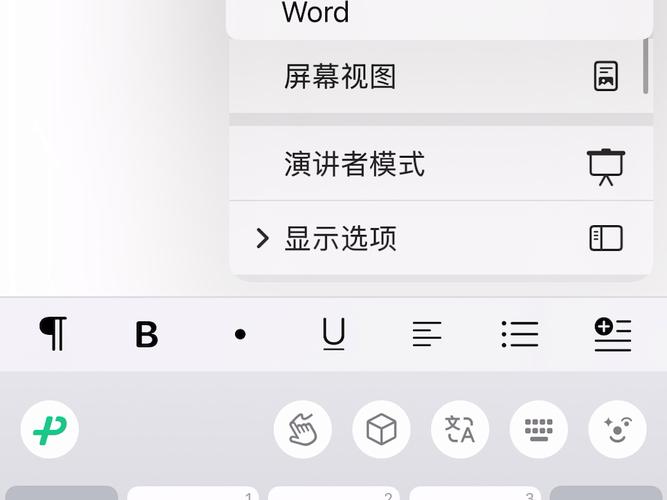
通过查找和替换功能可批量修改Pages文档内容,依次打开查找栏、输入原文与新文本、展开更多选项并点击全部替换;为提升准确性,可启用区分大小写和全字匹配;对于特定格式内容,还能使用通配符结合正则表达式进行精准查找与替换。
Ask搜索引擎的快速访问地址是https://www.ask.com/,其界面简洁,具备智能联想、多分类筛选、内容聚合、自然语言搜索及内置实用工具等功能,提供高效便捷的搜索体验。
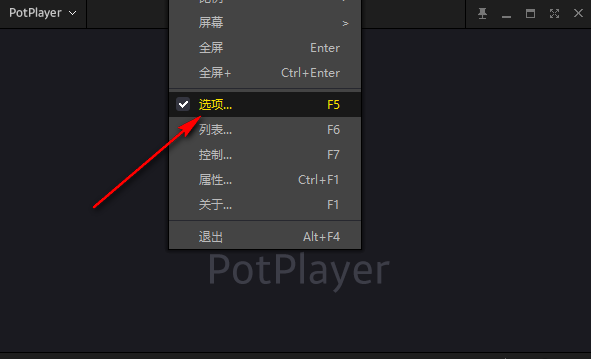
PotPlayer是一款功能强大的多媒体播放器,那么如何设置播放视频时仅使用一个窗口呢?以下是详细的设置步骤,一起来了解如何操作吧!PotPlayer如何设置播放视频时只开启一个窗口1、首先双击启动PotPlayer,接着在播放界面任意空白区域点击鼠标右键,从弹出的菜单中选择“选项”进入设置界面。2、在设置窗口中,于左侧菜单栏找到并点击“基本”选项,进入基础设置页面。3、在右侧设置区域中,向下滚动并定位到“多重处理方式”这一选项。4、点击该选项右侧的下拉箭头,在展开的列表中选择“单个进程即选即播”即可完成

1、通过调整Office2016语言设置可解决界面与校对语言不匹配问题;2、在“文件→选项→语言”中设置显示语言并设为默认以更改界面语言;3、在相同界面选择编辑语言并设为默认以配置拼写校对语言;4、对特定文本段落使用“审阅→设置校对语言”指定独立校对语言;5、若语言缺失,通过控制面板修改Office安装功能,添加所需校对工具语言包。

在处理图像素材时,经常需要对图片进行裁剪以提取所需部分。本文将详细介绍如何使用IMDisplay工具完成图片裁剪操作,并逐步演示具体流程,帮助用户快速掌握该功能,提高图像编辑效率。1、打开电脑中已安装的IMDisplay应用程序。2、进入软件主界面后,用鼠标点击工具栏上的“打开”按钮。3、从本地文件中选择目标图片并导入到程序中。4、点击顶部菜单中的“转换”选项,随后选择“裁剪边缘”功能。5、使用鼠标左键在图像上需要保留的区域拖动,框选一个矩形范围,完成选取操作。6、接着进入“变换”菜单,点击其

DuckDuckGo搜索引擎地址入口是https://duckduckgo.com/,该平台注重用户隐私保护,不收集IP地址、设备信息或搜索历史,提供简洁界面、高效检索及多平台支持。

很多人在使用电脑时,常常会遇到系统运行缓慢、软件安装报错、系统更新失败等问题,一查才发现——C盘空间已满。那么,系统盘满了到底该怎么高效清理C盘?下面为你整理一套实用又高效的解决方法。一、清除回收站与临时缓存日常删除的文件其实并未真正从硬盘中移除,而是暂存在“回收站”中,依然占据C盘容量。此外,Windows和各类应用在运行时也会生成大量临时文件,建议定期手动清理。1、右键点击桌面“回收站”图标,选择“清空回收站”。2、按下Win+R快捷键,输入%temp%,打开用户临时文件夹,删除其中所有内容
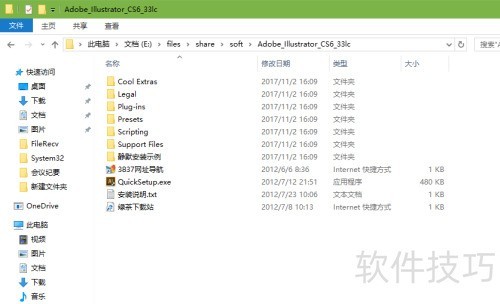
IllustratorCS6安装指南,具体操作如下:1、将Adobe_Illustrator_CS6_33lc压缩文件解压,进入静默安装示例目录,双击执行静默安装,注册表信息将被写入。随后命令提示符窗口会弹出,当显示QuickSetup.exei字样后,窗口会自动关闭。2、桌面上会出现AdobeIllustratorCS6的快捷图标,启动该程序时,AI界面将弹出提示:cs6ServiceManager.exe-系统错误:系统缺少MSVCP100.dll文件导致程序无法运行。建议尝试重新安装
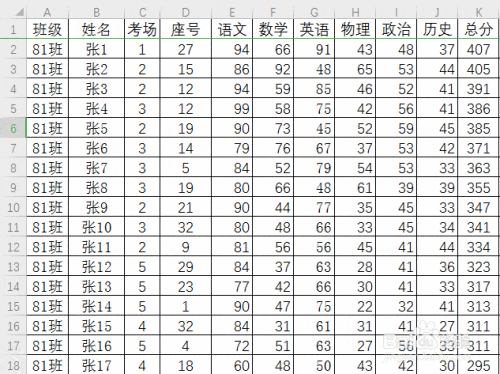
期末考试结束,随之而来的成绩统计工作让不少计算机教师感到头疼,尤其是需要对学生成绩进行分段汇总时,手动操作既耗时又容易出错。学生为考试紧张,老师也为数据处理忙碌。本文将分享一种高效实用的方法,帮助教师快速完成成绩的分段人数统计,简化流程,提升工作效率,让成绩管理更加清晰有序。1、首先打开成绩数据表,并设置好用于分段统计的表格区域。2、接下来我们将使用Excel中的FREQUENCY函数来实现自动统计。这个函数能够计算在指定区间内各个数值出现的频率,非常适合用来做分数段的人数统计。其语法结构简单明了,便于快
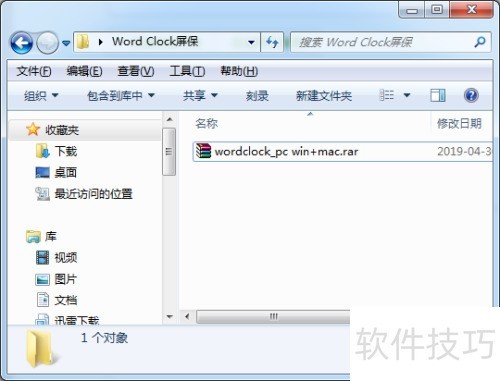
炫酷时钟屏保,带来强烈的视觉冲击,令人眼前一亮。即便没有苹果电脑,使用Windows系统也能轻松实现类似效果,只需安装相应软件即可,操作逻辑基本一致,快速打造专属个性桌面。1、首先准备所需程序文件,可通过提供的下载链接获取,或自行在网上搜索WordClock并进入官网下载AdobeFlashPlayer组件,确保完整安装,保障后续正常运行。2、解压文件后打开Win_WordClock文件夹,运行其中的WordClockInstaller_win.exe安装程序即可开始安装。3、安装完成后,

QQ邮箱网页版登录入口地址是https://mail.qq.com/,用户可通过浏览器访问官网,使用QQ号密码、微信扫码或短信验证码等方式登录。

LarkPC版使用指南:1、聊天功能支持发送消息、撤回(2分钟内)、引用回复及@成员;2、点击“会议”可快速发起视频会议,支持屏幕共享与录制;3、通过“+”创建在线文档,实现多人实时编辑、评论与权限管理;4、日历模块可创建日程、邀请成员并设置提醒,任务支持状态拖拽更新;5、文件上传后自动同步至云文档,可生成加密链接分享,跨设备实时同步。
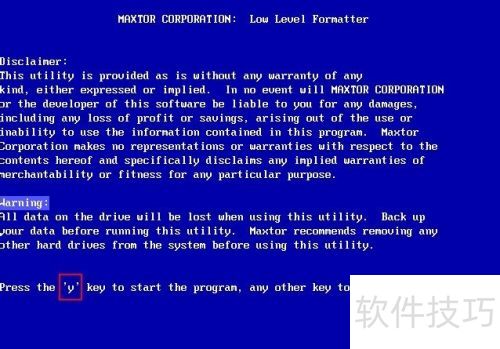
硬盘低级格式化是一种将硬盘彻底初始化的方法,经过该操作后,硬盘上的所有原有数据都会被清除。因此,通常不建议进行低级格式化,但在某些情况下仍有必要尝试,因为它有助于修复硬盘的坏扇区问题。在执行此操作之前,请务必备份重要数据,以防止意外丢失。1、将使用u深度制作好的启动U盘插入电脑,重启电脑后进入u深度主菜单,选择启动最新版本的DiskGenius分区工具,按回车键确认,进入操作界面,如下图所示:2、进入DOS界面后,输入LFORMAT并按下回车键确认,具体操作如下图所示:3、在出现的提示窗口中按下Y键

1、打开Chrome设置,点击下载内容,更改位置选择新文件夹;2、快捷键Ctrl+,输入chrome://settings/downloads快速进入设置;3、路径异常时清除记录并重置,勾选询问保存位置验证新路径。
电脑一般默认从硬盘启动,但在重装操作系统时,常常需要更改为U盘或光驱优先启动。如果在BIOS中设置了U盘为首选启动设备,之后又恰好插入了U盘,就可能导致系统无法正常进入。此时需重新进入BIOS界面,将启动顺序调整回硬盘优先,方可恢复正常开机。1、首先确认电脑已完全关闭。2、按下电源按钮后,立即快速点击F1键。3、成功进入BIOS设置界面进行配置。4、不同品牌或型号的电脑进入BIOS的方式可能不同,请注意屏幕提示信息。5、使用键盘上的右方向键,切换至setup选项。6、默认情况下主引导为第一启动

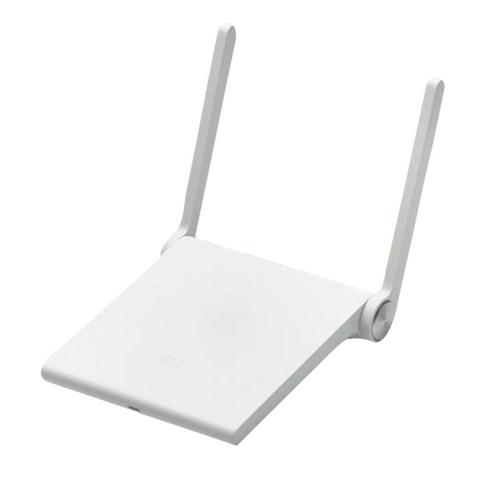
通过192.168.1.1登录路由器可优化游戏体验,关键在于调整QoS优先级、选择低干扰信道、启用端口转发或UPnP、更新固件并使用有线连接,以降低延迟和丢包率。


Google Chrome浏览器视频播放可能出现卡顿,本教程提供加速插件使用方法,包括安装、配置和优化技巧,帮助用户提升高清视频播放流畅度。


火山引擎是字节跳动旗下企业级云与AI服务平台。聚焦大模型核心能力,依托字节自研豆包多模态大模型,凭借火山方舟一站式平台,提供模型精调、推理部署、智能应用搭建等全链路服务,结合高性能AI算力,助力各行业快速落地大模型数字化与智能化应用。



