

系统应用

俄罗斯Yandex搜索引擎入口为https://yandex.com/,提供多语言搜索、地图、新闻聚合与翻译工具,采用神经网络与行为分析技术优化搜索,并集成云存储、日历、邮箱及出行助手服务。


想用Photoshop制作节日烟花背景?答案是使用烟花笔刷并叠加图层效果。1.准备深色背景或夜景图,下载并安装烟花笔刷。2.用画笔工具选择不同颜色分层绘制烟花,结合涂抹工具增强动感。3.添加外发光、调整混合模式、使用模糊和噪点提升真实感。4.通过蒙版、调暗边缘和添加反光实现烟火与画面的自然融合。



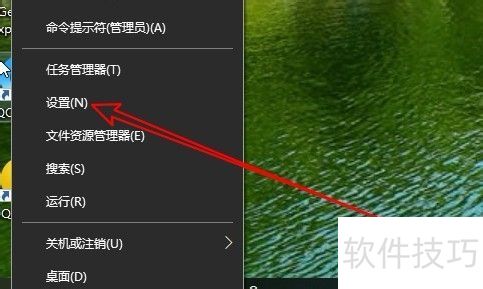
在Windows10系统中,如何访问管理工具?以下是详细的操作指南。首先,右键点击开始按钮,在弹出的菜单中选择设置选项。接着,在Windows设置窗口中,在搜索框内输入管理工具进行查找。然后,点击搜索结果中的管理工具选项,即可打开管理工具窗口。另一种方法是,通过开始菜单里的控制面板选项进行操作。在控制面板窗口中,点击系统和安全图标。最后,在弹出的窗口里点击管理工具图标即可完成操作。

打开WPS演示后进入“备注”视图,2.在指定区域输入并格式化备注内容,3.设置“演讲者放映”模式以在播放时查看备注,4.可打印“带备注的幻灯片”用于演讲参考,操作简单且提升演讲效果。
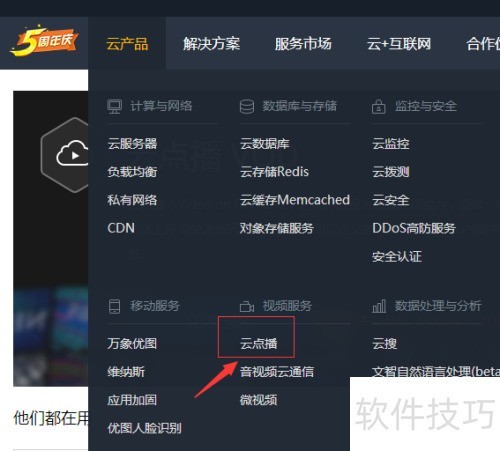
腾讯云点播并未直接提供视频嵌入的HTML代码,但为了便于用户在网页中引用和分享视频,很多人倾向于使用代码方式进行发布。本文将指导你如何获取腾讯云点播视频的HTML嵌入代码,轻松实现视频在网站或博客中的展示。1、首先登录腾讯云控制台,进入云点播服务页面,如图所示。2、进入云点播个人中心后,选择“视频管理”功能,找到已上传的视频,点击进入视频详情页,进入分发设置区域,准备获取嵌入代码。3、进入视频发布界面,在预览窗口中点击播放,开始加载视频内容。4、在视频播放时,使用鼠标右键点击预览区域,选择“审查元素”(或

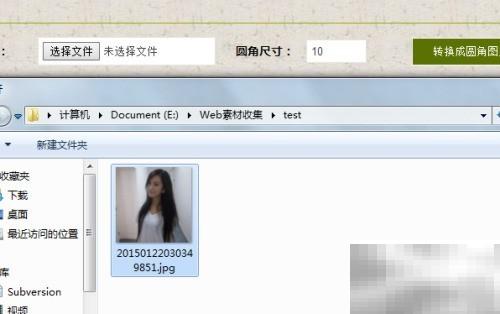
如何不使用Photoshop制作透明圆角图标。1、打开浏览器,通过百度搜索“aTool在线工具”进入官网页面,找到“在线生成图片透明圆角”功能模块,点击上传按钮,选择你事先准备好的图片文件,完成上传操作。2、上传成功后,根据需要调节圆角大小的数值,设置完毕后点击“生成透明圆角图标”按钮,页面下方会即时显示出带有圆角效果的图标预览。3、预览满意后,点击“下载圆角图片”按钮,即可将处理完成的透明圆角图标保存到本地,查看最终成品效果。
要取消钉钉上一个公司的打卡并切换到新的公司考勤,需按以下步骤操作:1.退出原公司的钉钉组织:打开钉钉App,进入“工作台”,找到“通讯录”或“组织架构”,在“我的组织”中找到并退出原公司。2.加入新的公司组织:获取新公司的邀请码或链接,进入“工作台”,选择“加入组织”,输入码或点击链接,完成加入并等待审核。3.在新公司设置考勤:进入“工作台”,点击“考勤”,选择“我的考勤”,设置打卡时间和地点,完成后开始使用新考勤系统。

首先通过导出PST文件手动备份Outlook数据,其次利用OneDrive或Exchange实现自动同步,再通过导入PST文件快速恢复丢失数据,最后养成定期备份与归档习惯以预防数据损坏或丢失。
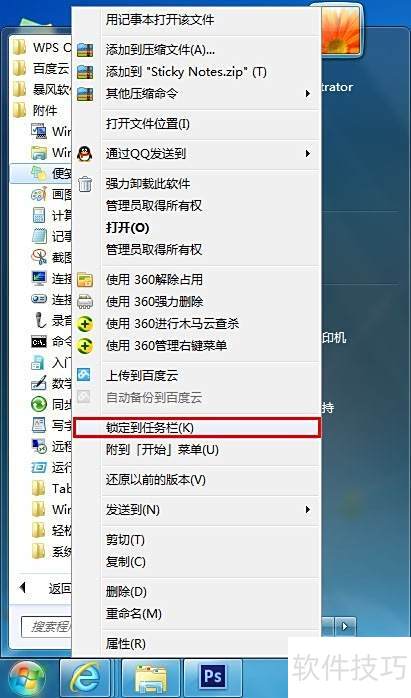
1、首先点击左下角的“开始”按钮,然后在菜单中找到并点击“所有程序”。2、在“所有程序”列表中,找到“附件”文件夹并点击进入。3、进入附件后,即可看到“便笺”程序,点击即可启动使用。4、若想快速访问,可右键点击“便笺”,选择“发送到”→“桌面快捷方式”,便笺图标将出现在桌面上。5、同样右键点击“便笺”,选择“锁定到任务栏”,即可将便笺固定在任务栏上,方便随时打开。6、设置完成后,便可随时使用这一便捷的桌面记事工具,高效记录重要信息。
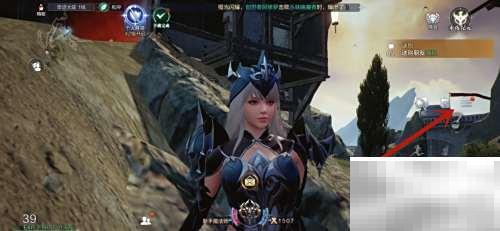
在《全民奇迹2》中,达成特定成就后,只需进入成就系统并领取对应奖励即可。1、启动《全民奇迹2》,通过点击界面中的三个指定按钮进入下一步。2、找到并点击“成就”选项,便可进入成就界面。3、当任务完成后,点击相应的“领取”按钮。4、完成全部挑战内容后,即可成功获得成就奖励。

UC浏览器APP提供手机端与电脑端版本,部分用户可能不清楚如何启用智能无图模式。其实这款应用功能丰富,初次使用的用户不了解相关操作也很常见。下面将介绍具体的操作步骤。开启UC浏览器智能无图模式的方法如下:第一步:在手机上下载并安装UC浏览器,完成后打开该应用;第二步:进入浏览器主界面后,找到如图中箭头所指的按钮,点击它;第三步:在新页面中选择“设置”选项;第四步:在设置菜单中,找到“智能无图”功能并点击;此时系统会提示您已成功开启智能无图模式;关闭智能无图功能的方式是:再次进入“智能无图”选项;随后系统将

百度网盘无直接录屏功能,需用系统或第三方工具录屏后上传。1、手机可用系统录屏功能,录完通过百度网盘上传;2、第三方软件如AZScreenRecorder可设保存路径为百度网盘同步文件夹,实现自动备份;3、电脑端可用OBS录制,再通过百度网盘PC客户端上传视频文件。
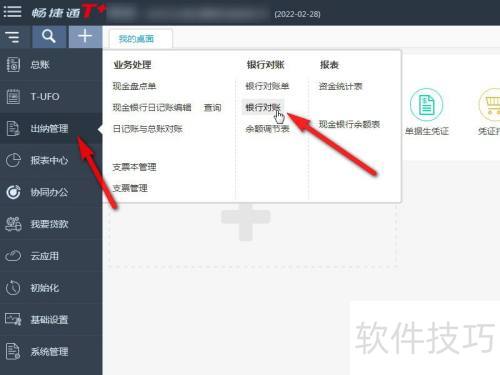
以下是如何在畅捷通T+财务软件中执行银行对账的操作步骤:打开畅捷通T+财务软件,进入“出纳管理”模块,然后选择“银行对账”功能。在弹出的界面中,选定需要对账的账户名称,随后点击“确定”。接下来,点击“自动对账”按钮。最后,选择适合的对账规则,点击“确定”,这样就完成了银行对账流程。
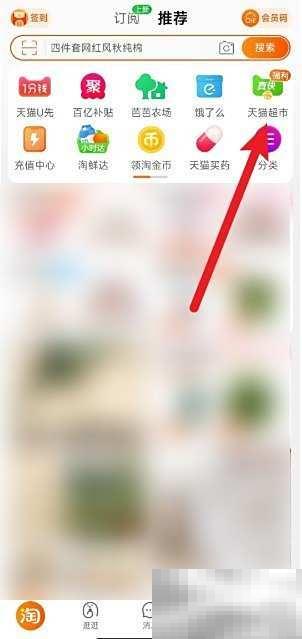
想知道如何加入天猫超市快闪群吗?一起来看看详细的加入步骤吧。1、进入淘宝首页,找到并点击右上角的天猫超市入口。2、进入天猫超市页面后,点击底部导航中的“我的”选项。3、跳转至个人主页后,找到页面右下角的“粉丝群”入口,点击即可进入。4、进入粉丝快闪群页面后,点击底部的加入按钮,即可成功入群。

要在PPT中实现触控翻页,首先要确保设备支持触摸功能,并在幻灯片放映模式下操作。1.确认硬件支持;2.检查并更新触摸屏驱动程序;3.确保处于放映模式而非编辑模式;4.检查操作系统触摸设置是否启用。若仍无法使用,尝试重启PPT或设备。触控功能不仅限于翻页,还可用手指或触控笔进行高亮、标注和指向内容。若设备不支持触控,可通过触摸板手势、遥控器或第三方软件模拟触控翻页。为避免误触,建议放慢滑动速度、明确手势方向、使用触摸笔或锁定屏幕。



火山引擎是字节跳动旗下企业级云与AI服务平台。聚焦大模型核心能力,依托字节自研豆包多模态大模型,凭借火山方舟一站式平台,提供模型精调、推理部署、智能应用搭建等全链路服务,结合高性能AI算力,助力各行业快速落地大模型数字化与智能化应用。



