最新文章
-
 正版软件
正版软件
- 虫虫漫画官网入口及免费阅读指南
- 答案:寻找“虫虫漫画”需通过搜索引擎、漫画社区等渠道获取最新非官方入口。用户应结合关键词搜索、参考社区推荐、辨别网站安全性,并使用广告拦截工具提升体验。同时需注意版权问题,建议在条件允许时支持正版,实现免费阅读与尊重创作的平衡。
- 222天前 虫虫漫画 2750
-
 正版软件
正版软件
- vivo浏览器开启兼容模式方法
- vivo浏览器不支持IE内核,但可通过开启兼容视图、添加网站到兼容列表、启用桌面模式或使用第三方浏览器实现对老旧网页的兼容访问。
- 222天前 兼容模式 vivo浏览器 100
-
 正版软件
正版软件
- 右下角输入法图标消失怎么解决
- 电脑右下角任务栏中的输入法图标,能够帮助我们快速切换中英文输入状态,但有时该图标会突然消失,导致无法正常切换输入方式,给日常使用带来不便。其实,这个问题并不难解决。以下是几种简单有效的应对方法,即便是电脑新手也能轻松完成修复。方法一:确认输入法是否被移除首先需要检查当前系统中是否仍保留了所需的输入法。有时系统更新或误操作可能导致输入法被删除。1、进入“设置”→“时间和语言”→“语言”。2、选择你正在使用的语言(如中文),点击“选项”。3、查看“键盘”部分是否包含中文输入法。若没有,点击“添加键盘”
- 222天前 100
-
 正版软件
正版软件
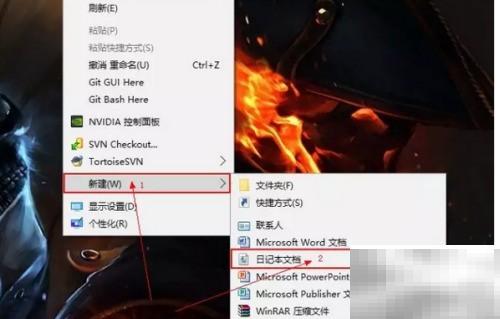
- Win7新建日记本及自动备份方法
- Windows7系统内置了日记本文档功能,可用于记录各类信息,但不少用户不清楚如何创建新的日记本文档,实际操作方法较为简便,通过系统自带程序即可快速新建。1、在桌面空白处单击鼠标右键,选择新建,然后在弹出的选项中点击文本文档,操作所示。2、此时返回桌面,会看到一个日记本文档,只需右键点击即可将其重命名为所需名称,具体操作所示。3、接下来介绍文件自动备份方法,先打开运行窗口,可在开始菜单点击或直接按Win+R组合键,操作所示。4、打开命令提示符,输入cmd并回车,接着输入robo
- 222天前 0
-
 正版软件
正版软件
- Turbo色调大师使用教程详解
- 开启turbo色调大师功能操作简单高效。1、打开图像优化工具,导入需要处理的图片。2、点击软件界面顶部的“图像”菜单。3、在展开的下拉菜单中,选择“色调大师”功能选项。4、弹出色调大师设置窗口后,根据实时预览效果调节所需色调。
- 222天前 0
-
 正版软件
正版软件
- 酒烹海虹做法:轻松几步做出美味海鲜
- 酒烹海虹怎么做?今天分享一个简单做法,轻松掌握制作技巧。1、首先,热锅加油,放入葱姜炒出香味,接着倒入适量杨梅酒。2、然后,把清洗干净的海虹下锅,快速翻炒均匀。3、最后,加入小葱段和泰椒丁一同翻炒,待汤汁收干,一道美味的酒烹海虹就完成了。
- 222天前 0
-
 正版软件
正版软件
- 谷歌浏览器设为默认方法 教你轻松切换默认浏览器
- 在Windows系统中,将谷歌浏览器设为默认浏览器的步骤是:1.打开“设置”应用,选择“应用”,点击“默认应用”。2.在“网络浏览器”栏选择“GoogleChrome”。在macOS上,步骤是:1.打开“系统偏好设置”,点击“通用”。2.在“默认网络浏览器”栏选择“GoogleChrome”。
- 222天前 默认浏览器 浏览器切换 50
-
 正版软件
正版软件
- 斗罗大陆漫画全集免费在线阅读平台
- 斗罗大陆漫画全集可在风灵漫画和91漫画平台免费阅读,内容完整更新及时,支持多种阅读模式与离线缓存,推荐使用Wi-Fi加载高清图源并开启夜间模式保护视力。
- 222天前 漫画官网 斗罗大陆漫画 0
-
 正版软件
正版软件
- 如流Windows版下载指南
- 如流是由百度推出的智能办公平台,融合了企业即时通讯、协同办公与知识管理功能,助力信息和知识在组织内部高效流通,大幅提升创新效率。其办公体验流畅智能,宛如行云流水。接下来,我们将为您详细介绍如何下载如流的Windows版本,助您开启高效办公之旅。1、在百度中搜索“百度如流”,即可找到相关链接。2、点击进入官方网站,选择加入3、点击“获取资源”按钮4、选择Windows版本,点击下载链接5、进入下载页面6、选择保存位置后,点击开始下载7、文件正在下载中,请耐心等待8、下载已完成,准备安装使用
- 222天前 0
-
 正版软件
正版软件
- Win7手动断网设置方法详解
- 我们都知道,网络在现代生活中扮演着非常重要的角色,但有时我们也需要主动与它“保持距离”,避免过度依赖。今天就来教大家一个简单又实用的小技巧,在Win7系统中如何手动切断网络连接。首先,请查看电脑屏幕右下角的状态栏,找到网络图标。这个图标可能是显示信号强度的样式,也可能是小电脑形状。用鼠标右键点击该图标,然后选择菜单中的“打开网络和共享中心”。进入新窗口后,浏览左侧功能列表,找到“更改适配器设置”这一项,并点击打开。这时你会看到所有可用的网络连接方式,包括无线网络、本地连接等。找到你当前正在使用的那个连接方
- 222天前 系统安装 0
本月导读
-
 1
1
- 《抖音》充值抖币官网入口
- 11:45
-
 2
2
- 大麦网官网订票入口
- 01:24
-
 3
3
- 直接点击打开漫蛙网页版
- 12:55
-
 4
4
- 天堂漫画免费入口及最新观看链接
- 15:27
-
 5
5
- 喵趣漫画官网
- 06:45
-
 6
6
- B站免费入口长期可用指南
- 19:13
-
 7
7
- 中国裁判文书网官网入口查询
- 08:12
-
 8
8
- 58动漫网入口及永久访问方法
- 21:40
-
 9
9
- 次元城动漫官网入口
- 07:54
-
 10
10
- B站免费入口永久有效网址推荐
- 09:57