最新文章
-
 正版软件
正版软件
- 电脑死机卡屏怎么解决?实用技巧分享!
- 电脑突然蓝屏、画面停滞,是不少用户在使用过程中常会碰到的困扰。通常情况下,这类问题多由硬件温度过高、超频设置不当或硬件损坏等原因引起。接下来,我们一起来了解几种有效的应对方式吧~一、排查硬件连接状态当电脑完全卡死(键盘鼠标无响应、屏幕画面冻结超过1分钟),建议首先进行强制重启。若重启后依旧频繁出现死机现象,可能是由于硬件接触不良或外接设备冲突所致:移除所有非必要外设:如U盘、移动硬盘、打印机等,这些设备有时会引发兼容性问题,仅保留显示器、键盘和鼠标后再次测试运行情况。清洁散热通风口:积尘过多会影响散热
- 239天前 100
-
 正版软件
正版软件
- Win11自动安装软件怎么阻止
- 要解决Win11系统自动安装垃圾软件问题,需从阻止自动安装、清理已安装软件及系统优化三方面入手。1.关闭“推荐应用”和“消费者体验”以减少推送;2.通过“已安装的应用”卸载预装软件;3.使用PowerShell命令卸载顽固应用;4.禁用MicrosoftStore自动更新;5.修改组策略(专业版)阻止自动下载安装;6.使用第三方管理工具监控安装行为;7.安装软件时选择自定义避免捆绑安装;8.使用磁盘清理工具和CCleaner等第三方软件清理残留文件;9.定期检查应用列表并卸载不明软件;10.安装安全软件防
- 239天前 Win11 自动安装软件 50
-
 正版软件
正版软件
- Win10网络连接问题解决大全
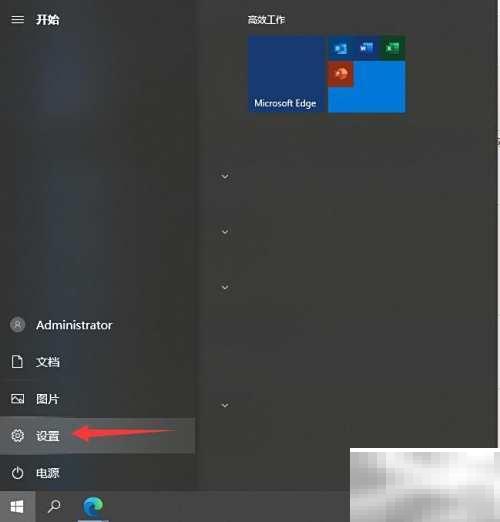
- 当Windows10设备显示“无Internet,安全”警告并导致无法上网时,可以尝试重启路由器、检查网络配置、更新网卡驱动或使用系统自带的网络疑难解答工具来恢复连接。1、点击开始菜单,打开系统设置界面。2、进入设置后,打开控制面板,找到网络和Internet相关选项并点击进入。3、进入网络连接页面,右键当前使用的网络连接,选择“属性”。4、在以太网属性窗口中,选中“Internet协议版本4(TCP/IPv4)”,然后点击“属性”按钮进行配置。5、在IPv4属性设置中,选择“自动获取IP地址”和“自动
- 239天前 0
-
 正版软件
正版软件
- Win10显卡驱动更新教程
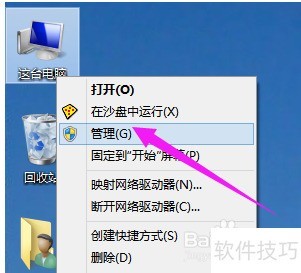
- Win10凭借其快速启动功能吸引了众多用户进行升级,但一些用户在使用过程中可能会遇到系统卡顿的问题。这可能是因为显卡驱动不兼容,尤其是在使用旧版本驱动的情况下,需要及时更新显卡驱动来提升性能。下面,小编将为大家详细介绍在Win10中更新显卡驱动的具体步骤。1、右键点击“此电脑”,然后选择“属性”选项。2、在设备管理器中,如果看到黄色感叹号,则表示驱动程序未正确安装或安装失败。3、点击以更新驱动程序软件。4、在联网环境下,系统将自动安装驱动程序。5、如果驱动程序已安装但仍显示黄色感叹号,说明安装存
- 239天前 0
-
 正版软件
正版软件
- 联想电脑蓝屏0x0000003B解决方法
- 蓝屏代码0x0000003B通常由驱动冲突、系统文件损坏或内存问题引起。1.首先尝试重启电脑,排除临时性故障;2.检查并更新或回滚关键驱动程序(如显卡、网卡、芯片组),优先从联想官网获取驱动;3.运行sfc/scannow和DISM命令修复系统文件;4.使用Windows内存诊断工具或MemTest86检测内存问题;5.断开非必要外设排查设备冲突;6.通过系统还原恢复至之前稳定状态;7.必要时更新BIOS/UEFI固件;8.若无法进入系统,使用WinRE进行启动修复、卸载更新、磁盘检查或重置电脑。频繁出现
- 239天前 150
-
 正版软件
正版软件
- 双摇跳绳技巧全解析,新手快速上手教程
- 跳绳是我们日常生活中非常普遍的一种运动,大家通常接触的是单摇跳绳。所谓双摇跳绳,就是在每次跳跃的过程中,让绳子在脚下快速通过两次。接下来,作者将详细介绍如何掌握双摇跳绳的技巧。1、学习双摇跳绳前,首先要掌握并脚跳这一基础动作,在跳绳过程中保持双脚并拢的状态即可。2、进行双摇跳时,注意保持上身挺直,避免不必要的动作,例如勾腿或大幅度甩绳,以防体力过度消耗。3、甩绳的速度要尽可能快一些,这是完成双摇跳的关键所在。4、跳跃的高度应稍高于常规跳绳,但也不能太高,以免造成体力浪费。5、摆动绳子时主要依靠手
- 239天前 100
-
 正版软件
正版软件
- google浏览器系统兼容性优化操作方案解析
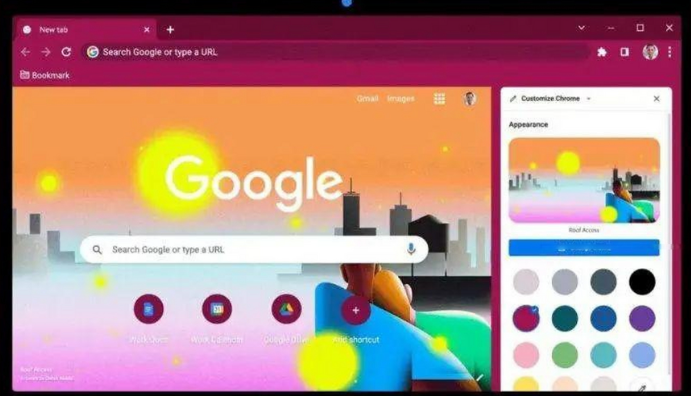
- google浏览器系统兼容性优化操作便捷。通过操作方案解析提升多端兼容性和浏览器运行性能,实现流畅高效的操作体验,确保用户在不同系统环境下都能稳定使用浏览器。
- 239天前 0
-
 正版软件
正版软件
- Edge浏览器设置搜索引擎方法
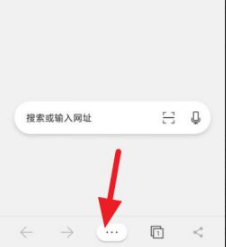
- 首先启动Edge浏览器,打开后点击界面底部的【更多】选项。点击该按钮后,接着选择顶部的【设置】按钮。进入设置界面后,点击【默认搜索引擎】这一项。进入搜索引擎设置界面后,选择你偏好的搜索引擎。选定之后,主页的搜索框就会使用你设置的默认搜索引擎。最后要说明的是,目前仅支持五种搜索引擎的选择。
- 239天前 0
-
 正版软件
正版软件
- google浏览器书签同步与多设备管理操作
- Google浏览器支持书签同步与多设备管理功能。本文详细讲解操作步骤,帮助用户高效整理书签资料,实现跨设备快速访问,同时确保资料分类清晰,有效提升浏览器使用效率与操作便捷性。
- 239天前 0
-
 正版软件
正版软件
- Chrome浏览器网页性能分析优化教程
- Chrome浏览器提供网页性能分析工具,通过监测加载速度和资源占用,帮助用户优化网页,提高浏览流畅度和访问效率。
- 239天前 0
本月导读
-
 1
1
- 《抖音》充值抖币官网入口
- 11:45
-
 2
2
- 大麦网官网订票入口
- 01:24
-
 3
3
- 直接点击打开漫蛙网页版
- 12:55
-
 4
4
- 天堂漫画免费入口及最新观看链接
- 15:27
-
 5
5
- 喵趣漫画官网
- 06:45
-
 6
6
- B站免费入口长期可用指南
- 19:13
-
 7
7
- 中国裁判文书网官网入口查询
- 08:12
-
 8
8
- 58动漫网入口及永久访问方法
- 21:40
-
 9
9
- 次元城动漫官网入口
- 07:54
-
 10
10
- B站免费入口永久有效网址推荐
- 09:57