最新文章
-
 正版软件
正版软件
- 汉王PDF OCR使用方法详解
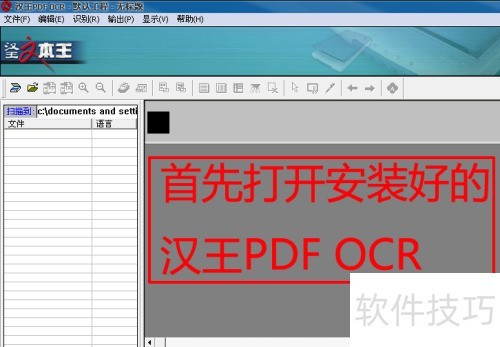
- 在日常生活中,我们经常会遇到PDF格式的文档资料。从网络上下载的PDF文件中,有些可以正常复制内容,但有些由于经过转曲处理(文字被转换成图片形式),导致无法直接复制,或者复制后只能得到图片。对于文字较多的PDF文档,手动重新输入非常耗时。此时,我们需要借助识别工具来解决问题。以下将详细介绍汉王PDFOCR的具体使用方法。1、首先,启动已安装的汉王PDFOCR软件,如图所示。2、依次点击文件菜单中的图像选项(或使用快捷键Ctrl+O),操作如图所示。3、在弹出的打开图像文件窗口中,直接选择PDF文件,此
- 239天前 50
-
 正版软件
正版软件
- Chrome浏览器下载安装包获取与使用教程
- Chrome浏览器下载安装包获取与使用教程提供完整操作流程,包括下载、安装及功能配置方法,确保用户顺利完成浏览器安装。
- 239天前 0
-
 正版软件
正版软件
- google浏览器书签同步整理高效操作技巧
- google浏览器提供书签同步整理高效操作技巧,用户可跨设备同步书签并快速整理收藏内容,实现高效查找和管理,提高浏览效率和使用便利性。
- 239天前 0
-
 正版软件
正版软件
- Realtek音频管理器频繁弹出解决方法
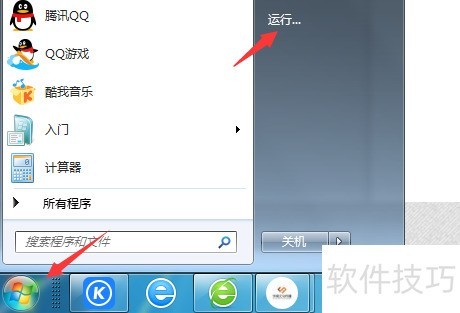
- 如何解决Realtek音频管理器频繁弹出问题?请按照以下步骤操作。1、点击屏幕左下角的开始菜单,然后选择运行选项。2、在打开的运行窗口中输入“msconfig”,然后点击确定。3、打开系统配置界面后,切换到启动标签页,如图所示。4、在启动项目列表中找到与音频管理相关的选项,并取消勾选。5、完成设置后点击确定按钮保存更改,这样就可以避免Realtek音频管理器反复弹出的问题了。
- 239天前 50
-
 正版软件
正版软件
- 电脑文件存哪最安全?一篇讲清楚
- 许多人会问:“电脑文件存哪个盘才不会丢?”从技术角度看,“永不丢失”几乎不可能实现,但我们可以通过科学的存储方式和良好的备份习惯,大幅减少文件丢失的概率。本文将从磁盘分区特性、文件存放建议以及数据保护策略等方面,全面解析如何更安全地保存电脑文件。一、了解电脑中的常见磁盘分区一台常规的Windows电脑通常包含以下几种磁盘分区:1、C盘(系统盘)作用:用于安装操作系统及各类应用程序。特点:系统运行过程中会产生大量缓存和临时文件,占用空间较多。隐患:重装系统时C盘通常会被清空,因此不宜将重要资料存放于此。2、
- 239天前 150
-
 正版软件
正版软件
- 7-Zip解压加速技巧与性能优化方案
- 要提升7-Zip的解压速度和整体性能,可采取以下措施:1.启用多线程解压,使用-mmt参数或指定线程数以充分利用多核CPU;2.调整字典大小(如-mfb=256和-md=64m),大文件可适当增加字典大小;3.使用内存盘或高速SSD作为临时解压目录,避免机械硬盘瓶颈;4.避免不必要的压缩格式转换,优先选择解压速度快的.zip格式;5.使用命令行批量处理压缩文件,结合-y参数提升自动化效率。这些方法可根据硬件配置适当调整,从而显著提高解压性能。
- 239天前 0
-
 正版软件
正版软件
- 剪映电脑版转场添加方法详解
- 剪映电脑版添加转场很简单,关键在于找到“转场”标签并正确操作。1.打开剪映专业版,在时间轴上方找到“转场”标签,选择内置效果或下载更多;2.将两个视频片段放在时间轴上并稍作重叠;3.选中喜欢的转场效果拖到片段之间即可添加。适合日常剪辑的转场包括交叉溶解、推进、缩放和翻转,建议保持简洁。调整转场时间可通过“检查器”面板修改持续时间,快节奏视频设为0.5秒左右,慢节奏可适当延长。常见问题包括转场过多、素材参数不匹配、使用不兼容效果或导出设置不当,建议统一视频参数并选择合适转场类型。掌握这些要点后,新手也能快速
- 239天前 剪映 剪映教程 150
-
 正版软件
正版软件
- 百事通设置收货地址教程
- 如何设置百事通的收货地址?下面为您演示操作步骤。1、首先开启手机上的百事通应用,然后点击下方的我。2、然后点击上方的设置图标。3、然后点击上方的我的地址链接4、随后点击下方的新增地址选项5、输入地址信息,点击确认添加即可。
- 239天前 0
-
 正版软件
正版软件
- 电脑空间不足怎么清理?扩容方法推荐
- 电脑“磁盘空间不足”“C盘变红”“系统运行缓慢”等问题十分常见,尤其是使用一段时间后,系统缓存、临时文件和各类软件不断积累,严重影响电脑性能。那么,当磁盘空间告急时,该如何有效清理并扩大可用空间?本文将为你提供一系列实用的解决方案,轻松应对磁盘空间紧张的困扰。一、快速清除系统盘中的垃圾文件作为系统运行的核心,C盘的健康状态直接影响整机流畅度。以下是几种高效清理C盘的方法:1、利用系统自带的磁盘清理功能Windows系统内置的“磁盘清理”工具,能够快速识别并删除临时文件、系统日志、更新残留和回收站内容。操作
- 239天前 0
-
 正版软件
正版软件
- 电脑微信存储满了怎么清理?5个方法快速释放空间!
- 微信作为我们日常交流的重要工具,长时间使用后会在电脑中积累大量缓存数据,导致C盘空间被大量占用,甚至影响系统运行速度。如果你也正面临微信缓存爆满的问题,不妨试试以下这5种高效清理方法,轻松释放磁盘空间,让电脑恢复流畅运行。清理微信内置缓存微信在使用过程中会自动保存聊天记录、图片、视频等文件,这些内容大多存储在本地缓存中,占据大量空间。你可以通过以下步骤进行清理:启动电脑版微信,点击左下角的【三横线】图标→选择【设置】。进入【通用设置】→点击【存储空间管理】。在该界面可查看“聊天数据”和“缓存文件
- 239天前 200
本月导读
-
 1
1
- 《抖音》充值抖币官网入口
- 11:45
-
 2
2
- 大麦网官网订票入口
- 01:24
-
 3
3
- 直接点击打开漫蛙网页版
- 12:55
-
 4
4
- 天堂漫画免费入口及最新观看链接
- 15:27
-
 5
5
- 喵趣漫画官网
- 06:45
-
 6
6
- B站免费入口长期可用指南
- 19:13
-
 7
7
- 中国裁判文书网官网入口查询
- 08:12
-
 8
8
- 58动漫网入口及永久访问方法
- 21:40
-
 9
9
- 次元城动漫官网入口
- 07:54
-
 10
10
- B站免费入口永久有效网址推荐
- 09:57