最新文章
-
 正版软件
正版软件
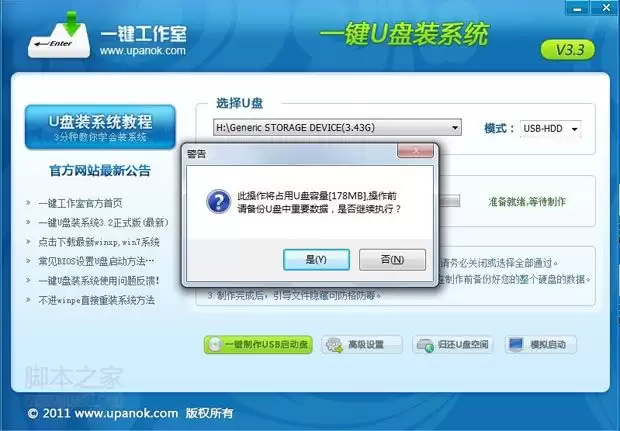
- 制作win7 u盘系统启动盘 一键U盘启动盘制作安装系统教程
- 制作Win7U盘启动盘需准备电脑、U盘及GHOST系统镜像,安装一键U盘装系统软件后制作启动盘。重启设置USB为第一启动项,进入PE环境,使用ONEKEY工具恢复系统,完成后自动安装。注意备份U盘数据及检查分区。
- 70天前 0
-
 正版软件
正版软件
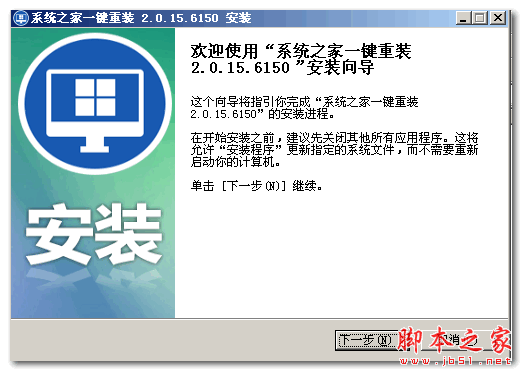
- 系统之家一键重装工具怎么使用?系统之家一键重装工具安装win8图文教程
- Win8系统刚出来那会儿,确实没少被吐槽。不过时间长了,很多人也慢慢习惯了它的操作逻辑。虽然后来微软又推出了Win10,但仍有不少用户觉得Win8更顺手,想装回Win8。这时候,系统之家一键重装工具就成了一个方便的选择。那么,这款工具到底怎么用呢?下面就来详细讲讲一键重装Win8的完整步骤。 第一步
- 70天前 0
-
 正版软件
正版软件
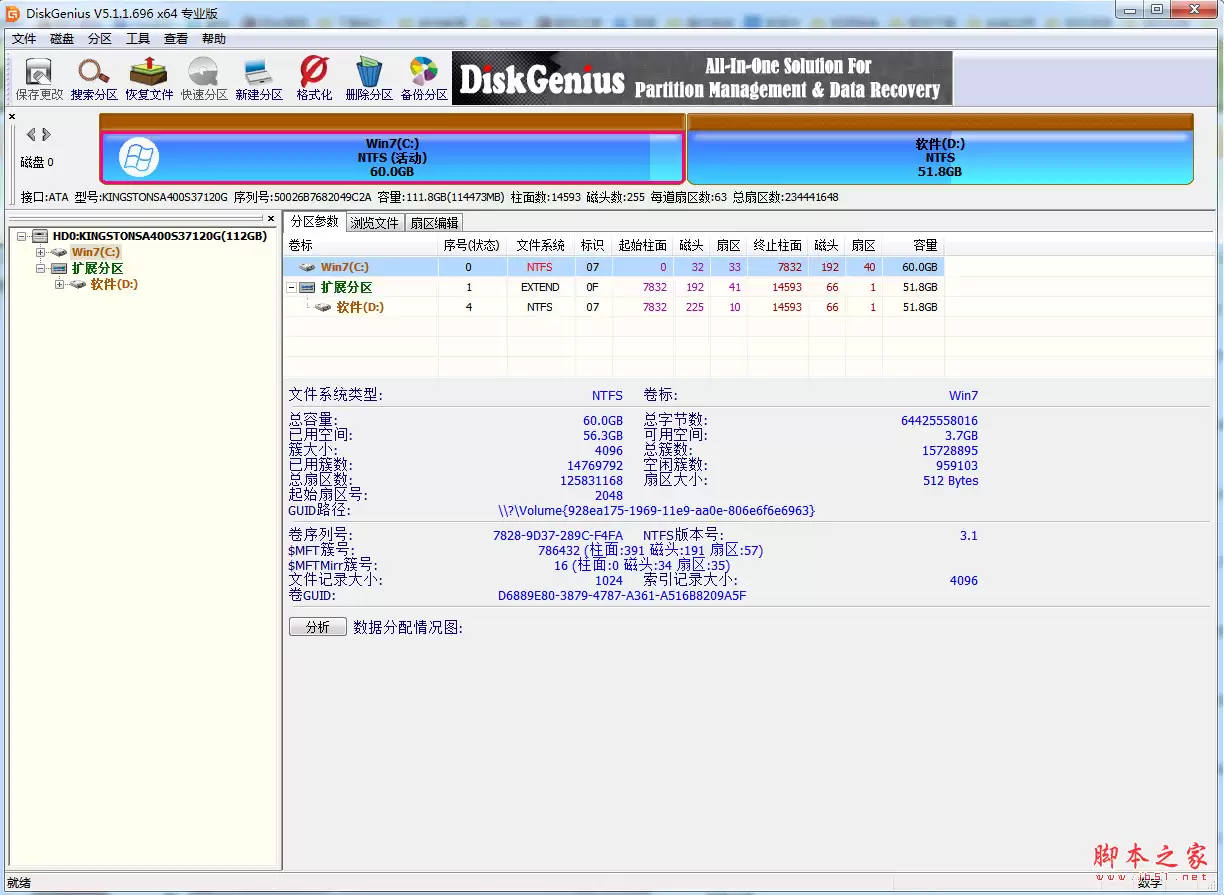
- GHOST还原提示保存错误信息无法还原该怎么办?
- GHOST还原出现保存错误时,通常因主引导记录(MBR)损坏或分区表异常所致。可用DISKGENIUS等工具重建MBR,再格式化待还原分区,之后重新执行还原操作即可解决。
- 70天前 0
-
 正版软件
正版软件
- 揭谜一键Ghost的“恶”事 大白菜、老毛桃、通用都不干净
- 一、实测,一键Ghost暗含猫腻 说起一键Ghost,很多朋友都用过——它确实让重装系统省了不少事,但硬币的另一面是,这些便捷的工具在帮你恢复系统的同时,可能顺手做了些“小动作”。为了搞清楚这一点,我们专门对目前网上最流行的几款PE环境备份恢复工具进行了实测,包括:大白菜U盘启动制作工具V5.1 u
- 70天前 0
-
 正版软件
正版软件
- 操作系统怎么转移至新硬盘? 系统转移操作方法
- 将操作系统从旧硬盘转移至新硬盘,无需重装系统。需准备空白U盘、存储硬盘、两块硬盘及TuxBoot和CloneZilla软件。操作包括格式化新硬盘、制作U盘启动、通过CloneZilla进行磁盘克隆,最后设置新硬盘为首启动项并扩展C盘。
- 70天前 0
-
 正版软件
正版软件
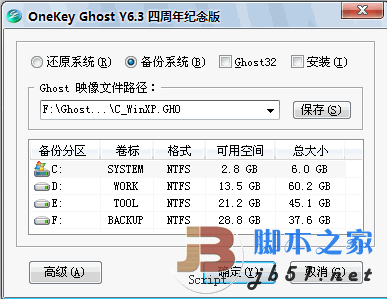
- 怎么用OneKey Ghost安装系统 onekey ghost安装win7详细图文步骤
- 用 OneKey Ghost 来还原或安装系统,其实是个挺经典的操作了。如果你还在为怎么重装系统发愁,今天这篇内容应该能帮你省不少事。整个过程很直观,只要按照步骤来,基本不会出什么岔子。下面就以安装 Win7 为例,把两种常见场景下的操作都捋一遍。 在动手之前,有个老生常谈的提醒:务必将 C 盘里的
- 70天前 0
-
 正版软件
正版软件
- win10预览版安装方法大全(新手必读)
- 随着 Windows 10 预览版的持续更新,越来越多人开始关注如何抢先体验这个系统。下面就来系统梳理一下几种主流的安装方式——无论是全新安装、双系统共存,还是升级替换,都有对应的操作路径。 需要提醒的是:Windows 10 预览版是微软为了收集用户反馈而发布的测试版本,不可避免会存在一些 bug
- 70天前 0
-
 正版软件
正版软件
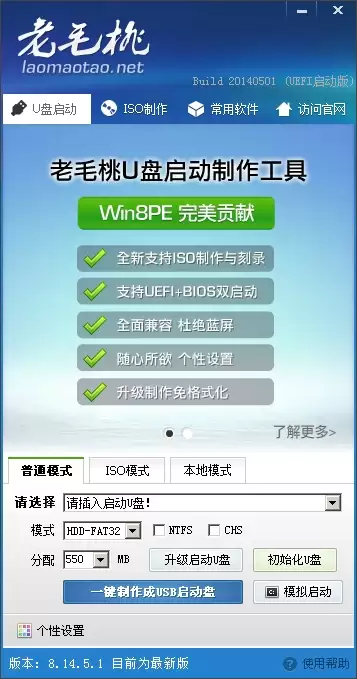
- 怎么用u盘装系统win7(目前最新详细图文教程)
- 电脑用久了,难免会遇到各种故障,有时候怎么也查不出问题在哪。这时候,重装系统往往是最后那招“万能药”。那么,用U盘装系统到底怎么操作?这里就以Windows 7为例,一步步把流程拆解清楚。 工具/原料 电脑 U盘(容量最好大于4G) 制作启动盘 1、首先从网上下载一个U盘启动盘制作工具,安装并打开。
- 70天前 0
-
 正版软件
正版软件
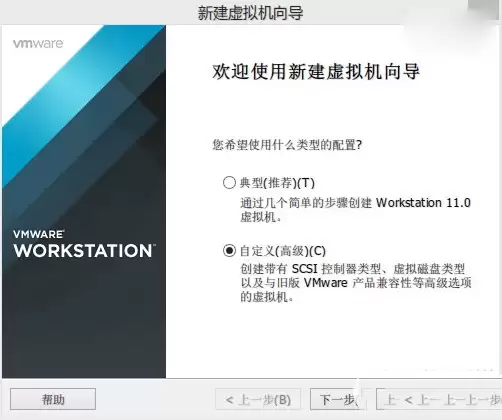
- 虚拟机中怎么安装win10预览版9901 win10预览版9901虚拟机安装图文教程
- Win10预览版9901由于采用UEFI锁定,无法通过传统BIOS引导安装。具体方法:在VMwareWorkstation虚拟机软件中创建虚拟机时需选择自定义高级模式并将固件类型改为EFI;在VirtualBox虚拟机软件中,用户需在创建后进入设置切换固件类型为EFI,然后方可顺利安装。
- 70天前 0
-
 正版软件
正版软件
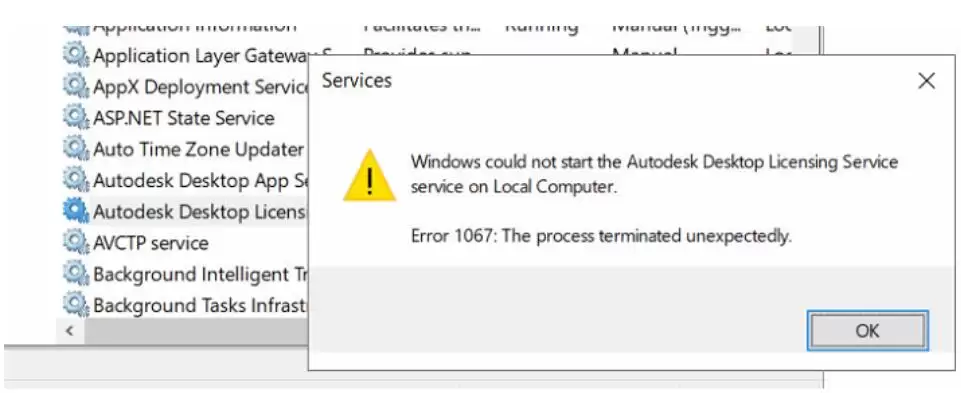
- 启动Autodesk Desktop Licensing Service时出现错误1067:进程意外终止怎么办
- 针对AutodeskDesktopLicensingService错误1067,可通过安装最新许可服务更新解决。若无效,需调整C:\ProgramData\Autodesk\AdskLicensingService\文件夹权限,为LOCALSERVICE帐户授予完全控制权,或为Everyone授权。之后手动启动服务并运行命令重置许可,最后将服务设为自动(延迟
- 70天前 0
本月导读
-
 1
1
- 《抖音》充值抖币官网入口
- 11:45
-
 2
2
- 大麦网官网订票入口
- 01:24
-
 3
3
- 天堂漫画免费入口及最新观看链接
- 10:35
-
 4
4
- 直接点击打开漫蛙网页版
- 12:55
-
 5
5
- 58动漫网入口及永久访问方法
- 10:40
-
 6
6
- 喵趣漫画官网
- 06:45
-
 7
7
- B站免费入口长期可用指南
- 19:13
-
 8
8
- B站免费入口永久有效网址推荐
- 15:03
-
 9
9
- 中国裁判文书网官网入口查询
- 08:12
-
 10
10
- 次元城动漫官网入口
- 07:54