

揭谜一键Ghost的“恶”事 大白菜、老毛桃、通用都不干净
一、实测,一键Ghost暗含猫腻 说起一键Ghost,很多朋友都用过——它确实让重装系统省了不少事,但硬币的另一面是,这些便捷的工具在帮你恢复系统的同时,可能顺手做了些“小动作”。为了搞清楚这一点,我们专门对目前网上最流行的几款PE环境备份恢复工具进行了实测,包括:大白菜U盘启动制作工具V5.1 u
一、实测,一键Ghost暗含猫腻
说起一键Ghost,很多朋友都用过——它确实让重装系统省了不少事,但硬币的另一面是,这些便捷的工具在帮你恢复系统的同时,可能顺手做了些“小动作”。为了搞清楚这一点,我们专门对目前网上最流行的几款PE环境备份恢复工具进行了实测,包括:大白菜U盘启动制作工具V5.1 uefi启动版、老毛桃装机版20140501、电脑店超级U盘启动盘制作工具V6.2装机版、通用pe工具箱V6.1版、天意U盘系统2015元宵版,以及微PE工具箱1.0。
1. 测试方法
为了保证基准纯净,我们先从 http://msdn.itellyou.cn/ 下载了原版Windows 8.1 64位的安装ISO文件(如图1),用UltraISO刻录成光盘后,全新格式化C分区进行安装。装好后只安装官方硬件驱动,不装任何软件,浏览器主页保持默认。然后在DOS环境下用Norton GHOST备份,得到一个干干净净的GHO镜像。
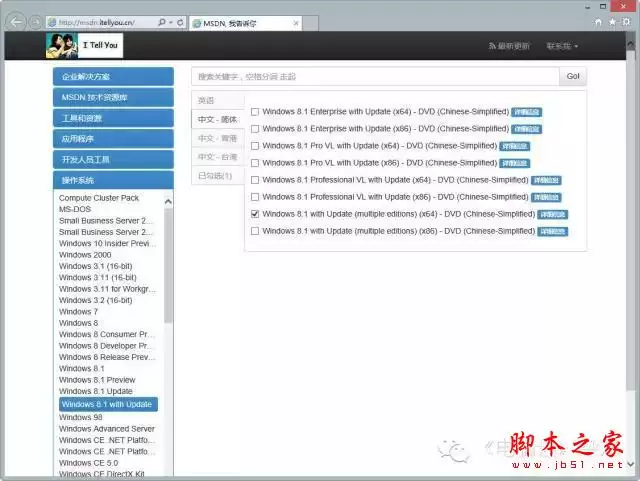
接着,分别用上面提到的几款工具进入PE系统,用它们自带的一键Ghost功能将该GHO文件恢复到系统分区,最后检查系统都发生了哪些变化。
2. 测试结果
经过漫长的还原和检查,结果如下表所示:
| 参评工具 | 是否修改浏览器主页 | 是否安装软件 | 其他 |
| 大白菜 | 修改主页 | 安装360系列 | 暂无发现 |
| 老毛桃 | 修改主页 | 安装360系列 | 暂无发现 |
| 电脑店 | 修改主页 | 安装360及火绒 | 暂无发现 |
| 通用 | 修改主页 | 暂无发现 | 桌面添加Hao123网页快捷方式 |
| 天意 | 暂无发现 | 暂无发现 | 暂无发现 |
| 微PE | 暂无发现 | 暂无发现 | 暂无发现 |
从表中能清晰看出,除了天意和微PE保持纯净外,其余四款都在还原过程中夹带了私货——修改浏览器主页几乎是标配,顺手安装360系列也是家常便饭(如图2)。很显然,这背后是利益在驱动:工具开发者通过这种“流氓”行为获取广告分成或软件推广费。问题来了,它们究竟是用什么手段在系统里动手脚的?
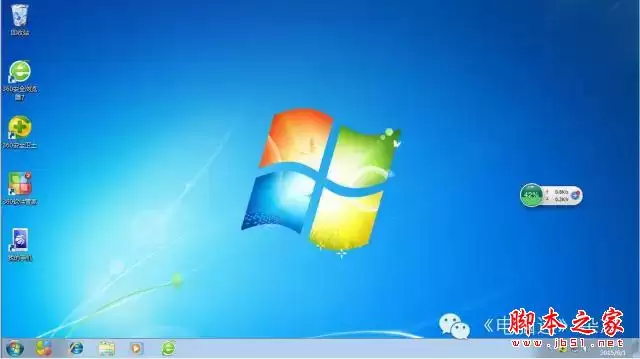
3. 揭秘,Ghost如何践踏了我们的家园
经过一番对比和摸索,终于找到了其中的猫腻。
先看大白菜、老毛桃、电脑店这三款PE系统,它们的作案手法几乎一样:系统恢复完成后,在Windows的开始菜单启动项里添加一个后缀为VBS的文件(如图3),同时在Windows目录下创建一个可执行文件和一个包含软件包的目录。VBS文件负责修改浏览器主页,并执行目录里的安装包,从而实现静默安装。更狡猾的是,这些工具会在软件安装完毕、主页修改完成后,自动把VBS文件和相关目录删除,以逃避杀毒软件的检测。
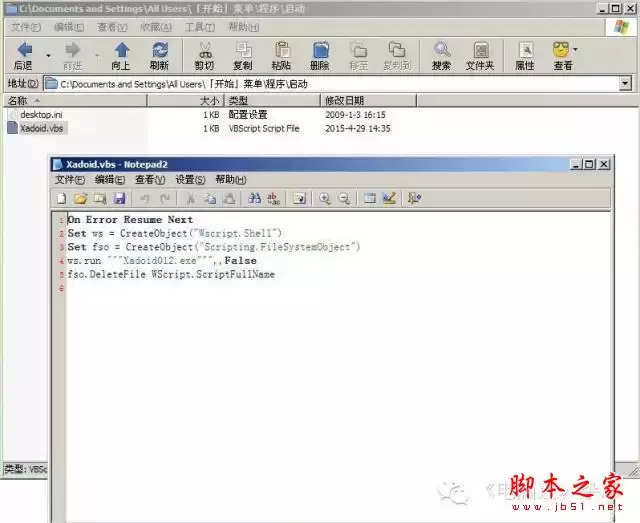
再说通用PE系统,它的做法更加粗暴:系统安装完毕后,直接重命名Windows目录下的Explorer.exe文件,然后创建一个同名的假冒文件(如图4)。当用户第一次进入桌面时,这个假Explorer.exe就会自动执行——修改主页、在桌面添加HAO123快捷方式,最后把自己删掉并恢复原来的Explorer.exe。如果恢复过程出错或者用户提前删除了被篡改的Explorer.exe,就可能导致无法正常进桌面,只能重新装系统。
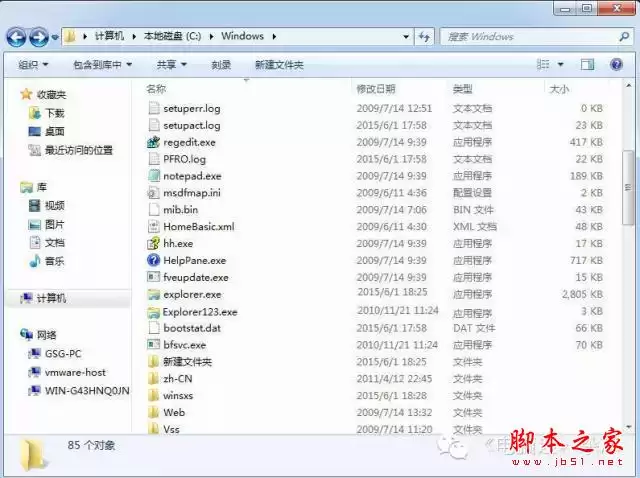
二、醒悟,要想纯净还需自己动手
限于精力和时间,我们只检测了这几款工具对浏览器主页和软件的修改。但谁能保证它们没有在更深层埋下后门?比如悄悄植入控制脚本,或者开个方便远程访问的端口?最稳妥的办法,还是自己动手做系统备份和还原。
1. 利用Norton GHOST实现本机备份与还原
其实大白菜、老毛桃这些工具,底层的备份还原核心用的都是Norton GHOST,只是套了个更方便操作的界面,而作者就在这个界面上加了“私货”。如果我们愿意多花几分钟,直接用PE系统里自带的Norton GHOST在DOS下手动操作,就能彻底避开这些幺蛾子。
以使用大白菜PE中的Norton GHOST为例:
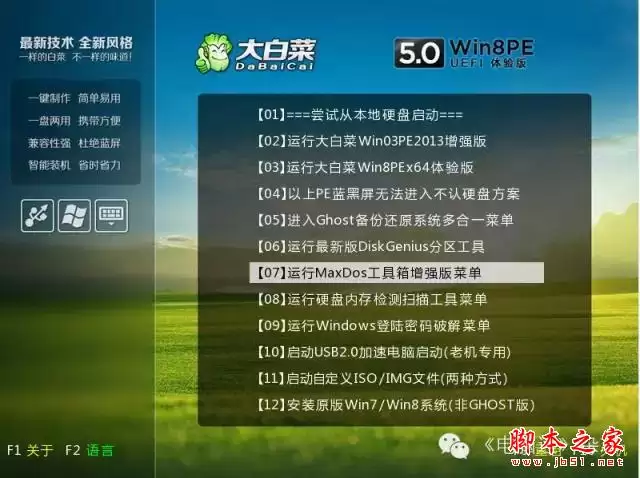
第一步:用PE光盘或U盘引导系统,在出现如图5所示的功能选择界面时,选择“运行MaxDos工具箱增强菜单”,进入后选择“MaxDos 9.3工具箱增强版C”。
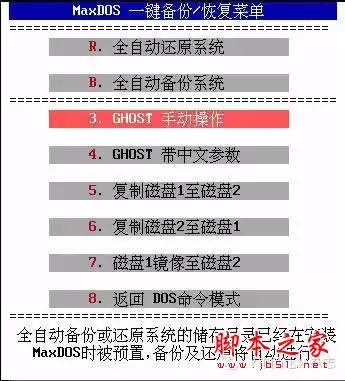
第二步:用方向键选择“备份/还原系统”,回车后进入“MaxDOS一键备份/恢复菜单”,选“3.GHOST手动操作”(如图6),进入Symantec Ghost界面,单击OK进入主界面。
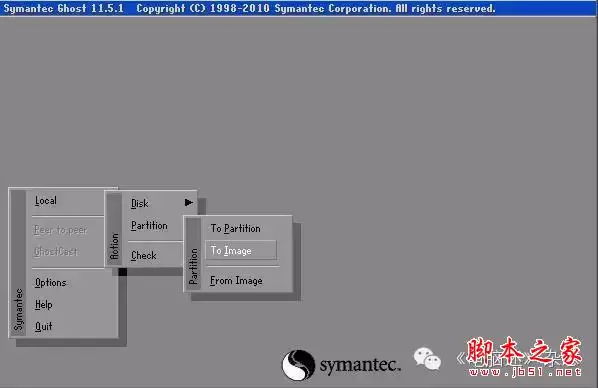
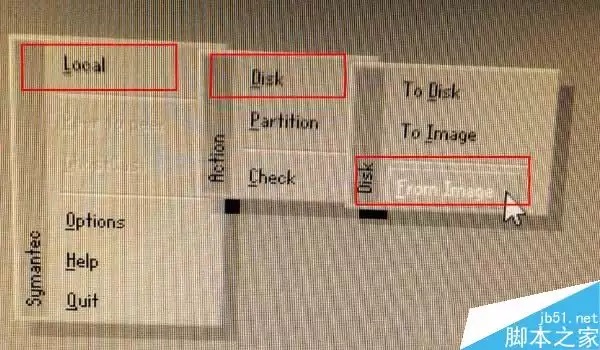
第三步:在菜单中依次选择“Local → Partition → To Image”(如图7)。接着选择要备份的硬盘(如果有多个硬盘,通过Model列型号和Size列容量来确认),单击OK。
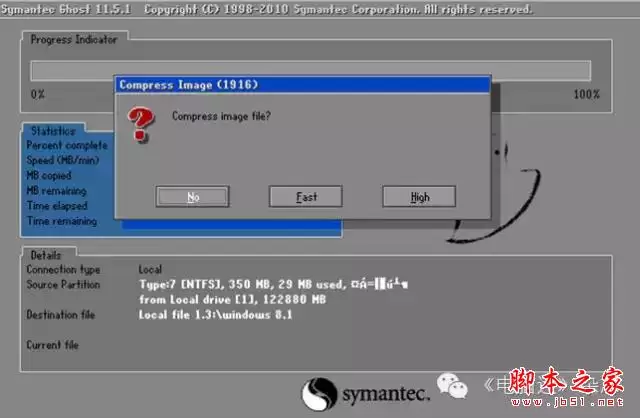
第四步:选择要备份的分区以及备份文件的保存路径。然后在图8所示的界面中选择压缩方式:No(不压缩)、Fast(一般压缩)或High(高压缩)。压缩率越高,备份和还原速度越慢,出错概率也越大。所以如果磁盘空间够用,建议直接选No,即不压缩。选好后程序就开始备份,时间取决于机器配置和系统大小。
第五步:以后需要还原时,同样进入GHOST主界面,依次选择“Local → Partition → From Image”,然后按提示选择要恢复的硬盘、分区以及之前做好的GHO文件即可。
2. 更上层楼:打造万能恢复文件
上面做的备份只能在本机使用,那有没有办法做出一个能在不同电脑上都能用的万能GHO?当然可以,而且并不复杂。
第一步:在一台电脑上全新安装原版Windows,然后只装上最常用的软件,比如WinRAR和Office。注意系统分区不要装太多东西,以免影响运行速度。
第二步:卸载硬件驱动。在“控制面板 → 系统 → 设备管理器”中,依次卸载网络适配器、通用串行总线控制器、声卡、视频游戏控制器、监视器、显卡等驱动。卸载方法很简单:右键单击设备,选择“卸载”(如图9)。注意顺序要按照上面说的来。
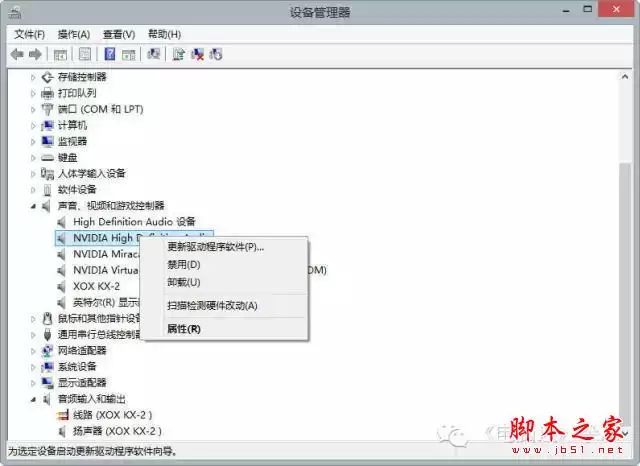
Tips:卸载过程中如果系统提示安装驱动,务必取消或忽略。
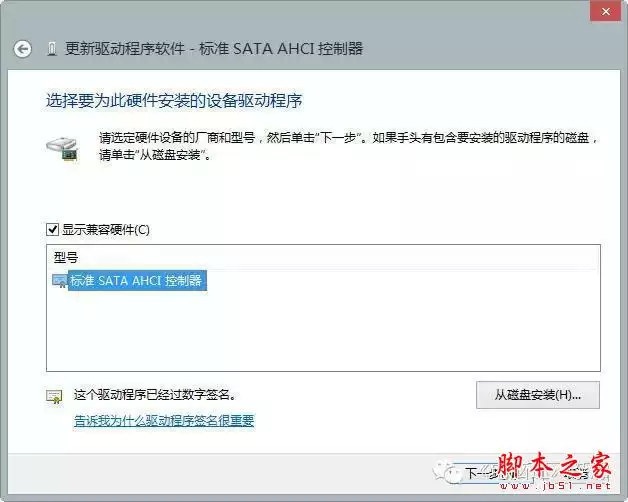
第三步:关键一步——把IDE ATA/ATAPI控制器改成“标准SATA AHCI控制器”。如果这一步漏掉,GHO文件还原到其他电脑上会反复重启,根本进不去系统。操作方法是:在设备管理器中展开“IDE ATA/ATAPI控制器”,右键点击当前使用的控制器,选择“更新驱动程序软件 → 浏览计算机以查找驱动程序软件 → 从计算机的设备驱动程序列表中选取”,然后从列表中选择“标准SATA AHCI”(如图10),单击下一步后系统会提示重启。
第四步:重启电脑,然后用大白菜这类PE引导,进入MaxDos工具箱,按前面介绍的手动GHOST方法备份系统。备份成功后,把GHO文件存到U盘或移动硬盘里,以后就能在任意电脑上用它来恢复系统了。

写在最前一键还原确实方便,但要说万能,那还真谈不上。今天,给正在学手动GHOST还原的朋友们,整理出一套图文详解的教程。别看步骤多,其实每一步真的只是点"OK"就行,配着图看会更清楚。开始之前,有两个忠告先放在这儿:胆大心细,勇敢去试就行。数据无价,务必先备份。操作步骤(1)用光盘或者U盘启动盘进到
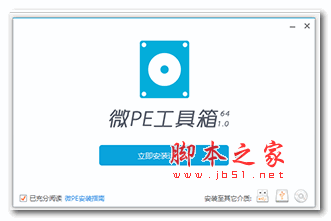
使用微PE工具箱制作U盘PE启动盘,注意U盘格式化为exFAT以支持超4GB镜像。从U盘启动进入PE桌面,运行Ghost还原工具,将镜像文件放在非系统盘,确认还原分区后执行还原。还原完成自动重启并部署系统,驱动自动安装,最终获得全新系统。操作前需备份重要数据。
使用Ghost重装系统时误选Disk模式导致分区丢失只剩C盘,可使用数据恢复精灵恢复。该软件基于DiskGenius内核,扫描时不写入硬盘,需在PE环境下操作。通过预览文件判断分区是否保留,最后保存分区表即可,注意分区表类型需与原来一致。
使用GHOST可实现系统备份与还原。首先通过U盘PE启动,运行Ghost软件选择分区备份为镜像文件,保存至非系统盘;当需恢复时,进入PE系统选择镜像文件及目标分区进行还原;一键GHOST工具则简化了操作流程,用户仅需点击“备份C盘”或“还原C盘”即可自动完成相应操作。
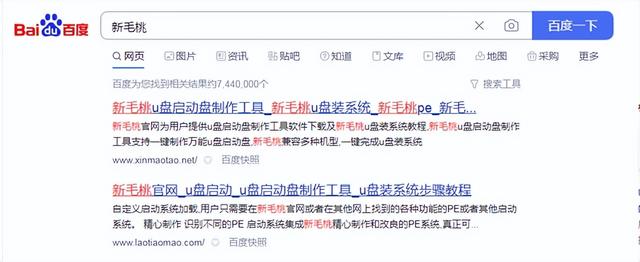
u盘启动器软件,要安装一个纯净的系统首先需要有一个纯净的u盘制作工具在网上随便百度一下就有很多很少能找到不含广告和插件的优盘制作工具,但我向大家推荐了两款干净实用的工具,放心使用。这两款工具已经放在桌面上了。这是新毛桃这是老白菜都是非常纯净的我们打开看一下新毛桃u盘启动盘制作:老白菜u盘启动盘制作:
上次文章介绍了如何制作官方win10安装U盘(https://www.toutiao.com/article/7095692054705144357/?log_from=72d6c3b6ab44a_1652250305346),引起了很多朋友关注。有一些有一定装机经验的朋友可能会熟悉利用PE优盘进行系统安装,比如大白菜、老毛桃等等。尽管这些PE工具在重装系统时提供了便利,但也存在可能会安装一些我们不需要的软件的情况,带来一定的私货。简单的说,PE系统就是安装在U盘中的简易操作系统。可以用U盘直接引导电脑启

Win10没有最糟糕,只有更糟糕?之前还在满心期待2020年win10大更新的大白菜,被5月更新之后的各种bug打击的支离破碎。但是!没想到事情原来可以更糟糕,连微软也主动表示承认win10存在多个bug,表示会修复。11月过去才6天,微软已经连续两次认错!之前在2号的时候,微软已经确认Windows10中存在的两个新bug,并表示已经开始进行修复。第1个bug:网络连接问题当你启动微软Store商店程序或启用虚拟网络(VirtualPrivateNetwork)连接时,这个bug就会直接断你网,而微软计
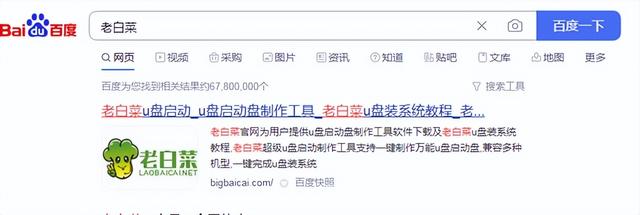
讲一下如何用u盘来安装win7系统,我还是建议新手用一个空白的u盘如果说你非要用旧硬盘的话,建议把先把重要的数据文件备份到接下来,我们可以使用老白菜U盘制作工具来将U盘制作成U盘启动盘。然后,将Win7系统镜像复制到该U盘中。这样就能制作出PE系统U盘了。接下来咱们需要去重启电脑,进入老白菜winpe界面这个windowsp之后咱们还是老规矩先把c盘格式化,我这个已经格式化了就不就不需要再操作了啊然后打开这个老白菜pe装机工具,打开之后,在先点这里选择xin7系统点击确定好,等他复制完温度的镜像文件之后,

标题:Ghost备份操作步骤引言:在数字化时代,数据安全备份是至关重要的。对于个人用户或公司组织来说,数据备份可以保护重要文件不会因为硬件故障、误删除或恶意攻击而丢失。而Ghost备份是一种广为人知且有效的备份工具,本文将介绍使用Ghost进行数据备份的操作步骤。一、下载和安装Ghost备份软件首先,用户需要在官方网站或可信赖的软件下载网站上下载Ghost备





火山引擎是字节跳动旗下企业级云与AI服务平台。聚焦大模型核心能力,依托字节自研豆包多模态大模型,凭借火山方舟一站式平台,提供模型精调、推理部署、智能应用搭建等全链路服务,结合高性能AI算力,助力各行业快速落地大模型数字化与智能化应用。



