

GHOST系统是什么?一键备份还原教程详解
使用GHOST可实现系统备份与还原。首先通过U盘PE启动,运行Ghost软件选择分区备份为镜像文件,保存至非系统盘;当需恢复时,进入PE系统选择镜像文件及目标分区进行还原;一键GHOST工具则简化了操作流程,用户仅需点击“备份C盘”或“还原C盘”即可自动完成相应操作。
使用GHOST可实现系统备份与还原。首先通过U盘PE启动,运行Ghost软件选择分区备份为镜像文件,保存至非系统盘;当需恢复时,进入PE系统选择镜像文件及目标分区进行还原;一键GHOST工具则简化了操作流程,用户仅需点击“备份C盘”或“还原C盘”即可自动完成相应操作。
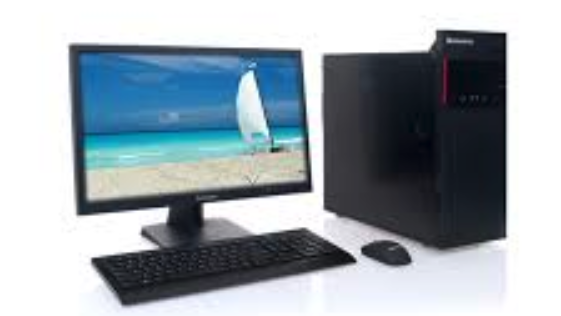
如果您发现电脑系统运行缓慢或频繁出现故障,可能需要通过系统备份与还原来恢复到正常状态。GHOST是一种常用的磁盘克隆和系统备份工具,能够将整个硬盘或分区的数据完整复制并保存为镜像文件,以便在系统崩溃时快速恢复。以下是关于GHOST一键备份与还原系统的详细操作方法。
本文运行环境:联想拯救者Y9000P,Windows 11
一、使用GHOST进行系统备份
系统备份的目的是将当前正常运行的操作系统制作成一个镜像文件,存储在其他分区或外部设备中,防止因系统损坏导致数据丢失。通过GHOST工具可以实现整盘或分区级别的备份。
1、准备一个可启动的U盘PE系统,插入目标电脑并从U盘启动。
2、进入PE系统后,找到并打开“Ghost 15”或类似版本的GHOST软件。
3、选择“Local → Partition → To Image”,表示要将某个分区备份为镜像文件。
4、在弹出窗口中选择需要备份的系统所在分区(通常是C盘),然后点击“OK”。
5、指定镜像文件的保存路径,建议保存在非系统盘(如D盘或外接硬盘),文件名可自定义,后缀为“.gho”。
6、确认设置无误后,点击“Continue”开始备份过程,等待进度条完成即可。
二、使用GHOST进行系统还原
系统还原的作用是在操作系统无法正常启动或遭受病毒破坏时,利用之前创建的镜像文件将系统恢复到备份时的状态。
1、通过U盘启动进入PE系统,运行GHOST程序。
2、选择“Local → Partition → From Image”,表示要从镜像文件恢复系统。
3、在文件浏览窗口中找到之前保存的“.gho”镜像文件,选中后点击“Open”。
4、选择要恢复的目标磁盘(通常是第一块硬盘),然后选择目标分区(一般为C盘)。
5、核对源文件与目标分区是否正确,确认无误后点击“Yes”开始还原。
6、等待还原进度条走完,完成后重启电脑并拔出U盘,系统将自动进入恢复后的状态。
三、使用一键GHOST工具简化操作
一键GHOST是集成在PE系统中的自动化工具,它封装了复杂的操作流程,用户只需点击几下鼠标即可完成备份或还原任务,适合不熟悉GHOST底层操作的用户。
1、开机进入PE系统后,桌面会显示“一键GHOST 系统备份/还原”的图标,双击打开。
2、在主界面中点击“备份C盘”按钮,程序会自动识别系统分区并推荐镜像保存位置。
3、点击“确定”后,软件自动调用GHOST核心模块执行备份,无需手动选择参数。
4、当需要还原时,在同一界面点击“还原C盘”,选择最近的镜像文件,确认后按提示操作。
5、还原完成后重启计算机,系统将恢复至备份时的所有设置与文件状态。
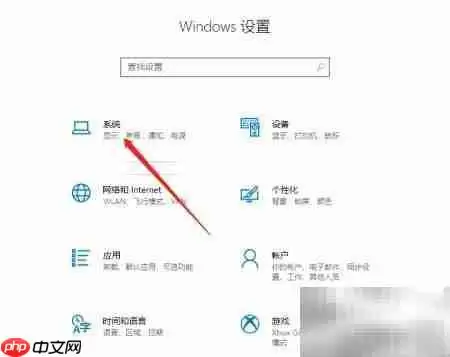
你是否曾好奇过自己电脑的系统到底是什么时候安装的?其实不用翻箱倒柜找购买凭证,也不需要复杂命令,Windows自带的设置页面就能直接告诉你答案。操作非常简单,跟着下面的步骤走,一分钟就能查到。 1、 打开Windows设置,选择“系统”选项进入。 2、 进入系统设置页面后,在左侧菜单中找到并点击“关
制作系统启动U盘需准备至少8GB容量的U盘、可上网的电脑、Windows官方ISO镜像及制作工具。可使用微软官方MediaCreationTool或第三方Rufus工具,按步骤选择镜像、设置分区格式并写入U盘即可完成。制作后需通过启动菜单从U盘引导,进入安装界面按提示操作,注意提前备份数据并确保分区格式与电脑启动方式匹配。
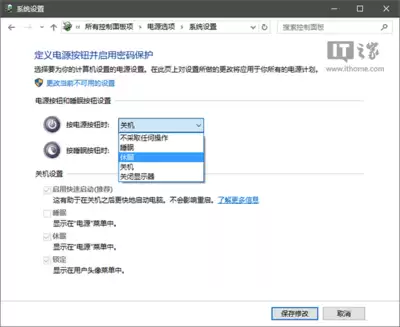
电脑声音太小,即使把系统音量拉到100%还是像蚊子叫?别急着换音响,很可能是系统里藏着几个“隐形的增益开关”没打开。下面这几招,不用装任何第三方软件,就能把音量真正“榨”出来。 一、开启系统内置“响度均衡”增强 这是最直接也最安全的方法。Windows自带的“响度均衡”功能会自动补偿不同音源之间的音

写在最前一键还原确实方便,但要说万能,那还真谈不上。今天,给正在学手动GHOST还原的朋友们,整理出一套图文详解的教程。别看步骤多,其实每一步真的只是点"OK"就行,配着图看会更清楚。开始之前,有两个忠告先放在这儿:胆大心细,勇敢去试就行。数据无价,务必先备份。操作步骤(1)用光盘或者U盘启动盘进到
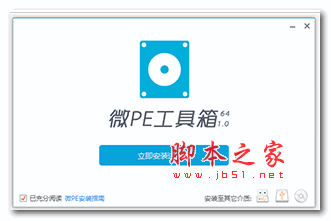
使用微PE工具箱制作U盘PE启动盘,注意U盘格式化为exFAT以支持超4GB镜像。从U盘启动进入PE桌面,运行Ghost还原工具,将镜像文件放在非系统盘,确认还原分区后执行还原。还原完成自动重启并部署系统,驱动自动安装,最终获得全新系统。操作前需备份重要数据。
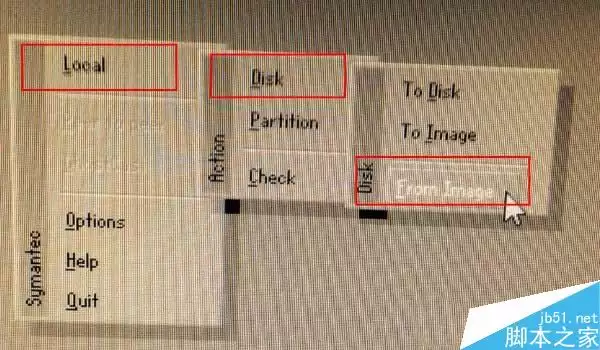
使用Ghost重装系统时误选Disk模式导致分区丢失只剩C盘,可使用数据恢复精灵恢复。该软件基于DiskGenius内核,扫描时不写入硬盘,需在PE环境下操作。通过预览文件判断分区是否保留,最后保存分区表即可,注意分区表类型需与原来一致。
一、实测,一键Ghost暗含猫腻 说起一键Ghost,很多朋友都用过——它确实让重装系统省了不少事,但硬币的另一面是,这些便捷的工具在帮你恢复系统的同时,可能顺手做了些“小动作”。为了搞清楚这一点,我们专门对目前网上最流行的几款PE环境备份恢复工具进行了实测,包括:大白菜U盘启动制作工具V5.1 u

在2014年,电脑系统使用一段时间后,常常会出现空间不足的情况,影响电脑的运行速度。下面就为大家介绍一些有效的电脑系统瘦身技巧。 清理系统临时文件 系统运行久了,总会产生不少“垃圾”,临时文件就是其中一大类。它们悄无声息地占据着磁盘空间。要清理它们,其实有个非常方便的内置工具——磁盘清理。操作很简单
如何开启Win11内置的“系统还原” 电脑系统故障一键回滚历史点方法 遇到Win11系统运行异常、驱动冲突,或是新装软件后系统变得不稳定,想用“系统还原”一键回退?很遗憾,如果之前没有创建过还原点,这个功能是没法直接用的。原因很简单:系统还原默认是关闭的,必须手动开启并分配好磁盘空间,它才能开始工作




Postman是一套面向API全生命周期的开发与测试平台,可在Mac上发送和调试多种协议请求,管理集合、环境及认证信息,并完成脚本测试、模拟服务、监控、文档发布和团队协作。它适合开发、测试及运维人员使用,提供个人免费方案。

Docker Desktop 是 Docker 官方为 Mac 提供的容器开发环境,集成 Docker Engine、命令行工具、Compose、Build、Kubernetes 与图形化管理界面。

Android Studio 是 Google 面向安卓应用开发提供的官方集成开发环境,基于 IntelliJ IDEA 构建。它整合智能代码编辑、Gradle 构建、界面预览、设备模拟、性能分析、调试测试及 APK 分析等工具。

Postman 是面向 API 全生命周期的开发与协作平台。Windows 桌面版可用于构建和发送 HTTP、GraphQL、gRPC、WebSocket、MQTT 等请求,并提供环境变量、集合、脚本测试、模拟服务、监控、文档及团队工作区等

Docker Desktop 为 Windows 开发者提供集成式容器环境,内置 Docker Engine、命令行工具、Compose、Build 与 Kubernetes 等组件,可在本机完成镜像构建、容器运行、日志查看和资源管理。

Android Studio 是 Google 面向 Android 应用开发提供的官方集成开发环境,以 IntelliJ IDEA 为基础,集成智能代码编辑、Gradle 构建、设备模拟、界面预览、调试测试及性能分析工具,