

怎么制作电脑系统U盘_系统启动盘制作详细教程
制作系统启动U盘需准备至少8GB容量的U盘、可上网的电脑、Windows官方ISO镜像及制作工具。可使用微软官方MediaCreationTool或第三方Rufus工具,按步骤选择镜像、设置分区格式并写入U盘即可完成。制作后需通过启动菜单从U盘引导,进入安装界面按提示操作,注意提前备份数据并确保分区格式与电脑启动方式匹配。
想自己动手制作一个能安装操作系统的U盘?这事儿听起来有点技术含量,但其实只要工具和步骤对了,几分钟就能搞定。下面这个教程,就是为你准备的,无论你是第一次尝试的新手,还是需要重装系统的老用户,都能跟着一步步完成。
准备工具和材料
动手之前,先把这几样东西备齐,磨刀不误砍柴工:
• 一个容量至少8GB的U盘(建议直接上16GB,空间充裕,避免后续麻烦)
• 一台能正常上网和运行的电脑(用来制作启动盘)
• Windows官方镜像文件(ISO格式,从微软官网就能免费下载到正版)
• 制作工具:主流的有两款,“Rufus”或者微软自家的“Media Creation Tool”,任选其一即可
方法一:使用微软官方工具(Media Creation Tool)
对于绝大多数用户来说,这是最省心、也最安全的选择,微软出品,兼容性有保障。
1. 打开浏览器,直接搜索并进入微软官方的“下载 Windows 10”或“下载 Windows 11”页面。
2. 找到并下载“Media Creation Tool”这个小工具,直接运行它。
3. 阅读并接受许可条款,然后在选项里,记得选择“为另一台电脑创建安装介质”。
4. 这里有个关键点:取消勾选“对这台电脑使用推荐的选项”,这样才能自由选择系统版本。语言、版本和架构通常保持默认就行。
5. 插入你的U盘,工具会自动识别。选择“U盘”这个选项。
6. 从列表里选中你刚插入的U盘,确认无误后,点击“下一步”。
7. 接下来就是等待了,工具会自动下载系统文件并写入U盘,同时将其设置为可启动状态。
整个过程结束后,你的U盘就是一个标准的Windows系统安装盘了,无论是全新安装还是系统修复,都能派上用场。
方法二:使用 Rufus 工具(支持更多系统)
如果你需要制作Linux启动盘,或者想要更灵活地控制启动盘参数,Rufus是更强大的选择。它体积小巧,绿色免安装,用起来很顺手。
1. 访问 Rufus 官网(https://rufus.ie)下载最新版本,解压后直接运行。
2. 插入U盘,打开Rufus,软件会自动检测到你的设备。
3. 在“引导类型选择”旁边,点击那个光盘图标,加载你事先下载好的ISO镜像文件。
4. 分区类型这里需要注意:新电脑通常支持UEFI启动,选“GPT”;如果是比较老的电脑,可能只支持BIOS模式,那就选“MBR”。不确定的话,可以查一下自己电脑的主板信息。
5. 文件系统选择“NTFS”,簇大小保持默认设置即可。
6. 可以给你的启动盘起个容易辨认的名字(卷标)。
7. 最后,点击“开始”,软件会提示你将清除U盘所有数据,确认后等待写入完成。
Rufus的写入速度通常很快,大概5到10分钟就能搞定,具体时间取决于你的U盘读写速度。
使用启动U盘安装系统
启动盘制作好之后,怎么用它来装系统呢?流程其实很标准化:
• 将制作好的U盘插入需要安装系统的电脑。
• 开机,在出现品牌Logo时,立即按下启动菜单键(常见的是F12、ESC、F2或DEL,不同品牌按键不同,可以快速搜索一下自己电脑的型号)。
• 在出现的启动设备列表中,选择你的U盘(通常会显示U盘品牌或你设定的卷标名)。
• 成功从U盘启动后,就会进入Windows安装界面,跟着提示选择语言、时间格式,然后点击“现在安装”。
• 输入产品密钥(如果有的话),选择要安装的系统版本,接受许可条款。
• 在安装类型中选择“自定义”,然后对硬盘进行分区或选择安装位置。
• 接下来,安装程序会自动复制文件、安装功能和更新,期间电脑可能会重启几次,这都是正常过程,只需耐心等待。
• 安装完成后,系统会重启并进入最后的初始设置环节,按照提示完成区域设置、账户创建等步骤即可。
整个流程走下来,你会发现核心步骤并不复杂。不过有两点特别容易疏忽:一是务必提前备份好电脑里重要的数据;二是在选择分区格式(GPT/MBR)时,一定要和你的电脑启动方式匹配。只要准备工作做足了,自己制作和使用系统安装盘,真的没什么难度。
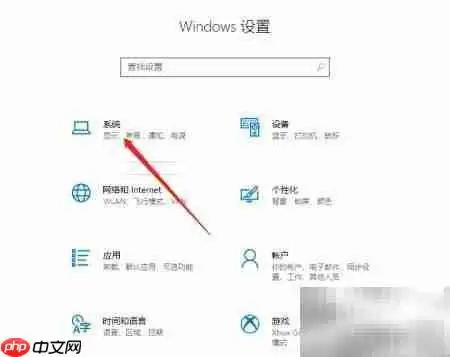
你是否曾好奇过自己电脑的系统到底是什么时候安装的?其实不用翻箱倒柜找购买凭证,也不需要复杂命令,Windows自带的设置页面就能直接告诉你答案。操作非常简单,跟着下面的步骤走,一分钟就能查到。 1、 打开Windows设置,选择“系统”选项进入。 2、 进入系统设置页面后,在左侧菜单中找到并点击“关
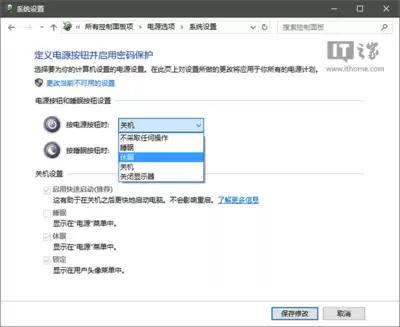

电脑声音太小,即使把系统音量拉到100%还是像蚊子叫?别急着换音响,很可能是系统里藏着几个“隐形的增益开关”没打开。下面这几招,不用装任何第三方软件,就能把音量真正“榨”出来。 一、开启系统内置“响度均衡”增强 这是最直接也最安全的方法。Windows自带的“响度均衡”功能会自动补偿不同音源之间的音

在2014年,电脑系统使用一段时间后,常常会出现空间不足的情况,影响电脑的运行速度。下面就为大家介绍一些有效的电脑系统瘦身技巧。 清理系统临时文件 系统运行久了,总会产生不少“垃圾”,临时文件就是其中一大类。它们悄无声息地占据着磁盘空间。要清理它们,其实有个非常方便的内置工具——磁盘清理。操作很简单
如何开启Win11内置的“系统还原” 电脑系统故障一键回滚历史点方法 遇到Win11系统运行异常、驱动冲突,或是新装软件后系统变得不稳定,想用“系统还原”一键回退?很遗憾,如果之前没有创建过还原点,这个功能是没法直接用的。原因很简单:系统还原默认是关闭的,必须手动开启并分配好磁盘空间,它才能开始工作
使用GHOST可实现系统备份与还原。首先通过U盘PE启动,运行Ghost软件选择分区备份为镜像文件,保存至非系统盘;当需恢复时,进入PE系统选择镜像文件及目标分区进行还原;一键GHOST工具则简化了操作流程,用户仅需点击“备份C盘”或“还原C盘”即可自动完成相应操作。
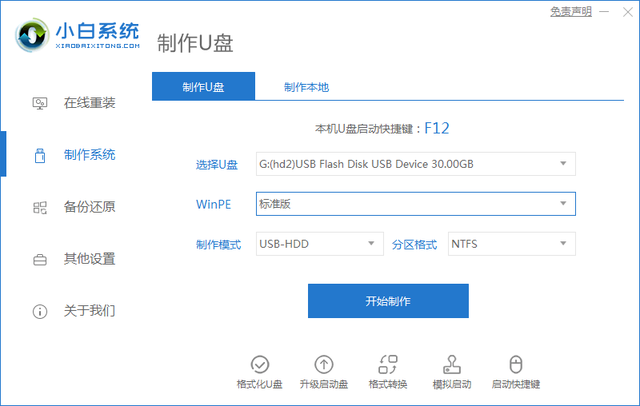
如果我们遇到小白一键重新安装系统,但卡住启动,我们可以考虑在使用u盘重做系统之前,我们需要把u盘做成启动盘。此时,我们将依靠一些实用的重做系统专用工具。接下来,小编将教大家小白一键重新安装系统卡住启动的解决方案。专用工具/原材料:软件版本:windows7系统软件品牌型号:asusUL30KU23A方法/流程:1.小白一键重装系统卡住启动怎么办?让我们先准备一个8。G上面的空白U盘,插入电脑。在可用计算机下载最新版本的小白一键重新安装系统专用工具到电脑并打开应用程序,点击制作系统,点击设计U盘下的登录制作

电脑在日常生活和工作中是使用的比较多的。随着时间的推移,电脑越来越卡,系统越来越慢,或者是由于其他情况,有些人会选择对电脑进行重新安装。但是很多人不清楚系统安装前的注意事项和安装方法。重装系统的两种方法如下,希望能帮到需要的朋友!操作环境:演示机型:MateBook14系统版本:Windows10一、系统安装前的准备工作很多人会有疑问:重装系统电脑里的东西还在吗?其实系统重装就是恢复出厂设置,电脑里面的数据会被清空,所以进行系统安装前我们需要注意下面的事项。注意事项1:在进行系统重装之前,务必要做好备份重
电脑怎么备份系统?提前备份系统可以帮助下次系统出现问题后,随时还原备份的系统。下面小白提供两种备份系统的方法。相关推荐1、小白一键重装win10系统2、笔记本重装win10系统3、台式机一键重装win10系统一、系统自带备份一般现在的电脑系统都自带备份还原的功能,不管是win10还是win7都需要手动去备份。优点:可以增加还原点,相对节省时间。缺点:只能在还能进系统的时候才能还原,如果系统崩溃了,就不能恢复了。win7系统备份1、打开电脑上面的控制面板,点击进入,下图:2、进入备份还原界面,然后都点击设置
尽管win7已经是一个很成熟的系统了,但是很多朋友有时候还是会遇到电脑win7系统坏了,需要重装系统的情况。这时候我们就需要按照下面的方法,准备好一个新系统,然后使用u盘进行系统的重装。电脑系统坏了从u盘安装win7系统教程1、首先准备好一个大于等于8GB大小的u盘。2、使用工具将u盘做成系统盘。3、在u盘中下载需要安装的win7系统。上面这两款win7系统都是专为u盘下载设计的,用户在安装系统时,只需要按照提示点击就能安装系统了,很方便。同时,这两款系统在安装时,内部智能检测系统会帮助用户判断磁盘中是否





火山引擎是字节跳动旗下企业级云与AI服务平台。聚焦大模型核心能力,依托字节自研豆包多模态大模型,凭借火山方舟一站式平台,提供模型精调、推理部署、智能应用搭建等全链路服务,结合高性能AI算力,助力各行业快速落地大模型数字化与智能化应用。



