

电脑声音太小怎么办?一键调大电脑系统音量的隐藏方法【教程】
电脑声音太小,即使把系统音量拉到100%还是像蚊子叫?别急着换音响,很可能是系统里藏着几个“隐形的增益开关”没打开。下面这几招,不用装任何第三方软件,就能把音量真正“榨”出来。 一、开启系统内置“响度均衡”增强 这是最直接也最安全的方法。Windows自带的“响度均衡”功能会自动补偿不同音源之间的音
电脑声音太小,即使把系统音量拉到100%还是像蚊子叫?别急着换音响,很可能是系统里藏着几个“隐形的增益开关”没打开。下面这几招,不用装任何第三方软件,就能把音量真正“榨”出来。
一、开启系统内置“响度均衡”增强
这是最直接也最安全的方法。Windows自带的“响度均衡”功能会自动补偿不同音源之间的音量差异,把那些原本偏小的声音整体抬升一截。操作非常简单:
1. 右键点击任务栏右下角的音量图标,选择“声音设置”。
2. 在右侧“输出”设备下方,找到当前使用的扬声器或耳机,点击后面的“设备属性”。
3. 进入属性页后,点击“其他设备属性”打开传统扬声器属性窗口。
4. 切换到“增强”选项卡,勾选“响度均衡”复选框。
5. 点击“应用”并确认。这时系统会自动重新映射音频动态范围,低音量段落瞬间变得清晰有力。
二、强制启用注册表里的“响度均衡”开关
有些Windows版本(特别是精简版或企业版)会默认把这个功能藏着掖着,连“增强”选项卡都找不到。这时候需要手动挖出底层的全局音量放大器。
1. 按Win + R组合键,输入regedit并回车启动注册表编辑器。
2. 导航至路径:HKEY_LOCAL_MACHINE\SOFTWARE\Policies\Microsoft\Windows\Personalization。
3. 如果该路径不存在,需要逐级右键新建“Personalization”项。
4. 在Personalization项内右键新建DWORD (32位)值,命名为LoudnessEqualizationEnabled。
5. 双击该值,将数值数据设为1,点击确定保存。
6. 重启音频服务:按Win+R输入services.msc,找到“Windows Audio”,右键选择“重新启动”。
三、笔记本专属的“音量突增”快捷键
如果你用的是Dell、Lenovo、ASUS等品牌的笔记本,主板上其实预置了一套“音量爆发”逻辑。连续快速按压音量键可以绕过系统限幅,直接驱动硬件DAC满幅输出。操作有点技巧:
1. 确保当前未启用静音,且系统音量滑块位于80%以上位置。
2. 按下Fn + 音量加键,保持按键不松开。
3. 在持续按压状态下,以约每秒两次的频率反复短按Fn + 音量加键共五次。
4. 松开所有按键后,系统会发出一声略高于常规的提示音,表示已激活临时增益通道。
5. 此时播放任意音频,音量较此前提升约12–15分贝,效果立竿见影。
四、一条PowerShell脚本实现单击音量翻倍
如果上面几种方法都试过还是不够,那就到了“硬核”选项——通过Windows Core Audio API直接向音频会话写入超限增益值。以后只需双击一个脚本,就能在1秒内连续递增10次音量,真正做到“一键调大”。
1. 新建文本文档,粘贴以下代码:
Set-ExecutionPolicy RemoteSigned -Scope CurrentUser; $vol = New-Object -ComObject WScript.Shell; $vol.SendKeys('{VOLUME_UP 10}');
2. 将文件扩展名改为.ps1,例如命名为BoostVol.ps1。
3. 右键该文件,选择“使用PowerShell运行”。
4. 首次运行时若提示策略阻止,按提示在PowerShell中执行一次Set-ExecutionPolicy RemoteSigned -Scope CurrentUser。
5. 后续双击该.ps1文件,即可完成10次音量递增操作,音量瞬间飙升。
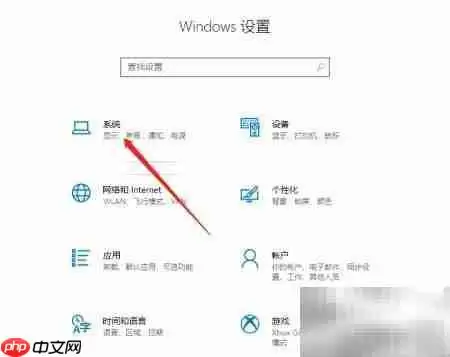
你是否曾好奇过自己电脑的系统到底是什么时候安装的?其实不用翻箱倒柜找购买凭证,也不需要复杂命令,Windows自带的设置页面就能直接告诉你答案。操作非常简单,跟着下面的步骤走,一分钟就能查到。 1、 打开Windows设置,选择“系统”选项进入。 2、 进入系统设置页面后,在左侧菜单中找到并点击“关
制作系统启动U盘需准备至少8GB容量的U盘、可上网的电脑、Windows官方ISO镜像及制作工具。可使用微软官方MediaCreationTool或第三方Rufus工具,按步骤选择镜像、设置分区格式并写入U盘即可完成。制作后需通过启动菜单从U盘引导,进入安装界面按提示操作,注意提前备份数据并确保分区格式与电脑启动方式匹配。
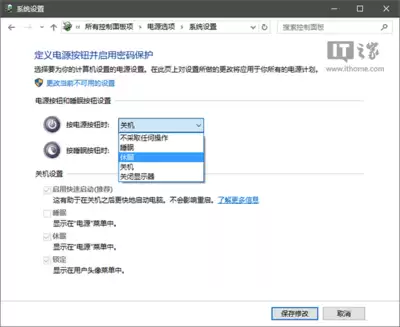

在2014年,电脑系统使用一段时间后,常常会出现空间不足的情况,影响电脑的运行速度。下面就为大家介绍一些有效的电脑系统瘦身技巧。 清理系统临时文件 系统运行久了,总会产生不少“垃圾”,临时文件就是其中一大类。它们悄无声息地占据着磁盘空间。要清理它们,其实有个非常方便的内置工具——磁盘清理。操作很简单
如何开启Win11内置的“系统还原” 电脑系统故障一键回滚历史点方法 遇到Win11系统运行异常、驱动冲突,或是新装软件后系统变得不稳定,想用“系统还原”一键回退?很遗憾,如果之前没有创建过还原点,这个功能是没法直接用的。原因很简单:系统还原默认是关闭的,必须手动开启并分配好磁盘空间,它才能开始工作
使用GHOST可实现系统备份与还原。首先通过U盘PE启动,运行Ghost软件选择分区备份为镜像文件,保存至非系统盘;当需恢复时,进入PE系统选择镜像文件及目标分区进行还原;一键GHOST工具则简化了操作流程,用户仅需点击“备份C盘”或“还原C盘”即可自动完成相应操作。
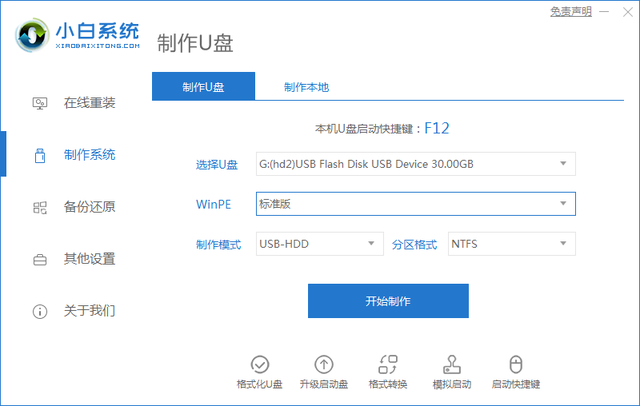
如果我们遇到小白一键重新安装系统,但卡住启动,我们可以考虑在使用u盘重做系统之前,我们需要把u盘做成启动盘。此时,我们将依靠一些实用的重做系统专用工具。接下来,小编将教大家小白一键重新安装系统卡住启动的解决方案。专用工具/原材料:软件版本:windows7系统软件品牌型号:asusUL30KU23A方法/流程:1.小白一键重装系统卡住启动怎么办?让我们先准备一个8。G上面的空白U盘,插入电脑。在可用计算机下载最新版本的小白一键重新安装系统专用工具到电脑并打开应用程序,点击制作系统,点击设计U盘下的登录制作

电脑在日常生活和工作中是使用的比较多的。随着时间的推移,电脑越来越卡,系统越来越慢,或者是由于其他情况,有些人会选择对电脑进行重新安装。但是很多人不清楚系统安装前的注意事项和安装方法。重装系统的两种方法如下,希望能帮到需要的朋友!操作环境:演示机型:MateBook14系统版本:Windows10一、系统安装前的准备工作很多人会有疑问:重装系统电脑里的东西还在吗?其实系统重装就是恢复出厂设置,电脑里面的数据会被清空,所以进行系统安装前我们需要注意下面的事项。注意事项1:在进行系统重装之前,务必要做好备份重
电脑怎么备份系统?提前备份系统可以帮助下次系统出现问题后,随时还原备份的系统。下面小白提供两种备份系统的方法。相关推荐1、小白一键重装win10系统2、笔记本重装win10系统3、台式机一键重装win10系统一、系统自带备份一般现在的电脑系统都自带备份还原的功能,不管是win10还是win7都需要手动去备份。优点:可以增加还原点,相对节省时间。缺点:只能在还能进系统的时候才能还原,如果系统崩溃了,就不能恢复了。win7系统备份1、打开电脑上面的控制面板,点击进入,下图:2、进入备份还原界面,然后都点击设置
尽管win7已经是一个很成熟的系统了,但是很多朋友有时候还是会遇到电脑win7系统坏了,需要重装系统的情况。这时候我们就需要按照下面的方法,准备好一个新系统,然后使用u盘进行系统的重装。电脑系统坏了从u盘安装win7系统教程1、首先准备好一个大于等于8GB大小的u盘。2、使用工具将u盘做成系统盘。3、在u盘中下载需要安装的win7系统。上面这两款win7系统都是专为u盘下载设计的,用户在安装系统时,只需要按照提示点击就能安装系统了,很方便。同时,这两款系统在安装时,内部智能检测系统会帮助用户判断磁盘中是否




Postman是一套面向API全生命周期的开发与测试平台,可在Mac上发送和调试多种协议请求,管理集合、环境及认证信息,并完成脚本测试、模拟服务、监控、文档发布和团队协作。它适合开发、测试及运维人员使用,提供个人免费方案。

Docker Desktop 是 Docker 官方为 Mac 提供的容器开发环境,集成 Docker Engine、命令行工具、Compose、Build、Kubernetes 与图形化管理界面。

Android Studio 是 Google 面向安卓应用开发提供的官方集成开发环境,基于 IntelliJ IDEA 构建。它整合智能代码编辑、Gradle 构建、界面预览、设备模拟、性能分析、调试测试及 APK 分析等工具。

Postman 是面向 API 全生命周期的开发与协作平台。Windows 桌面版可用于构建和发送 HTTP、GraphQL、gRPC、WebSocket、MQTT 等请求,并提供环境变量、集合、脚本测试、模拟服务、监控、文档及团队工作区等

Docker Desktop 为 Windows 开发者提供集成式容器环境,内置 Docker Engine、命令行工具、Compose、Build 与 Kubernetes 等组件,可在本机完成镜像构建、容器运行、日志查看和资源管理。

Android Studio 是 Google 面向 Android 应用开发提供的官方集成开发环境,以 IntelliJ IDEA 为基础,集成智能代码编辑、Gradle 构建、设备模拟、界面预览、调试测试及性能分析工具,