PS怎么快速美化皮肤_Photoshop人像修图磨皮滤镜教程【技巧】
 发布于2026-06-09 阅读(0)
扫一扫,手机访问
在Photoshop里给人像做磨皮,说起来好像很简单,但实际操作中,很多人要么把皮肤磨成了塑料质感,要么花了大量时间却效果不佳。其实,只要选对方法,既能保留真实纹理,又能快速让皮肤变得干净柔和。下面这几种主流手法,覆盖了从新手到进阶的不同需求,你可以根据自己的图像精度和时间要求来挑选。
一、高斯模糊+蒙版控制法
这是最经典、最容易上手的方法之一。核心思路很简单:先让全图变模糊,然后用蒙版把需要保留细节的部分(比如眼睛、嘴唇)“擦回来”。操作起来非常直观。
1. 复制背景图层,命名成“模糊层”。
2. 对“模糊层”执行【滤镜】→【模糊】→【高斯模糊】,半径设在3–5像素(具体看图片分辨率,一般半身像3-4像素足够)。
3. 添加图层蒙版,用黑色柔边画笔在眼睛、眉毛、嘴唇、发际线这些地方涂抹,让原图露出来。
4. 最后把“模糊层”的不透明度降到60%–80%,这样模糊效果和原图能更自然地融合。
二、表面模糊+计算通道法
这个方法更适合中高精度的修图,它能同时处理皮肤纹理和颜色,而且不会让边缘发虚。关键在于借助计算通道先选出皮肤区域,再单独做平滑。
1. 按Ctrl+Alt+~调出高反差保留选区,接着按Ctrl+I反向,这样选中的主要是皮肤区域。
2. 新建一个图层,填充50%灰色,混合模式设为柔光。
3. 对这个灰色图层执行【滤镜】→【模糊】→【表面模糊】,半径8,阈值15。你会发现皮肤质感变细腻了,但边缘还在。
4. 按Ctrl+D取消选区,然后给这个图层添加白色蒙版,用低流量白色画笔(流量10%-20%)在脸颊、额头这些需要柔化的区域涂抹,把效果擦出来。
三、频率分离法
这是专业修图师最常用的手法,它能把皮肤的颜色光影和纹理细节拆成两个独立的图层。低频管色彩明暗,高频管纹理颗粒,互不干扰。虽然步骤多一点,但修出来的效果非常自然、可控。
1. 复制背景图层两次,分别命名为“低频”和“高频”。
2. 先处理“低频”层:执行【滤镜】→【模糊】→【高斯模糊】,半径设8–12像素,确保皮肤上的斑点大致消失,但五官轮廓不糊。
3. 然后选中“高频”层,执行【图像】→【应用图像】,图层选“低频”,混合模式选减去,缩放2,补偿128。这一步把纹理信息提取出来了。
4. 把“低频”层的混合模式改为线性光,“高频”层保持不变(也是线性光)。现在你可以分别修饰:在低频层上用柔边画笔提亮暗沉或均匀肤色;在高频层上用硬度0%、流量15%的画笔轻扫过于锐利的毛孔或噪点。
四、Camera Raw滤镜智能磨皮法
如果你用的是较新版本的Photoshop,Camera Raw滤镜自带的人像识别功能非常强大,特别适合批量初修或追求效率的场景。它不仅能自动定位面部,还能独立调节平滑度和纹理。
1. 选择背景图层,执行【滤镜】→【Camera Raw滤镜】。
2. 在右侧面板中找到“人像”选项卡,勾选“启用人像模式”。
3. 拖动“平滑度”滑块到25–45,同时把“纹理”滑块往左调到-10到-20,用来弱化皮肤的颗粒感。
4. 点击“蒙版”图标,用画笔在眉毛、睫毛、唇纹这些需要绝对清晰的区域涂抹红色遮罩,把这些部位排除在平滑效果之外。
五、插件辅助法(Portraiture)
如果觉得手动选区太麻烦,Portraiture这款插件可以帮你省掉大量时间。它内置了AI识别模型,能自动区分皮肤、头发、背景,然后一键执行分区域柔化。
1. 安装并重启Photoshop后,在【滤镜】菜单中找到"Imagenomic" → "Portraiture"。
2. 在弹出的界面里确认“检测皮肤区域”已启用,然后点击右上角齿轮图标,选择预设:“Natural Skin”。
3. 调整“Skin Smoothing”强度到30–50%,“Edge Preservation”(边缘保留)设为70%,这样既能柔化皮肤又不让五官变模糊。
4. 点击“Mask View”查看蒙版覆盖范围,如果发现插件误识别了耳垂阴影、衬衫领口等非皮肤区域,用黑色画笔在蒙版上修正即可。
免责声明:正软商城发布此文仅为传递信息,不代表正软商城认同其观点或证实其描述。
产品推荐
-

售后无忧
立即购买>- DAEMON Tools Lite 10【序列号终身授权 + 中文版 + Win】
-
¥150.00
office旗舰店
-

售后无忧
立即购买>- DAEMON Tools Ultra 5【序列号终身授权 + 中文版 + Win】
-
¥198.00
office旗舰店
-

售后无忧
立即购买>- DAEMON Tools Pro 8【序列号终身授权 + 中文版 + Win】
-
¥189.00
office旗舰店
-

售后无忧
立即购买>- CorelDRAW X8 简体中文【标准版 + Win】
-
¥1788.00
office旗舰店
-
 正版软件
正版软件
- 海棠文学城官网入口最新地址
- 海棠文学城最新官网入口为https://www.haitbook.com,同时提供https://www.htlvbooks.com、https://www.longmabookcn.com等备用地址,用户可通过浏览器直接访问,享受多题材小说阅读与稳定更新服务。
- 23分钟前 海棠文学城 3550
-
 正版软件
正版软件
- 动漫共和国资源入口及正版地址分享
- 动漫共和国海量资源一键进入地址在哪里?这是不少网友都关注的,接下来由PHP小编为大家带来动漫共和国海量资源永久地址,感兴趣的网友一起随小编来瞧瞧吧!https://www.dmghg.com平台资源丰富度1、该平台汇集了来自不同国家和地区的动画作品,涵盖新番连载与经典完结系列,满足各类观众的观看需求,更新频率紧跟官方发布节奏。2、除了主流类型的动画外,还收录了许多冷门佳作和独立制作短片,为喜欢探索小众内容的用户提供了广阔的发现空间,拓宽视野不受限。3、每个作品页面提供详细的介绍信息,包括角色设定
- 23分钟前 动漫共和国 动漫大全 动漫官网 1750
-
 正版软件
正版软件
- pcl2启动器怎么加整合包
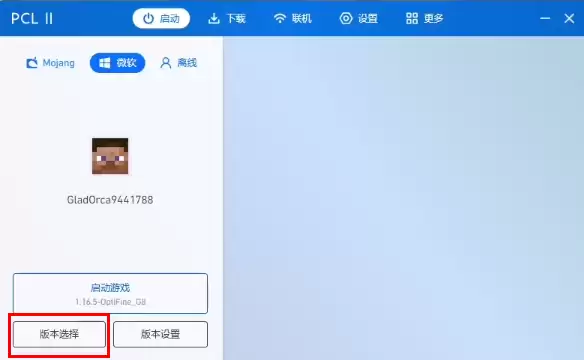
- pcl2启动器怎么导入整合包1、双击打开软件,点击左下角的"版本选择"选项。2、进入新界面后,点击左侧中的"导入整合包"选项。3、在弹出来的窗口里,选中已经下载好且准备导入的文件,再点击“打开”。注意:一定要选择压缩包,不能选择文件夹。4、接着,在弹出的窗口中输入版本名,再点击确定。最后,只需耐心等
- 23分钟前 0
-
 正版软件
正版软件
- PCL2启动器怎么换皮肤
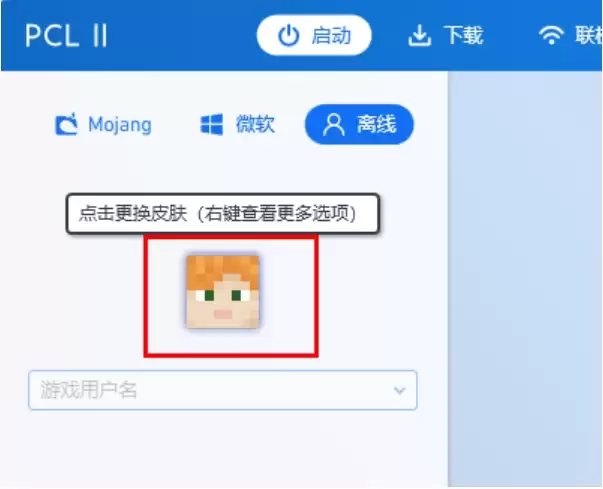
- pcl2启动器怎么换皮肤1、打开软件:首先启动PCL2启动器。2、点击头像:在软件界面中,点击你的头像。3、设置页:在打开的设置页面中,找到“离线皮肤”栏目。第四步,选择皮肤模式:这里有五种模式供你挑选,一般情况下,我们会选择“自定义”模式。5、导入PNG文件:选择你的PNG皮肤文件进行导入。6、重
- 24分钟前 0
-
 正版软件
正版软件
- PCL2启动器自定义皮肤
- PCL2启动器自定义皮肤方案一:本地自定义PNG皮肤(单机用,最简单)下载皮肤文件:必须是PNG图片,64×64(新版Alex)或者64×32(旧版Steve),不能jpg、webpPCL2主界面,点离线账号头像框(左上角角色小头像)。在【离线皮肤】处,选择自定义→点击浏览,选中你的皮肤PNG文件。
- 24分钟前 0
最新发布
-
 1
1
- 动漫共和国官网入口在线看
- 345天前
-
 2
2
-
 3
3
- 51漫画高清入口及最新章节更新
- 5天前
-
 4
4
- 拷贝漫画最新官网入口2025
- 5天前
-
 5
5
- 高德地图是哪个国家开发的?
- 420天前
-
 6
6
- 如何找到192.168.0.1登录入口
- 20小时前 13:45
-
 7
7
- yy漫画下拉式免费阅读官网入口
- 昨天 08-17 19:17
-
 8
8
- 天堂漫画网页版登录入口及访问指南
- 5天前
-
 9
9
- ACfun回家官网入口-acfun网页版免费入口
- 222天前
相关推荐
热门关注
-

- Nero AI Video Upscaler
- ¥27.30-¥39.00
-

- DockFlow
- ¥45.00-¥45.00
-

- 远离手机
- ¥10.00-¥10.00
-

- Trym
- ¥19.00-¥19.00
-

- Scherlokk
- ¥99.00-¥99.00