最新文章
-
 正版软件
正版软件
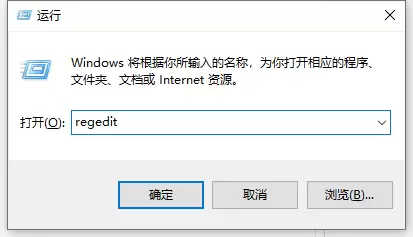
- Win10小娜永久关闭教程
- Win10小娜永久关闭方法 很多朋友都注意到了,Windows 10的任务栏上默认就驻留着Cortana(小娜)语音助手。对于习惯键盘操作、或者追求任务栏清爽简洁的用户来说,这个功能可能用不上,还占着宝贵的空间。那么,有没有办法能彻底关掉它,让它不再显示呢?答案是肯定的。下面就来分享两种行之有效的永
- 113天前 0
-
 正版软件
正版软件
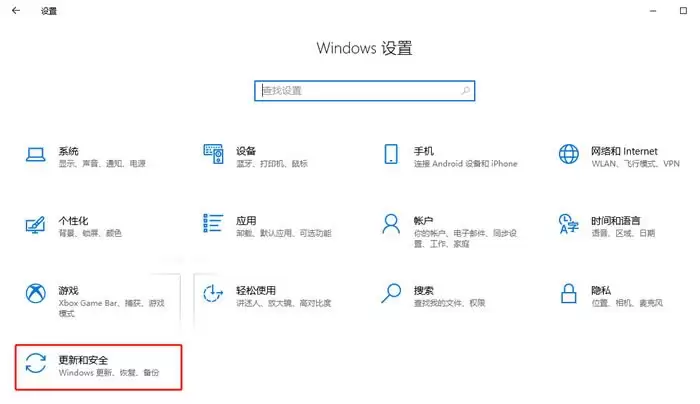
- Win10怎么添加白名单
- Win10自带杀毒软件拦截程序?手把手教你设置白名单 不少Win10用户都遇到过这样的困扰:明明是自己信任的软件,运行时却突然被系统自带的防护功能给拦下了。这通常是因为Windows安全中心将某些程序或文件误判为潜在威胁。其实,只要为这些可信的项目添加“白名单”,问题就能迎刃而解。那么,具体该如何操
- 113天前 0
-
 正版软件
正版软件
- Win10触摸屏校准在哪
- 触摸屏电脑的隐藏技能:如何校准你的触控体验 如今,带触摸屏的电脑越来越受欢迎,毕竟一机两用,既是生产力工具,又能化身娱乐平板,确实方便。但用久了,你可能会发现点击的位置和屏幕反应对不上,指针有点“飘”。这时候,触摸屏校准这个功能就派上用场了。那么,在Windows 10系统里,这个实用的校准功能究竟
- 113天前 0
-
 正版软件
正版软件
- Win10显示文件后缀名怎么操作
- 在微软系统中查看文件时,后缀往往不显示。但是因为不同的文件后缀不一样,所以当你想修改文件格式的时候,需要显示出来。那么我们如何显示文件后缀呢? 很多朋友都遇到过这个情况:在Windows系统里,文件的后缀名(比如 .docx, .jpg, .mp4)默认是隐藏的。这本来是为了让界面看起来更简洁,但当
- 113天前 0
-
 正版软件
正版软件
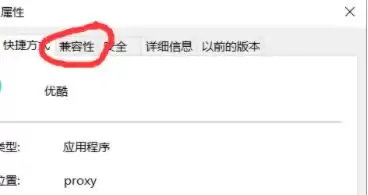
- Win10解除cf卡顿的方法
- Win10解除CF卡顿的方法 说起《穿越火线》(CF),这绝对是不少玩家青春记忆里不可或缺的一部分。即便到了今天,无论用什么系统,依然有大批老战友坚守在火线战场。不过,在Windows 10系统上,不少朋友都遇到过游戏莫名卡顿、体验不流畅的烦心事儿。别急,今天就来分享一套行之有效的解决方法,帮你找回
- 113天前 0
-
 正版软件
正版软件
- 解决Win10玩方舟生存进化经常闪退的方法
- 解决Win10玩《方舟:生存进化》频繁闪退的实用指南 《方舟:生存进化》这款由Wildcard工作室打造的生存沙盒游戏,以其极高的自由度一直备受玩家青睐。不过,最近不少使用Win10系统的朋友遇到了烦心事——游戏玩着玩着就突然闪退,实在影响体验。别着急,下面这几个经过验证的解决方法,或许能帮你彻底告
- 113天前 0
-
 正版软件
正版软件
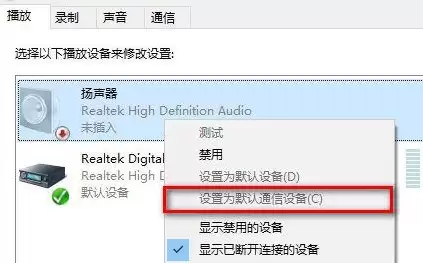
- win10重装系统后没声音怎么办
- 如何解决win10重装系统后没有声音的问题? 不少朋友选择重装Win10系统,本意是修复原有的一些故障,结果装完却发现:电脑没声音了。这确实让人头疼。别急,这个问题其实很常见,通常与系统默认设置或驱动配置有关。下面,我们就来一步步排查和解决。 win10重装系统后没声音的解决方法: 首先,我们可以从
- 113天前 0
-
 正版软件
正版软件
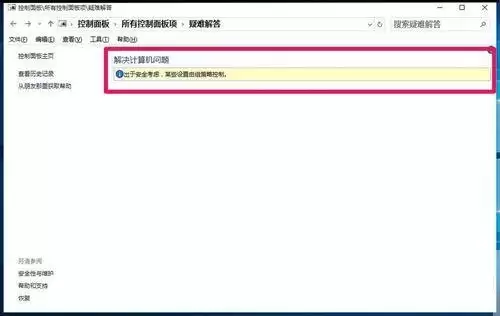
- Win10控制面板疑难解答功能无法使用解决教程
- 当Win10的“自救”功能被锁:如何重新启用故障排除 用Windows 10的朋友可能都遇到过这类烦心事儿:打印机突然罢工、声音消失不见,或者网络连接时断时续。其实,系统内置了一个相当好用的“自救”工具——控制面板里的“疑难解答”(也叫故障排除)。它能自动诊断并修复不少常见问题,堪称新手救星。但有时
- 113天前 0
-
 正版软件
正版软件
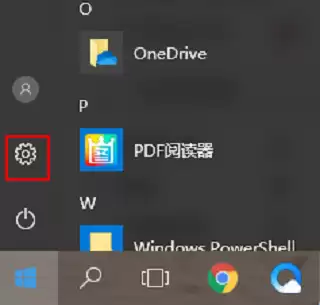
- Win10右下角图标不折叠怎么设置
- Win10右下角图标如何设置不折叠? 你是不是也遇到过这种情况?电脑右下角的任务栏图标,总是悄无声息地“躲”进那个小箭头里,等发现微信有新消息或者网盘上传完成时,可能已经过去好一阵子了。没错,这个默认的折叠设计,本意是保持任务栏整洁,但对于需要实时关注通知的朋友来说,确实有点不方便。今天,我们就来彻
- 113天前 0
-
 正版软件
正版软件
- Win10清理卸载残留软件
- Windows 10怎么清理卸载完的残留? 软件卸载后,那些残留文件和注册表项还在系统里“安营扎寨”,确实让人头疼。不过别担心,按照下面这套方法来操作,保证能把它们清理得干干净净。 Win10清理卸载残留软件方法 第一步,按下键盘上的快捷键组合 “Win + R”,这个操作会立刻调出“运行”对话框。
- 113天前 0
本月导读
-
 1
1
- 《抖音》充值抖币官网入口
- 11:45
-
 2
2
- 大麦网官网订票入口
- 01:24
-
 3
3
- 天堂漫画免费入口及最新观看链接
- 10:35
-
 4
4
- 直接点击打开漫蛙网页版
- 12:55
-
 5
5
- 58动漫网入口及永久访问方法
- 10:40
-
 6
6
- 喵趣漫画官网
- 06:45
-
 7
7
- B站免费入口长期可用指南
- 19:13
-
 8
8
- B站免费入口永久有效网址推荐
- 15:03
-
 9
9
- 中国裁判文书网官网入口查询
- 08:12
-
 10
10
- 次元城动漫官网入口
- 07:54