

解决Win10玩方舟生存进化经常闪退的方法
解决Win10玩《方舟:生存进化》频繁闪退的实用指南 《方舟:生存进化》这款由Wildcard工作室打造的生存沙盒游戏,以其极高的自由度一直备受玩家青睐。不过,最近不少使用Win10系统的朋友遇到了烦心事——游戏玩着玩着就突然闪退,实在影响体验。别着急,下面这几个经过验证的解决方法,或许能帮你彻底告
解决Win10玩《方舟:生存进化》频繁闪退的实用指南
《方舟:生存进化》这款由Wildcard工作室打造的生存沙盒游戏,以其极高的自由度一直备受玩家青睐。不过,最近不少使用Win10系统的朋友遇到了烦心事——游戏玩着玩着就突然闪退,实在影响体验。别着急,下面这几个经过验证的解决方法,或许能帮你彻底告别这个困扰。
方法一、更新显卡驱动程序
虽然错误提示有时会“指错路”,但更新显卡驱动永远是排查问题的首选步骤,值得一试。
1. 右键点击开始菜单,选择“设备管理器”。
2. 找到并展开“显示适配器”,右键点击你的显卡(例如英特尔HD显卡或NVIDIA GeForce驱动),选择“更新驱动程序”。
3. 完成更新后,别忘了重启电脑让设置生效。
方法二、重新安装显示驱动程序
如果更新驱动后问题依旧,那可能是当前驱动文件本身存在异常。这时候,彻底卸载重装往往更有效。
1. 同样打开“设备管理器”,进入“显示适配器”。
2. 右键点击显卡驱动,选择“卸载设备”,并按照提示完成卸载,随后重启电脑。
3. 电脑重启后,再次打开设备管理器,点击顶部的“操作”菜单,选择“扫描检测硬件改动”。
4. 系统通常会自动检测并安装缺失的驱动。如果自动安装失败,就需要你手动前往显卡制造商官网下载对应型号的最新驱动进行安装。
方法三、更改游戏的启动选项
“视频驱动程序崩溃并重置”这个错误,根源有时在于游戏对硬件的要求过高,导致系统不堪重负。通过添加启动命令来降低游戏负载,是一个巧妙的解决思路。
1. 打开Steam客户端,进入库,右键点击《方舟:生存进化》,选择“属性”。
2. 在“通用”选项卡中,找到“启动选项”输入框,粘贴以下命令:-USEALLA VAILABLECORES -sm4 -d3d10 -nomansky -lowmemory -novsync,点击确定。
3. 关闭窗口,重新启动游戏,看看闪退问题是否得到缓解。
方法四、增加GPU处理时间(修改注册表)
这个方法涉及修改系统注册表,目的是延长Windows等待显卡响应的时间,防止系统因误判显卡“卡死”而强行关闭游戏。操作前请注意备份。
1. 按下 Win + R 键,输入“regedit”并按回车,打开注册表编辑器。
2. 依次导航至:HKEY_LOCAL_MACHINE\SYSTEM\CurrentControlSet\Control\GraphicsDrivers。
3. 在右侧窗口查找名为“TdrDelay”的DWORD值。如果找不到,就右键空白处,选择“新建” -> “DWORD (32位)值”,并将其命名为“TdrDelay”。
4. 双击“TdrDelay”,将其数值数据从默认的“2”修改为“8”,然后点击确定。
5. 最后,重启电脑,修改即可生效。

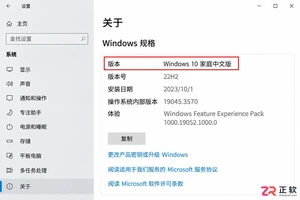
详细讲解如何通过微软官方渠道,使用有效产品密钥将Windows 10家庭中文版无损升级为专业版,保留原有文件与应用,并提供激活状态检查与故障处理建议。
首先检查并关闭篡改默认程序的第三方软件,进入其设置取消“锁定默认浏览器”等功能;随后通过“设置>应用>默认应用”重新指定文件类型的打开方式;可卸载Groove音乐、电影与电视等冲突内置应用;最后检查注册表HKEY_CURRENT_USER\SOFTWARE\Microsoft\Windows\CurrentVersion\Explorer\FileExts下UserChoice键权限,确保当前用户有完全控制权或删除该键重设默认应用。
Windows跳过9直接命名10是因工程需要:Windows 8.1内核为6.3,下一版升至10.0;若称“Windows 9”,旧程序会误判为Win95/98(内核4.x)而启用不安全兼容模式,导致崩溃或漏洞风险。Windows 95、98、2000、XP、Vista、7、8、8.1 这条版本线走
Windows 9从未发布,微软直接从Windows 8.1跳至Windows 10,因兼容性规避和内核断代标识需要,NT版本号从6.3跃升至10.0,无6.9或9.x过渡。想弄清楚Windows 9和Windows 10之间到底有没有继承关系,得先确认一个事实:Windows 9这个正式发布的操作
在本月(2026 年 8 月)补丁星期二活动日中,微软面向 Windows 10 系统推送 KB5120249 累积更新,主要升级安全启动证书等。在版本方面,处于扩展支持(ESU)状态下的 Windows 10 22H2 用户安装本次更新后,版本号升至 Build 19045.7663。Window
Windows10内置传真和扫描工具默认关闭,需手动启用。通过控制面板进入“启用或关闭Windows功能”,勾选“Windows传真和扫描”即可。启动可用wfs命令、开始菜单或任务栏搜索。扫描也可通过打印机右键菜单直接操作。
在Windows101809及以上版本中,用户需要安装“截图和草图”可选功能,并开启WindowsInk工作区。用户可设置PrtScn键直接启动编辑界面,或者使用Win+Shift+S快捷键截图后点击通知进入编辑界面,还可以通过开始菜单启用延时截图实现截完即编。
Windows10系统还原点删除失败并提示卷影复制服务报错0x8004,因VSS元数据损坏或写入器锁死。需以管理员身份执行命令强制清空所有卷影副本,重置存储空间配置,重启VSS核心服务,并卸载冲突的第三方VSS提供程序。
桌面文件夹路径从D盘改回C盘可通过“还原默认值”一键迁移文件,或手动输入路径并跳过迁移。前者自动将文件搬回C盘,后者仅修正路径指向。验证成功需检查新建文档是否出现在C盘用户目录下。




Postman是一套面向API全生命周期的开发与测试平台,可在Mac上发送和调试多种协议请求,管理集合、环境及认证信息,并完成脚本测试、模拟服务、监控、文档发布和团队协作。它适合开发、测试及运维人员使用,提供个人免费方案。

Docker Desktop 是 Docker 官方为 Mac 提供的容器开发环境,集成 Docker Engine、命令行工具、Compose、Build、Kubernetes 与图形化管理界面。

Android Studio 是 Google 面向安卓应用开发提供的官方集成开发环境,基于 IntelliJ IDEA 构建。它整合智能代码编辑、Gradle 构建、界面预览、设备模拟、性能分析、调试测试及 APK 分析等工具。

PixPix 是面向品牌、卖家和内容团队的在线 AI 图片视频创作平台,提供图视频 Agent、无限画布、图片生成、视频生成、自然语言编辑及商品套图、产品精修和带货视频等电商工具。

Postman 是面向 API 全生命周期的开发与协作平台。Windows 桌面版可用于构建和发送 HTTP、GraphQL、gRPC、WebSocket、MQTT 等请求,并提供环境变量、集合、脚本测试、模拟服务、监控、文档及团队工作区等

Docker Desktop 为 Windows 开发者提供集成式容器环境,内置 Docker Engine、命令行工具、Compose、Build 与 Kubernetes 等组件,可在本机完成镜像构建、容器运行、日志查看和资源管理。