

软件教程
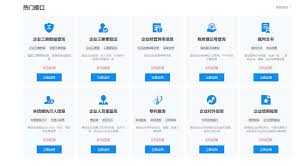
在数字化浪潮席卷各行各业的今天,能否快速、准确地掌握一家企业的全貌,几乎成了商业决策、投资分析和合作洽谈的胜负手。面对海量且分散的企业信息,一个可靠的工具至关重要。而企查查的电脑版官网,正是通往这座信息宝库最直接、高效的大门。 从官网入口进入平台,首先感受到的是一种“一览众山小”的便利。相比手机屏幕

想把手帐玩出花样,又不想被复杂的操作劝退?Color多彩手帐这款应用,或许正是你寻找的那个“全能伙伴”。它功能丰富,趣味十足,能帮你轻松记录生活、规划日程,更能让你的创意想法落地生根。下面,我们就从几个关键维度,来聊聊如何把它用得得心应手。 一、界面与功能布局 初次打开Color多彩手帐,简洁直观的
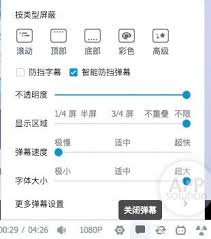
在B站追番、看视频,弹幕文化绝对是灵魂所在。但有时候,满屏的“前方高能”和“哈哈哈”飘过,正好把关键的字幕挡得严严实实,这就有点让人头疼了。尤其是看一些信息密度高的知识区视频,或者追外语番剧时,错过字幕可能就错过了核心内容。 别急,其实B站早就贴心地准备了解决方案。今天,我们就来把这个既实用又常被忽

在漫画的世界里,总有几个名字让爱好者们眼前一亮。今天要聊的这个平台,可以说是许多人的“宝藏基地”——资源海量、更新及时,关键是还能免费畅读。它就像一个永不关门的漫画图书馆,无论你什么时候推门进去,总有精彩的故事在等着你。 走进这里,第一感觉就是“全”。热血少年漫的激昂冒险,情感细腻的青春物语,天马行

在数字化浪潮席卷全球的今天,自然语言处理(NLP)领域的技术迭代速度令人惊叹。众多平台与工具中,Hugging Face 无疑是一个无法绕开的名字。它究竟扮演着怎样的角色?简单来说,这是一个致力于 democratize NLP 技术的开源平台,汇聚了海量的预训练模型,成为了全球开发者和研究者的重要
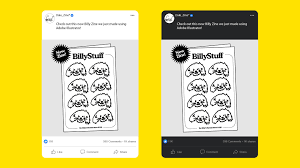
在信息爆炸的今天,我们每天都被海量的网络文章包围。如何高效地捕获、消化并运用这些碎片化的知识,成了许多人的共同课题。这时候,一款得心应手的工具就显得至关重要。Zine的复制粘贴功能,看似简单基础,实则蕴含着提升我们信息处理效率的巨大潜力,它远不止是“复制”和“粘贴”两个动作那么简单。 轻松获取知识的

手机电量告急,大概是现代人最普遍的焦虑之一了。尤其是当你正依赖高德地图导航,穿行在不熟悉的路段时,眼睁睁看着电量百分比往下掉,那种感觉可不太好受。其实,高德地图内置了一个相当实用的“省电模式”,开启后能有效延长导航时的续航。具体怎么操作?我们一步步来看。 首先,当然是在手机桌面上找到并打开高德地图应

先说一件事:在夸克浏览器里查看保存的密码明文,其实没法“一键直达”——系统会要求你完成两次本地身份验证。第一次是进入密码管理列表,第二次是点击密码旁边的眼睛图标或【显示】按钮,密码才会明文显示出来(而且只显示5秒,或者你可以直接复制)。 这个设计其实挺合理的。你想想,如果你刚改完密码,想确认夸克有没
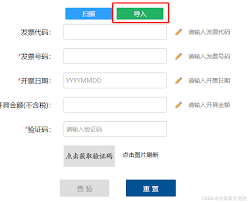
在数字化浪潮中,发片作为经济活动的重要凭证,其真伪辨别一直是企业和个人关注的焦点。好在,国家税务总局推出的全国增值税发片查验平台,为我们提供了一个权威且高效的在线核验工具。它到底怎么用?操作起来是否复杂?我们这就来一探究竟。 整个查验流程,其实比你想象的要简单。第一步,自然是访问平台。最稳妥的方式是

相机权限没给,扫一扫当然没法用——这事儿其实特别简单。百度浏览器手机版扫一扫黑屏或提示“相机权限未开启”,不是App崩了,也不是手机硬件坏了,纯粹是系统隐私保护机制把镜头调用拦在了门外。 安卓手机通用授权路径 第一步:打开手机【设置】→滑动找到并点击【应用管理】(部分机型叫【应用与权限】或【隐私与安

先说说UC浏览器里JS执行失败这件事儿。你遇到过这种情况没?打开一个网页,按钮点上去没反应,表单提交后页面直接卡住不动了,轮播图永远停在第一张——说实话,这通常不是网站坏了,而是JavaScript脚本在UC浏览器里执行失败或者被拦截了。遇到这种情况,别慌,得一层一层排查运行环境。 确认JavaSc
先说一个核心结论:想让PDF文件在Edge里直接打开,光是调浏览器设置或者改系统默认,往往都差点意思。这事儿得从两个层面同时下手——Edge浏览器内部的策略,和Windows系统的文件关联,环环相扣,缺一不可。 你可能会遇到这种情况:明明双击PDF文件,却跳出来Adobe Reader或者Foxit

先说个结论:UC浏览器窗口置顶功能在全屏下失效,根本不是bug,而是系统层面在搞鬼。全屏模式会强制接管显示层级,浏览器自己也没办法再维持“始终在最前端”的状态——这是Android和iOS底层渲染机制的硬性限制,跟UC没太大关系。 全屏下置顶失效,说到底就是系统在“清场”。置顶依赖的是“悬浮窗”或“

百度浏览器打开网页,慢得像蜗牛爬?别急着给网络运营商打电话,先看看是不是浏览器内核在作怪。大概率是当前页面正运行在兼容模式(IE/Trident内核)下,而不是性能更强的极速模式(Chromium/Blink内核)。这会导致Ja vaScript执行慢、CSS渲染卡顿、滚动都不跟手。必须主动干预内核

说实话,当谷歌浏览器开始卡顿、风扇狂转、甚至整个系统都跟着变慢时,十有八九是某个标签页、扩展或后台进程在偷偷榨干你的CPU资源。这时候,最需要的是立刻定位并切断源头,而不是盲目地重启整个浏览器。 用快捷键秒开任务管理器 这是最可靠、最快、且不依赖界面响应的方法。哪怕浏览器已经卡到点不动菜单,Shif

实战经验告诉我们,想用米侠浏览器脚本自动完成12306抢票全流程,关键不在于脚本本身,而在于配置细节。想象一下,放票瞬间你还在手动刷新,而脚本已经帮你自动登录、筛选车次、提交座位——听起来很爽?但前提是必须严格按规则来,否则脚本卡在验证码或跳转页,直接宣告失败。 所以,这篇文章就专门拆解一下,怎么把

今天聊个实用的话题——悟空浏览器里的密码管理。很多人可能都遇到过这种情况:浏览器里存了一大堆网站密码,时间久了,哪些账号还能用、哪些密码已经过期,完全搞不清楚。这时候,统一管理这些密码记录就显得尤为重要了。 您可能在悟空浏览器中保存了多个网站的登录凭证,但需要统一核对、更新或清理这些密码记录,避免因

百度浏览器的无痕模式,说白了就是让你的浏览记录、Cookie、表单数据这些“小尾巴”不被本地保存,既能防止别人翻看你用了啥,也能避免被平台持续追踪画像。但想开启它,得先看你在用什么设备:手机端有快捷图标和设置开关两种即时入口,电脑端则依赖窗口级启动机制或快捷方式参数注入。 手机端:首页搜索框右上角一

在日常使用芒果浏览器的过程中,很多用户都会遇到一个共同的需求:怎么才能让浏览器记住密码,下次登录时不用再手动输入?这个问题看起来简单,但其实涉及到浏览器的自动填充、密码管理、安全加密和跨设备同步等多个层面。下面就来拆解一下,芒果浏览器在密码保存这件事上到底是怎么运作的。 自动填充功能 芒果浏览器的自
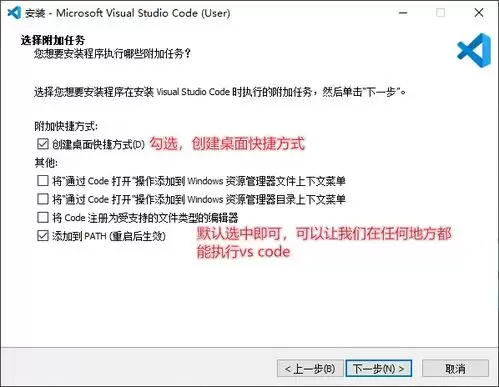
在 Visual Studio 里写代码,谁不希望能像翻书一样快速定位到想去的行?说实话,这事关开发效率,甚至比敲代码本身还影响心情。下面这几个方法,都是经过无数次实战验证的,值得你记下来。 利用代码大纲 Visual Studio 的代码大纲功能,说它是“代码地图”一点不为过。你只需要点一下编辑器

用vivo浏览器遇到网页卡死,几乎是每个用户都碰到过的糟心事。页面卡住、点击无反应、甚至返回键都失灵,这时候最直接的办法就是——直接关闭页面,这才是最关键的。 当你在vivo浏览器中打开网页,页面长时间卡在转圈加载状态、无法响应任何操作(如返回、刷新、关闭标签页),且常规点击无效时,需要立即中断当前

具体来说,需要手动开启“允许在无痕模式下截图”的开关,并授予存储、悬浮窗(安卓)或本地网络(iOS)权限,之后才能通过菜单、长按或快捷键顺利调用截图功能。在悟空浏览器无痕浏览模式下截图失败,本质上是因为该模式为了保障隐私安全,默认禁用了截图权限。所以,必须手动开启对应功能开关并授予权限,才能正常使用

在悟空浏览器做金币任务,是不是经常遇到这种情况——任务状态显示“进行中”,但做完之后老半天不变“已完成”?问题出在客户端状态没跟服务器同步上,奖励结算逻辑被前端缓存层卡住了,自动轮询机制根本绕不过去。所以,得手动强制刷新任务状态。 强制下拉刷新任务中心 这一步操作很简单,直接下拉就行。但要注意,悟空


火山引擎是字节跳动旗下企业级云与AI服务平台。聚焦大模型核心能力,依托字节自研豆包多模态大模型,凭借火山方舟一站式平台,提供模型精调、推理部署、智能应用搭建等全链路服务,结合高性能AI算力,助力各行业快速落地大模型数字化与智能化应用。



