精选导读
最新文章
-
 正版软件
正版软件
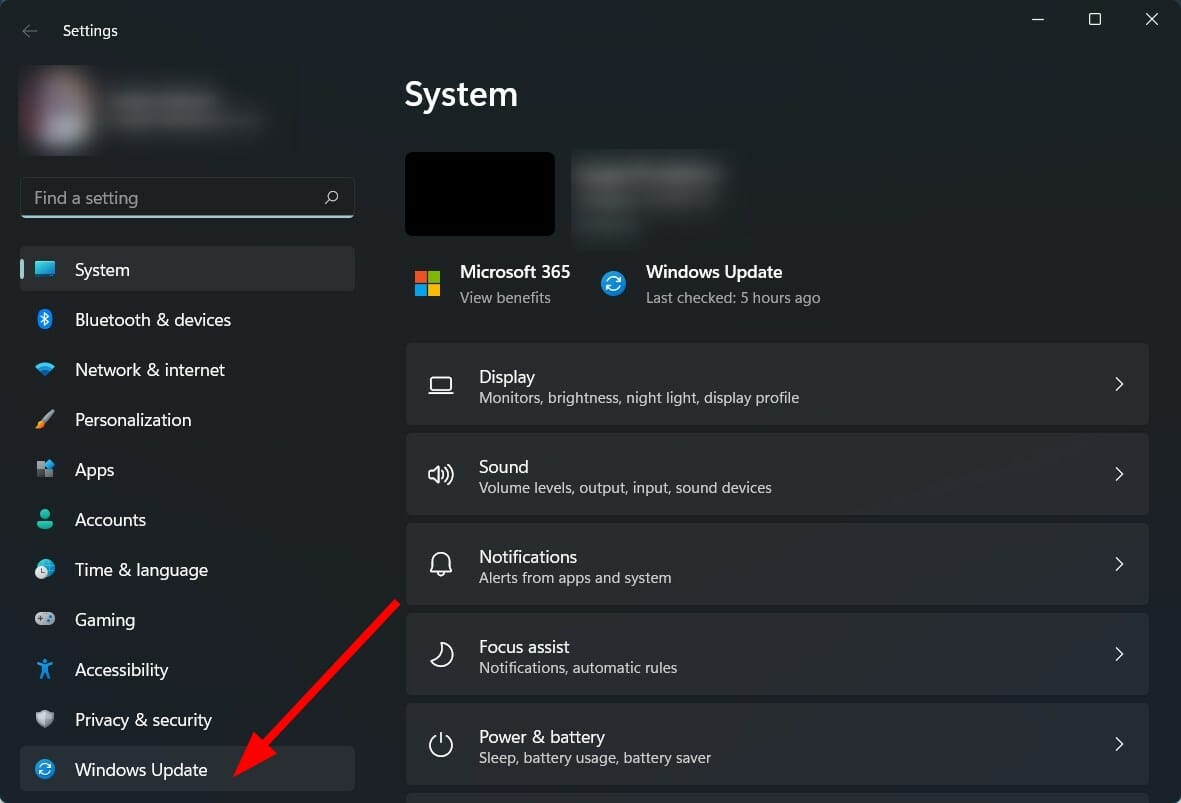
- 如何在 Windows 11 上安装和更新 Wi-Fi 驱动程序
- PC上的驱动程序是最关键的组件,它不仅负责与它们相关的硬件的平稳运行,而且还负责PC的最佳性能。您需要确保您的PC上始终安装最新的驱动程序,无论是鼠标、键盘、网络摄像头、网络适配器、显示器、声卡等。毕竟,现在世界已经转移到互联网上,我们在PC或智能手机上执行的几乎所有任务都需要互联网连接。虽然预装了Wi-Fi驱动程序并且工作正常,但制造商确实会发送新的更新,以添加新的稳定性功能或错误修复。本教程适用于想了解如何在Windows11PC上手动更新Wi-Fi驱动程序的用户。您可以使
- 1084天前 电脑 软件 windows系统 100
-
 正版软件
正版软件
- 评估15个最受欢迎广告支持的流媒体服务
- 无论是在家中还是在旅途中,Disney+都可以轻松访问,适合所有类型的观看者,提供所有类型和所有时代的高质量内容过去在手机上下载歌曲、视频等,只在需要时收听的日子已经一去不复返了。现在是流媒体时代,您喜爱的歌曲、电影、电视节目、体育、新闻等所有内容都使用不同的流媒体服务进行直播。您需要做的就是为流媒体服务提供商下载一个应用程序,就是这样!您可以将您的内容带到任何地方,并且您需要有一个活跃的互联网连接。虽然有多种付费流媒体服务可供选择,但并不是每个人都想走这条路,花钱只为了流他们最喜欢的歌曲、视频、电影或
- 1084天前 广告 流媒体音乐服务 0
-
 正版软件
正版软件
- 如何解决Windows 10/11桌面窗口管理器高GPU使用率的问题
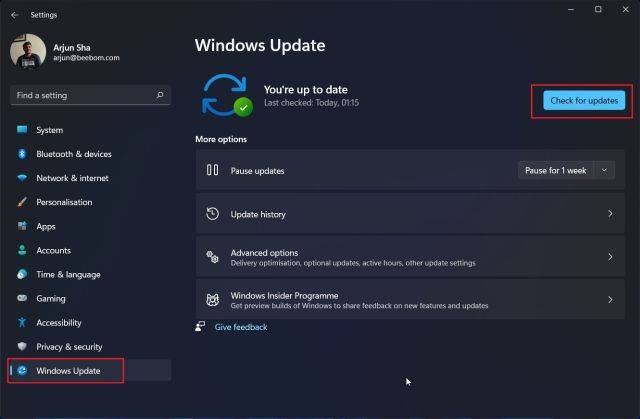
- 1.获取最新的Windows更新最方便的修复是执行Windows更新,这可确保您运行的是最新版本,其中包括错误修复、全新功能和硬件组件的兼容驱动程序。为此,请按Windows11键盘快捷键“Windows+I”打开“设置”应用程序。然后,从左侧边栏转到“WindowsUpdate”,然后单击右侧窗格中的“检查更新”。Windows将自动下载更新并要求您重新启动PC以完成安装过程。2.更新您的GPU驱动程序由于Windows更新并不总是为您的GPU获取
- 1084天前 电脑 软件 笔记本电脑 桌面应用程序 桌面窗口管理器 200
-
 正版软件
正版软件
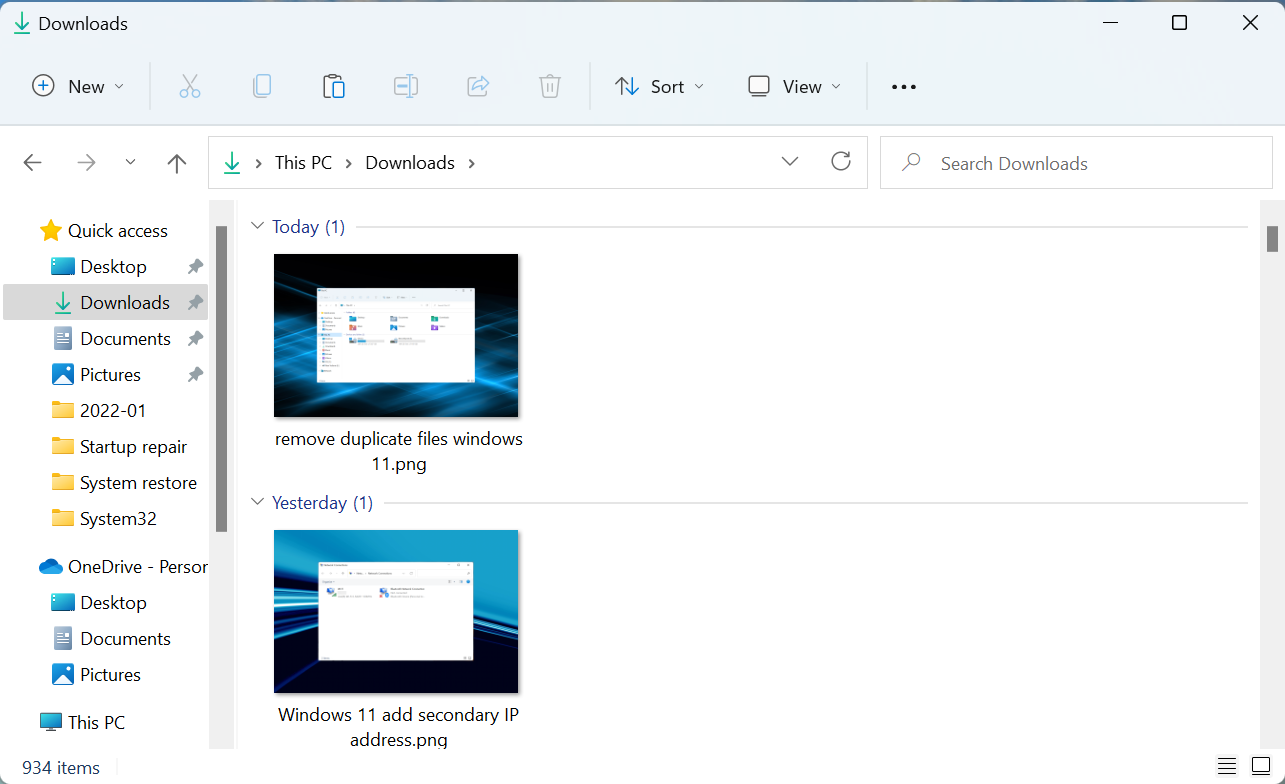
- 如何使用Windows 11查找和删除重复文件
- 您的系统是否因存储空间不足而变慢?这是我们在某个时候都面临的问题,但每个人都有不同的方法。虽然很多人都在卸载应用程序,但建议您首先删除Windows11中的重复文件。无论您在PC上排列各种文件时多么小心,总有可能会无意中复制其中的一些文件。如果这些分散在文件夹和驱动器中,则会使该过程更加困难。但是,总有办法在Windows11中查找和删除重复的照片和文件,我们在以下部分中详细讨论了它。当您完成本教程时,您应该已经清除了PC上的大量存储空间。您还可以查看如何在Windows10中删
- 1084天前 软件 100
-
 正版软件
正版软件
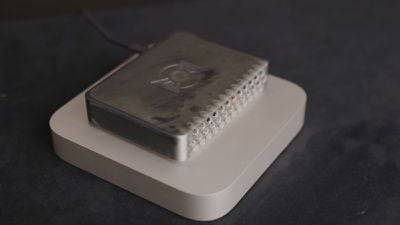
- YouTuber演示如何将M1 Mac Mini缩小78%
- 一位YouTuber成功地将M1Macmini缩小了78%,并在一个独特的DIY项目中添加了MagSafe,这突显了Apple在预期推出重新设计的高端机型之前对当前入门级Macmini的迭代方法。当苹果在2020年11月推出“M1”“Macmini”时,它保留了该公司自2010年以来使用的完全相同的一体式设计。随后的拆解显示,“M1”“Macmini”包含大量的空白空间。这是因为一体式设计是在过去12年中为英特尔处理器和硬件构想的,而诸如“M1”芯片及其统一
- 1084天前 Mac m1 电源 nelson 0
-
 正版软件
正版软件
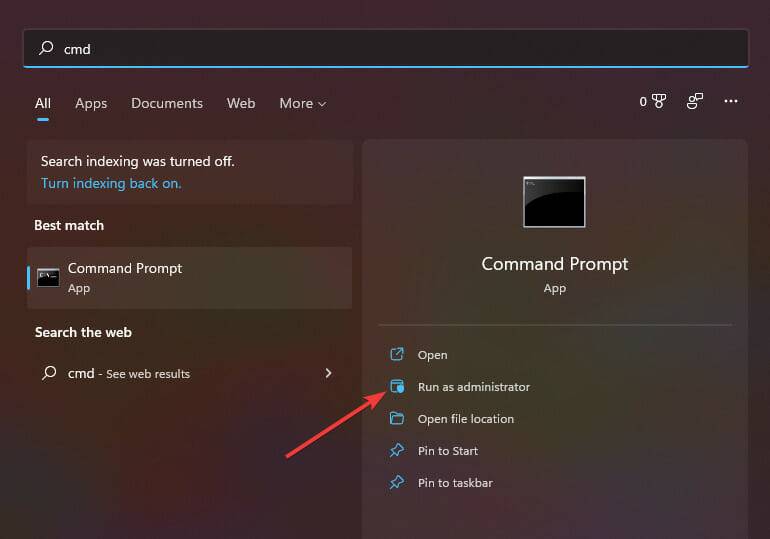
- 如何修复 Windows 11 安装错误代码 0x80070?
- 您是否收到Windows11安装错误代码0x80070并且正在寻找解决方案来修复它?如果是这样,那么您来对地方了。因为在本教程中,我们将为您提供一组有效的解决方案,帮助您修复此Windows11安装错误代码0x80070。旧Windows版本的用户正在快速迁移到Windows11。得益于所有新功能,例如新壁纸、改进的图标、居中的任务栏、Android应用程序支持等等,Windows11太好了,不容错过。虽然一些用户完全喜欢Windows11操作系统的性能和新美学,但也有一
- 1084天前 错误代码 200
-
 正版软件
正版软件
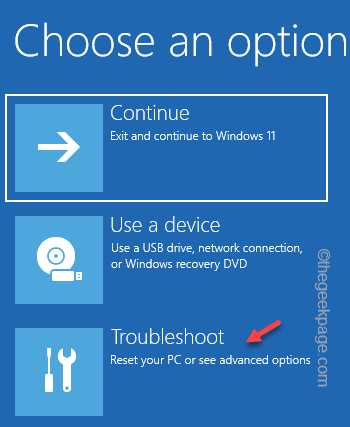
- 修复:在 Windows 11 / 10 中,Windows 似乎没有正确加载问题
- 您是否在蓝色恢复页面上看到“看起来Windows未正确加载”错误消息?如果您在启动系统时曾注意到此错误消息,请不要担心。只需点击“重新启动我的电脑”即可重新启动计算机。然后,检查错误屏幕是否再次出现。如果错误再次出现,请尝试这些解决方案。解决方法——您可以尝试直接点击恢复页面上的“重启我的电脑”选项来重启您的电脑。让您的系统重新启动并检查这是否可以解决您的问题。修复1–使用启动修复选项在尝试任何其他解决方案之前,请尝试启动修复。1.在“恢复”页面上,在错误消息下方,您会找到“查看高级修复选
- 1084天前 科技新闻 还原点 0
-
 正版软件
正版软件
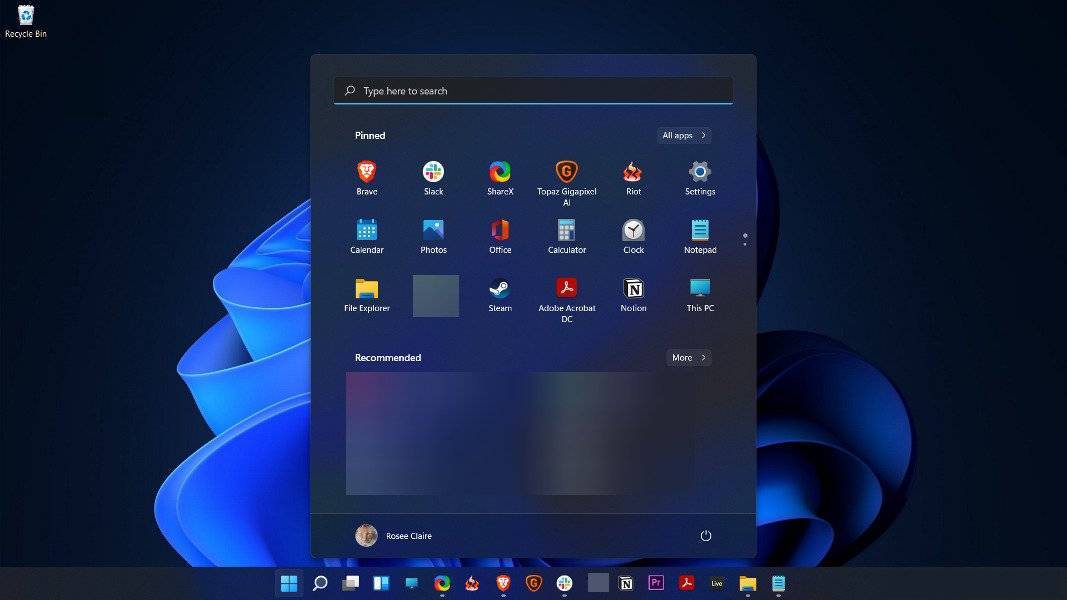
- 如何在 Windows 11 中关闭动画特效?
- MicrosoftWindows11中包含多项新特性和功能。用户界面已更新,公司还引入了一些新效果。默认情况下,动画效果应用于控件和其他对象。我应该禁用这些动画吗?尽管Windows11具有视觉上吸引人的动画和淡入淡出效果,但它们可能会导致您的计算机对某些用户来说感觉迟钝,因为它们会为某些任务增加一点延迟。关闭动画以获得更灵敏的用户体验很简单。在我们看到对操作系统进行了哪些其他更改后,我们将引导您了解在Windows11中打开或关闭动画效果的方法。我们还有一篇关于如何在Windows
- 1084天前 动画 windows系统 50
-
 正版软件
正版软件
- 如何停用 HomePod 的自动化功能?
- 如何关闭HomePod自动化Siri无法启用/禁用您为HomePod创建的自动化。为此,您需要使用iPhone上安装的家庭应用程序。这是您需要做的:在iPhone或iPad上启动家庭应用程序。确保您位于应用程序的“主页”部分。现在,长按位于最喜欢的配件下的HomePod即可开始使用。这将打开一个专用菜单,让您可以通过顶部的音乐播放菜单访问HomePod设置。向下滚动以继续。在这里,您将找到您在“自动化”部分下创建的所有自动化。如果您在某个自动化旁边找到一个切换开关,您可以使用
- 1084天前 50
-
 正版软件
正版软件
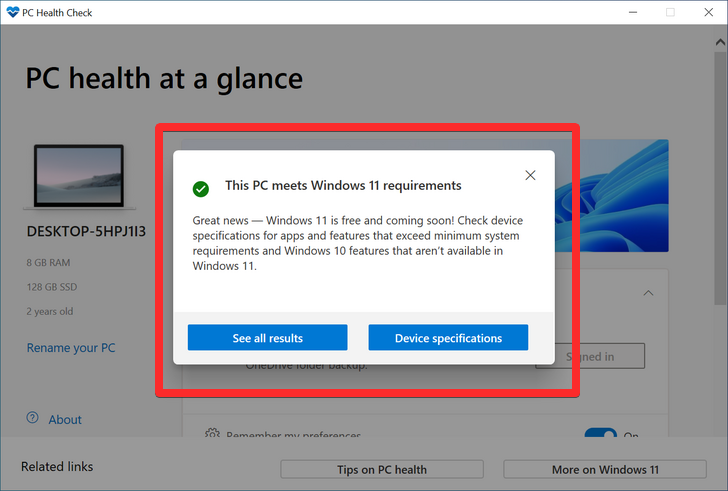
- Windows 11 更新未显示?原因和修复说明
- 我的Windows11更新在哪里?虽然Windows11是在10月5日发布的,但还是有很多人屏息等待却无济于事。这是因为微软希望以交错的方式推出更新,类似于过去使用Windows功能的方式。除了从戴尔和惠普等许可Windows操作系统的原始设备制造商那里获得额外收入外,分阶段发布还将确保在大多数用户获得更新之前可以修复检测到的任何问题。不过,等待的时间并不长。微软预计所有兼容的Windows10系统都将在2022年第二季度获得Windows11更新。为什么我找不到我的W
- 1084天前 windows系统 笔记本电脑 50
本月导读
-
 1
1
- B站免费入口官网-B站在线观看永久畅享
- 16:34
-
 2
2
- 高德地图是哪个国家开发的?
- 10:11
-
 3
3
- 51漫画高清入口及最新章节更新
- 13:48
-
 4
4
- 拷贝漫画最新官网入口2025
- 09:38
-
 5
5
- 如何找到192.168.0.1登录入口
- 19:04
-
 6
6
- yy漫画下拉式免费阅读官网入口
- 10:28
-
 7
7
- 动漫共和国官网入口在线看
- 11:58
-
 8
8
- 2020美团外卖账单报告入口详解
- 16:16
-
 9
9
- 抖音去了外地ip多久会变?ip地址怎么变位置?
- 13:46
-
 10
10