精选导读
最新文章
-
 正版软件
正版软件
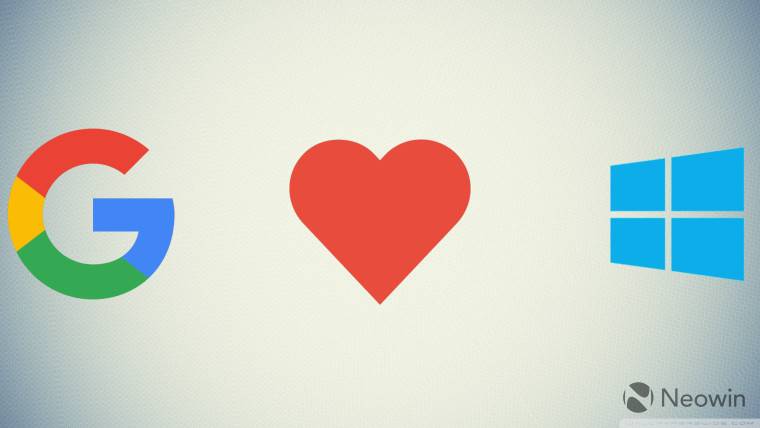
- Google Play Games 作为测试版登陆 Windows PC
- <ul><li><strong>点击进入:</strong>ChatGPT工具插件导航大全</li></ul><figureclass="imageimage--expandable"><imgsrc="/uploads/20230413/16813701906437ac4ed0852.jpg"alt="1639115873_a7c1gq_story
- 1083天前 谷歌 软件 科技新闻 Google Play Games 登陆 Windows PC 0
-
 正版软件
正版软件
- 如何修复 Windows 11 中的 BackgroundTaskHost.exe 错误
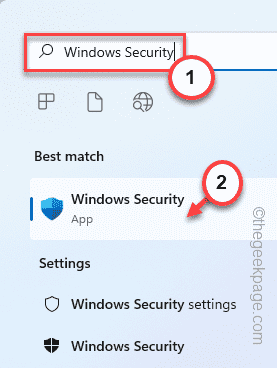
- <p>在您的系统上运行新应用程序时,您是否在屏幕上看到此错误消息-“<strong>backgroundTaskHost.exe–ApplicationError</strong>”?backgroundTaskHost.exe是与MicrosoftCortana的虚拟助手相关联的关键系统进程。它很少因应用程序崩溃并显示此错误消息。这可能是导致此问题的恶意软件感染的情况。只需遵循这些说明并制定这些修复程序即可快速解决。</p><p
- 1083天前 Windows 11 修复 BackgroundTaskHost.exe 错误 200
-
 正版软件
正版软件
- 微软发布 Visual Studio 2022 17.3,这里是亮点
- 微软发布了VisualStudio202217.3。此更新带来了对.NET多平台应用程序UI(.NETMAUI)的支持、为MicrosoftTeams开发应用程序的能力、C++改进、Azure容器应用程序以及改进的LiveUnitTesting。您可以通过打开VisualStudio中的帮助>新增功能来查看新功能的完整列表。此更新中的主要功能是.NETMAUI已从预览支持中毕业,现在可在Windows上的VisualStudio2022
- 1083天前 软件 visual 0
-
 正版软件
正版软件
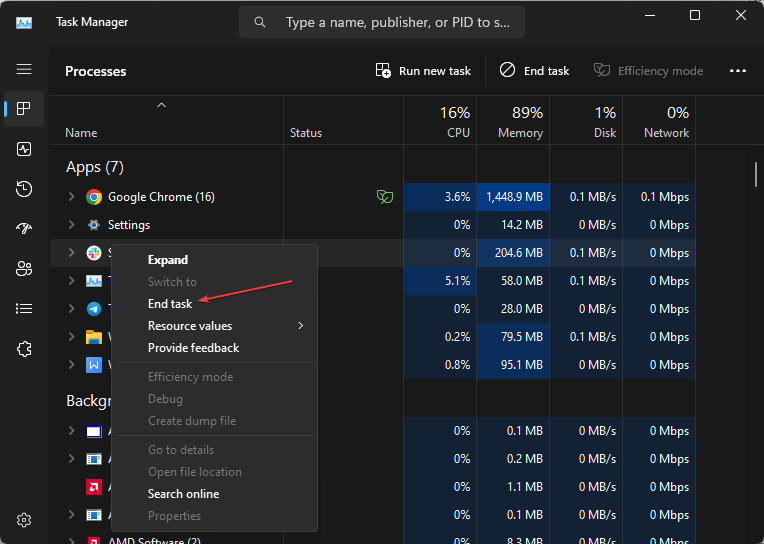
- Windows 11感染Trojan/win32.casdet Rfn的原因和解决方法
- 防病毒软件有时可能会在Windows32笔记本电脑上显示一条警告,指出Trojan/win11.casdetrfn。它表示PC感染了特洛伊木马恶意软件,导致其出现故障。幸运的是,有一些可能的方法可以解决此问题,如下所述。此外,您可能对我们关于cdn.districtm.io是否为弹出窗口/病毒/恶意软件的详细指南感兴趣。什么是Trojan/win32.casdetrfn?Trojan/win32.casdetrfn是一种严重的木马病毒感染,可以超越系统并杀死其进程,使其容易受到攻击。
- 1083天前 电脑 windows系统 Win32 350
-
 正版软件
正版软件
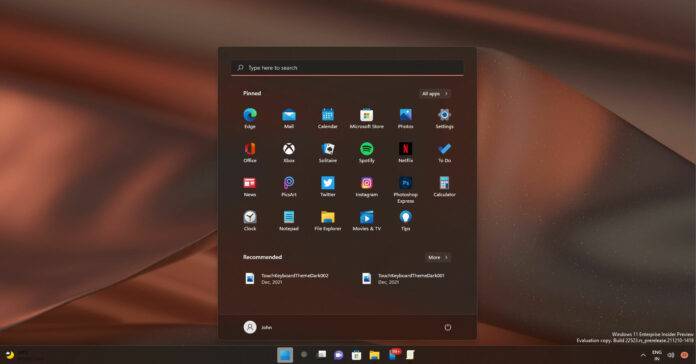
- 微软希望降低 Windows 11 更新的破坏性
- 在预览版本中,微软向Windows11添加了一项名为“更新堆栈包”的新Windows更新功能。与功能体验包或功能更新不同,这些堆栈包包括一系列关键改进和外壳组件,这些组件可以减少主要的Windows版本破坏性的。微软尚未提供有关这些堆栈更新包如何工作的详细信息,但它可以使操作系统更加模块化。使用“更新堆栈包”和“体验包”等功能,微软可以在常规操作系统更新之外推出某些Windows功能的功能或改进。“Windows更新堆栈包”将自动安装在典型预览版或安全版本之外,用户在检查更新时会注意到
- 1083天前 软件 堆栈 0
-
 正版软件
正版软件
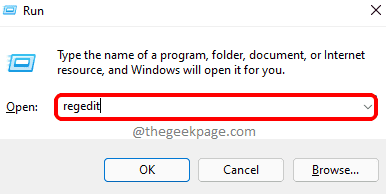
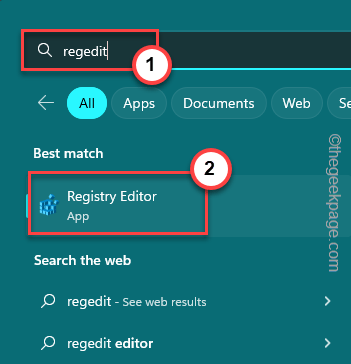
- 如何在 Windows 11 任务栏搜索中禁用搜索 Web 选项
- 每当您使用Windows搜索查找任何应用程序或任何内容时,它都会向您显示该应用程序或任何运行命令或任何相关信息。它还显示搜索网络结果,这将导致浏览器显示Microsoft搜索引擎的结果。许多Windows用户表示他们不喜欢在他们的开始菜单上看到搜索网络结果,并且他们无法在他们的系统上禁用它。然后,我们分析了这个问题,并提出了2种方法,任何人都可以通过这些方法在其Windows系统上禁用搜索网络结果。这篇文章将帮助您了解如何做到这一点。如何使用注册表编辑器禁用在Windows11中
- 1083天前 编辑器 windows系统 组策略 任务栏 0
-
 正版软件
正版软件
- 如何解决Windows PC上的BSOD页面错误问题?
- 在尝试安装最新功能更新时,您的计算机可能会陷入BSOD错误,提示此停止代码“非分页区域中的页面错误”以及硬锁.sys文件失败的原因。您可能会认为硬锁.sys是外部硬件文件,但事实并非如此。此第三方开发的文件是有效的文件。它位于System32目录的驱动程序文件夹中。请按照以下简单步骤解决问题。通常,简单的注册表编辑应该可以解决问题。但是,如果这不起作用,删除较旧的HASP驱动程序应该可以解决问题。修复1–调整注册表尝试修改计算机上的注册表,以便此硬锁.sys不会导致此问题。1.您可以使用Wind
- 1083天前 电脑 windows系统 注册表 0
-
 正版软件
正版软件
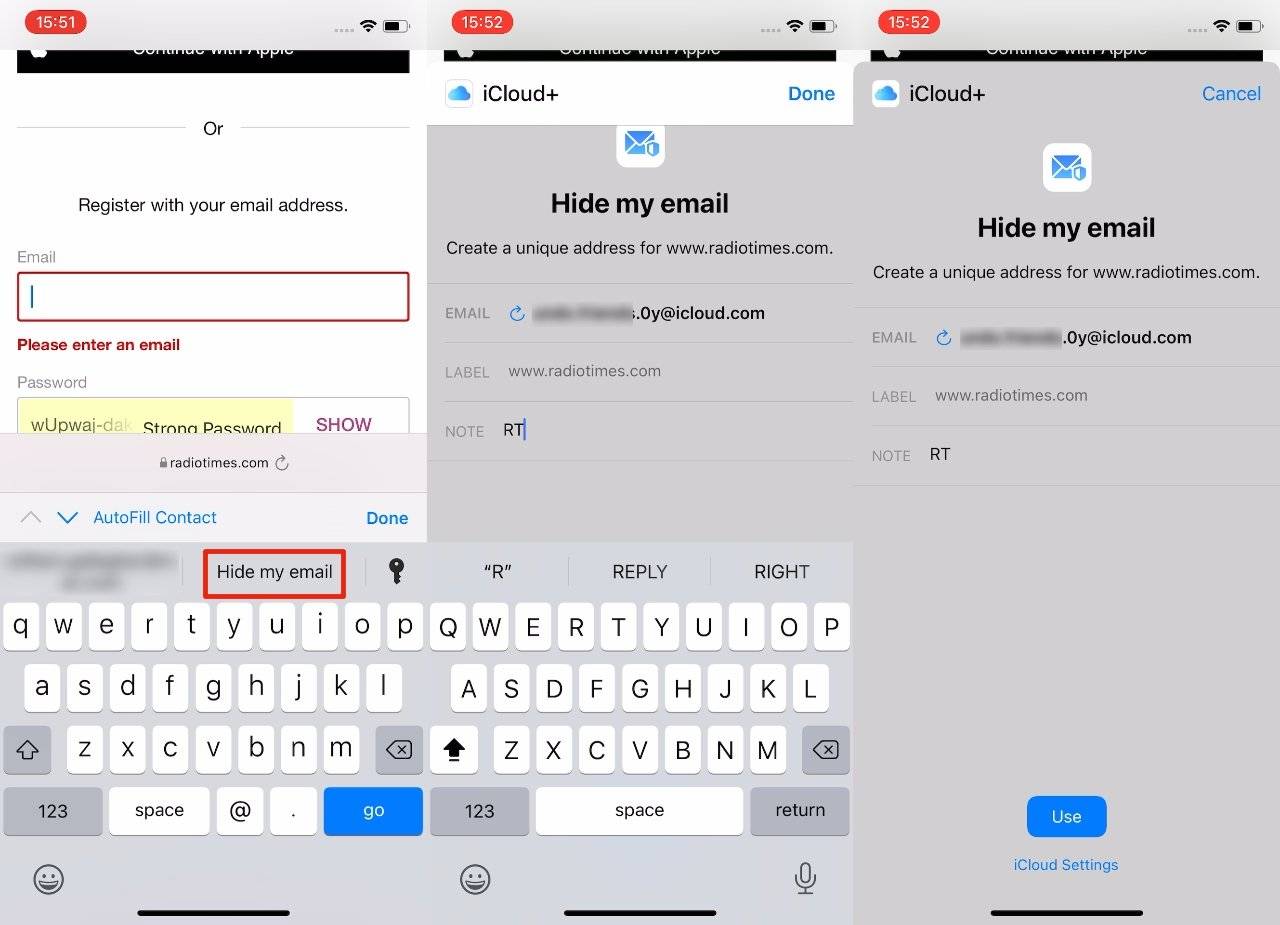
- 在 iOS 15 中如何使用“隐藏我的邮件”来保护您的隐私
- 对于一个非常易于使用的iOS15功能,隐藏我的电子邮件提供了很多选项。以下是您可以-到目前为止,还不能-做的事情。iOS15中新的“隐藏我的电子邮件”功能并不意味着用Apple取代SignIn,但它显然是该想法的演变。与其给公司你的实际电子邮件地址,不如给他们一个运行良好的电子邮件地址——但你可以在需要时关闭它。也许公司只是不断地向您发送垃圾邮件,并将“退订”视为挑战。也许他们已将您的电子邮件地址出售给其他公司,而他们正是向您发送垃圾邮件的公司。不管是什么原因,当你想摆脱这个问题时,
- 1083天前 地址 电子邮件地址 0
-
 正版软件
正版软件
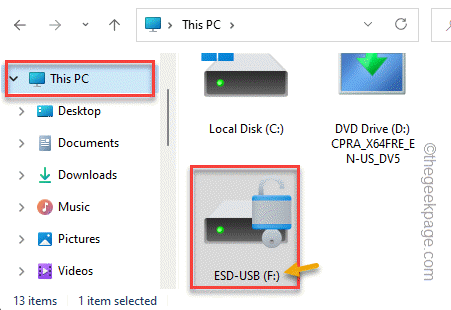
- 在 Windows 11 中删除/禁用 BitLocker 加密的指南
- BitlockerEncryption是一个非常安全的加密工具,用于在Windows上加密卷。这个128位或256位加密工具被全世界数百万用户用来保护重要信息。在卷上启用BitLocker很容易,但是如何从卷中删除加密呢?不用担心。这很容易,您可以按照以下步骤快速完成。如何识别BITLOCKER加密驱动器?您只需在文件资源管理器页面上查看一下即可轻松识别BitLocker加密驱动器。1.打开文件资源管理器。2.现在,只需点击左侧窗格中的“这台电脑”一次。3.在右侧,您可以看
- 1083天前 windows系统 控制面板 50
-
 正版软件
正版软件
- 如何解决在 Windows 10 中桌面变成粉色或紫色的问题?
- 如果您的桌面出现粉红色或紫色屏幕,这可能是由于各种原因,例如连接线不正确、未正确安装Windows更新、驱动程序过时或您可能需要进行一些后台设置。因此,在本文中,让我们看看如何解决这个问题的不同方法。让我们开始吧!方法1:确保连接器电缆牢固如果您的连接器电缆不牢固,有时显示器可能会导致变色。所以请确保您已将电缆正确并牢固地连接到端口中。另外,检查电缆是否有缺陷或损坏,如果是,请使用新电缆并检查问题是否已解决。尝试将连接器电缆检查到另一台设备并进行测试方法2:关闭颜色过滤器第1步:同时使用Win
- 1083天前 windows系统 100
本月导读
-
 1
1
- B站免费入口官网-B站在线观看永久畅享
- 16:34
-
 2
2
- 高德地图是哪个国家开发的?
- 10:11
-
 3
3
- 51漫画高清入口及最新章节更新
- 13:48
-
 4
4
- 拷贝漫画最新官网入口2025
- 09:38
-
 5
5
- 如何找到192.168.0.1登录入口
- 19:04
-
 6
6
- yy漫画下拉式免费阅读官网入口
- 10:28
-
 7
7
- 动漫共和国官网入口在线看
- 11:58
-
 8
8
- 2020美团外卖账单报告入口详解
- 16:16
-
 9
9
- 抖音去了外地ip多久会变?ip地址怎么变位置?
- 13:46
-
 10
10