精选导读


最新文章
-
 正版软件
正版软件
- MathType标签栏中的符号添加快捷方式的方法
- 用MathType编辑公式时,直接使用MathType工具栏中的符号来编辑会非常轻松。不仅如此,有的人在电脑上并不习惯使用太多的鼠标,能尽量用键盘搞定的都会用键盘搞定。同样的,对于编辑公式来说,也是可以设置快捷方式的,对于标签栏中的自己保存和添加的符号,也是可以设置快捷方式的。下面就来介绍MathType标签栏符号快捷方式是怎么设置的。
- 2121天前 MathType 公式编辑 数学编辑 符号工具 0
-
 正版软件
正版软件
- MathType小标签栏的符号删除方法
- 在编辑公式时,我们对经常使用的符号或公式会将之保存到相应的MathType标签栏及小标签栏中,这样在下次使用的时候直接点击就可以使用了,而不用每次都进行重复输入,这样比较浪费时间跟精力。而当时间长了以后,保存的公式或符号会越来越多,新的公式与符号就不能再保存了,因为标签栏的位置是有限的,如果以前公式现在不常用了,就可以将之删除,否则新的公式无法保存。下面就来介绍MathType小标签栏符号删除的操作方法。
- 2121天前 MathType 公式编辑 数学编辑 符号工具 0
-
 正版软件
正版软件
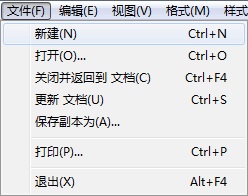
- 解决MathType数学符号在Word中显示乱码问题的方法
- 由于Word中只能编辑文字文档,而不能编辑复杂的公式,因此在涉及到有关数学物理公式的编辑时,我们都会使用MathType数学公式编辑器来解决。很多人在Word中用MathType编辑公式后会出现一个问题,在MathType中显示正常的数学符号在Word中却显示乱码,这个问题该怎么解决呢?下面来介绍MathType数学符号乱码的解决方法。
- 2122天前 MathType 公式编辑 数学编辑 符号工具 20
-
 正版软件
正版软件
- MathType公式分栏后编号没有了的解决方法
- 基本上我们在用MathType编辑公式的时候,很多时候是将MathType与Word结合起来使用的。单独使用Word没有办法编辑公式,而单独使用MathType则编辑的公式没有太大的意义。在Word中使用时,有时会将Word分栏,分栏时,MathType也会自动分栏。但是有时我们会发现原来有右编号的MathType公式分栏后编号就消失了,这是怎么回事呢?
- 2122天前 MathType 公式编辑 数学编辑 符号工具 0
-
 正版软件
正版软件
- MathType两种注册符号的区别一览
- MathType中的符号有很多种类,可以满足我们不同学科领域的需要。不管是常用还是不常用的符号,我们都可以用MathType编辑出来,又如商标中的注册符号。某一个商标被注册以后我们就会用这个符号为表示它已经被注册了。MathType也可以编辑这个符号,并且有两个样式,这两个样式有什么区别呢?下面就来介绍两种MathType注册商标的区别。
- 2122天前 MathType 公式编辑 数学编辑 符号工具 0
-
 正版软件
正版软件
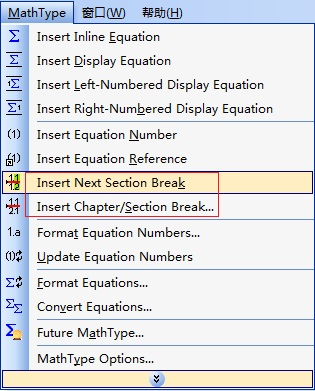
- Mathtype批量修改公式编号的方法
- 很多时候,我们在编辑论文时并不是一次性地把所有论文都编辑好,或者在一个文档中编辑。更多的时候我们会把一个论文分成好几个文档来编辑,而在之后我们会将这一篇独立编辑的文章内容插入到另一篇文章作为第二章,则原文档中的公式编号就要批量修改,章节号也按照后来的文档来进行编号。那么MathType怎么来操作呢?下面来介绍MathType批量修改公式编号的操作。
- 2122天前 MathType 公式编辑 数学编辑 符号工具 0
-
 正版软件
正版软件
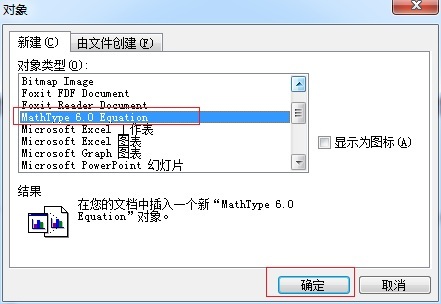
- 将MathType公式保存到Word中的方法
- 在文档中编辑公式是一件很麻烦的事情,因为数学公式编辑起来很麻烦,里面涉及到很多的符号,而这些符号都不是直接在文档中就能编辑出来的,因此要想要Word文档中编辑出数学公式,就一定要借助MathType公式编辑器,而很多新用户在使用MathType编辑后,不知道该如何将公式保存到Word中。下面就来介绍MathType公式保存到Word中的操作。
- 2122天前 MathType 公式编辑 数学编辑 符号工具 0
-
 正版软件
正版软件
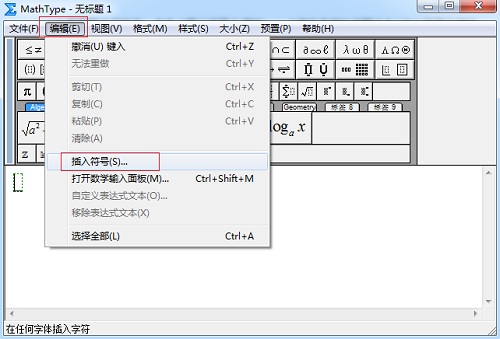
- MathType符号面板不显示符号的解决方法
- MathType可以编辑很多很多的符号,而实现这个功能的就是MathType的符号面板了。在这个符号面板中有不同查看方式,可以显示出不同的符号,而我们在编辑所需要的符号时,只选择合适的查看方式就可以查找到我们想要的符号。但是有人在使用的过程中却发现MathType符号面板却不显示出我们常用的符号了,尤其是在“描述”的查看方式下,这是怎么回事呢?
- 2122天前 MathType 公式编辑 数学编辑 符号工具 0
-
 正版软件
正版软件
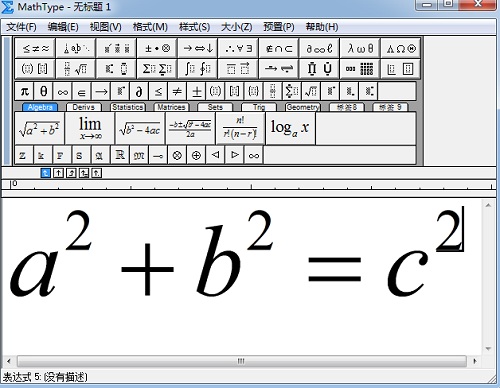
- 解决MathType编辑公式变大了问题的步骤
- 我们在编辑公式时使用MathType公式编辑器会让公式编辑的工作变得简单。MathType中包含有各种各的符号和模板,在编辑时可以直接使用。在用MathType编辑公式时,一般对于界面都是默认设置,因为默认的设置已经比较简洁,也比较符合大多数人的使用习惯。但偶尔有一些用户也会不小心碰到一些键或者按错快捷键导致界面发生变化,比如有的人按下了Ctrl+*这个快捷键的组合,发现MathType编辑公式变大了很多,同时编辑的公式也变大了很多,这个问题怎么解决呢?
- 2122天前 MathType 公式编辑 数学编辑 符号工具 0
-
 正版软件
正版软件
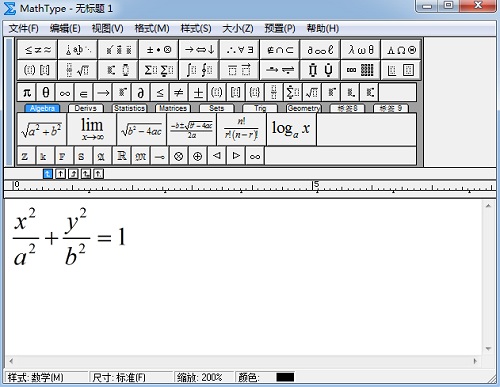
- MathType编辑界面菜单功能介绍
- 很多人在Word中编辑公式时都会选择MathType公式编辑器。的确,现在MathType已经越来越受到人们的喜欢,成为人们编辑公式时的第一利器。在很多新用户刚开始接触MathType时,对里面的很多功能还不是很熟悉。
- 2122天前 MathType 公式编辑 数学编辑 符号工具 0
本月导读
-
 1
1
- B站免费入口官网-B站在线观看永久畅享
- 16:34
-
 2
2
- 高德地图是哪个国家开发的?
- 10:11
-
 3
3
- 如何找到192.168.0.1登录入口
- 19:04
-
 4
4
- 拷贝漫画最新官网入口2025
- 09:38
-
 5
5
- yy漫画下拉式免费阅读官网入口
- 10:28
-
 6
6
- 51漫画高清入口及最新章节更新
- 13:48
-
 7
7
- 动漫共和国官网入口在线看
- 11:58
-
 8
8
- 2020美团外卖账单报告入口详解
- 16:16
-
 9
9
- 抖音去了外地ip多久会变?ip地址怎么变位置?
- 13:46
-
 10
10