精选导读
最新文章
-
 正版软件
正版软件
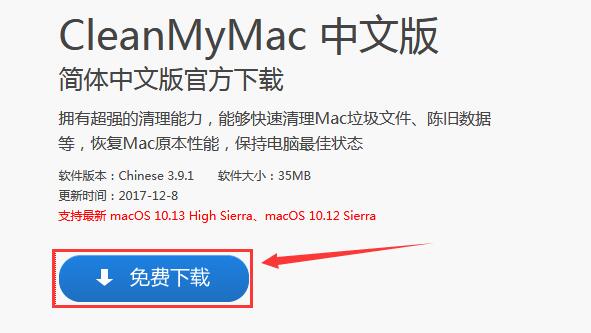
- CleanMyMac软件无法激活的解决方法
- 不同的激活密钥,对应不同的软件安装包,只有下载对应的安装包文件才能正确激活软件,长期使用。CleanMyMac的软件安装包分为两种:CleanMyMac版和CleanMyMacChinese版(注意:两个版本功能一样。),现在中文官网的激活密钥已经全面更新,最新的激活密钥对应的是CleanMyMacChinese版软件包,所以现在当你在CleanMyMac中文官网中购买了激活码,请下载对应的安装包进行使用。
- 2125天前 Mac清理 Mac优化 清理工具 维护隐私 1876
-
 正版软件
正版软件
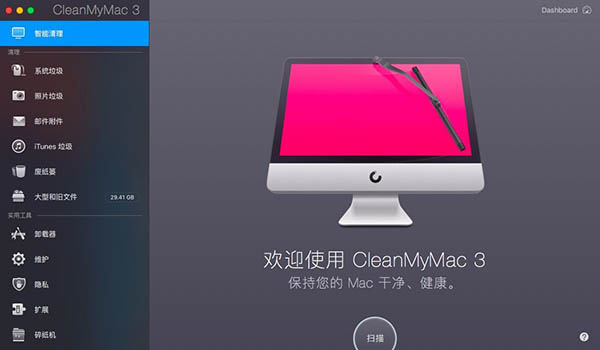
- CleanMyMac彻底卸载应用程序的方法
- 本篇小编教大家如何使用cleanmymac来卸载Mac系统中的应用程序,帮助大家彻底清除不需要的应用软件。
- 2125天前 Mac清理 Mac优化 清理工具 维护隐私 1209
-
 正版软件
正版软件
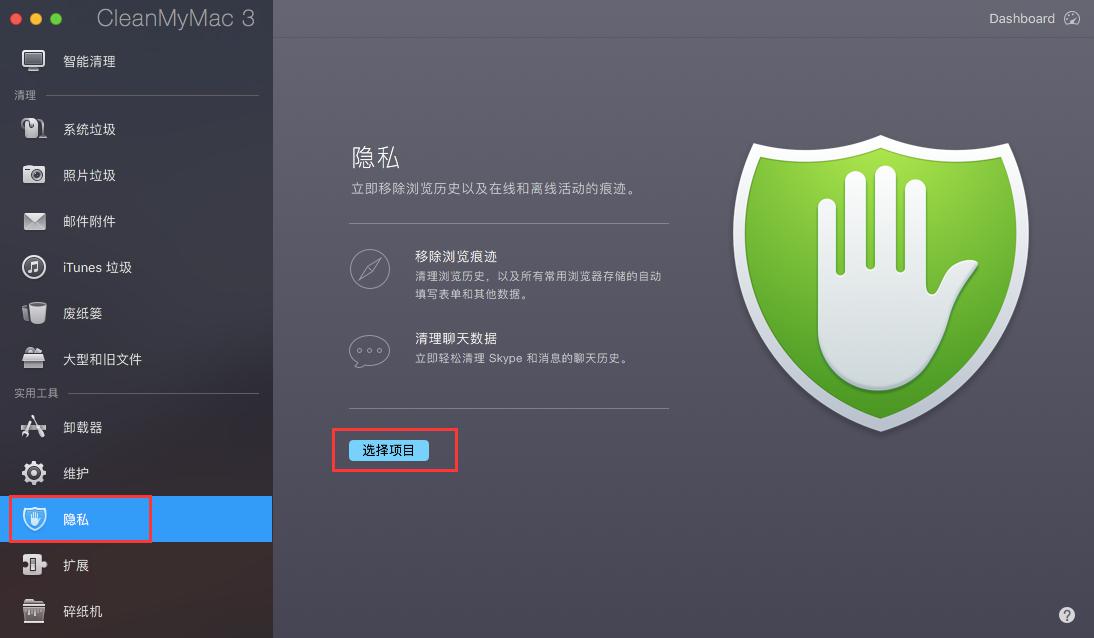
- 用CleanMyMac来保护Mac隐私教程
- 如何用CleanMyMac来保护Mac隐私?在我们使用MacBook上的自带浏览器-Safari(或者一些其他浏览器)进行网页浏览的时候,往往会留下一些痕迹。如果这些痕迹涉及一些敏感数据信息的话,那么我们肯定是不愿意被别人发现的,那么该如何解决呢? 今天正软小编就要为大家介绍一下如何用CleanMyMac来保护Mac隐私操作方法,希望大家喜欢。
- 2125天前 CleanMyMac 编辑功能 滤镜效果 创意工具 1510
-
 正版软件
正版软件
- 苹果电脑如何提速教程
- 苹果电脑如何提速?我们在使用苹果电脑一段时间之后,会发现我们的内存会越来越少,而且苹果电脑的运行的速度也越来越慢。所以如果想要苹果电脑运行的速度提高一下,那么就需要我们将那些被垃圾文件占用的内存给释放出来,怎么释放这些内存呢? 在这里小编要为大家推荐一下这款非常好用的Mac清理内存软件——cleanmymac,这款软件也是小编一直使用的软件。接下来正软小编就为大家具体介绍一下苹果电脑如何提速操作方法,希望大家喜欢。
- 2125天前 CleanMyMac 编辑功能 滤镜效果 1655
-
 正版软件
正版软件
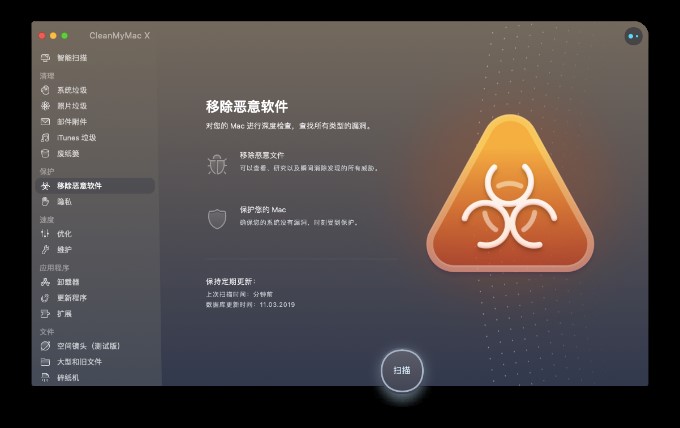
- 使用 CleanMyMac X 移除恶意软件功能教程
- 如何使用 CleanMyMac X 移除恶意软件功能?最近,针对Mac的恶意应用越来越多,各种新闻也是层出不穷,看到这些消息,相信有非常多的小伙伴们会和小编一样感觉有点担心,要是我们的电脑不小心感染了恶意应用该如何解决?对于那些正在使用最新版本的CleanMyMac X的Mac用户们可能已经发现了,现在这个版本中新增了一个【移除恶意软件】功能。可以对我们的Mac进行深度检查,查找所有类型的漏洞。正好可以解决针对Mac恶意应用问题。接下来正软小编就给大家具体介绍一下如何使用 CleanMyMac X 移除恶
- 2125天前 CleanMyMac 编辑功能 滤镜效果 创意工具 1738
-
 正版软件
正版软件
- Cleanmymac对mac系统影响问题解析
- CleanMyMac是一款非常优秀的mac清理工具,它可以有效的帮助我们节省磁盘空间,提高电脑运行速度,因此很受大家的欢迎。
- 2125天前 Mac清理 Mac优化 清理工具 维护隐私 1801
-
 正版软件
正版软件
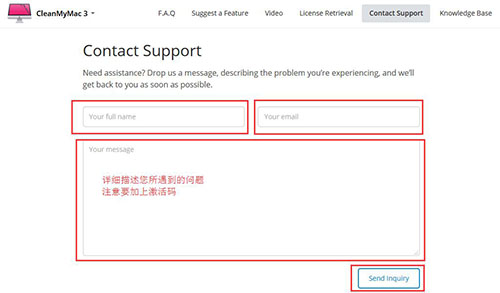
- CleanMyMac换机使用提示激活码受限的解决方法
- 最近有用户表示在使用CleanMyMac这款Mac清理软件中遇到了这样的问题:本来这个软件是在一台机子上使用的,使用效果感觉还是相当不错的,所以在新买了Mac上也想安装一个,但是在输入激活码时发现提示表示激活码受限超过此数,这是什么原因呢?
- 2125天前 Mac清理 Mac优化 清理工具 维护隐私 1912
-
 正版软件
正版软件
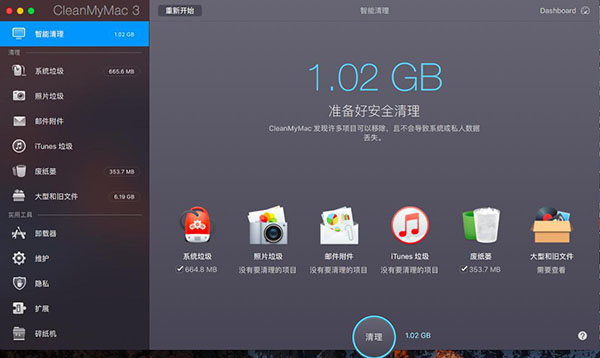
- 清理Mac磁盘空间的方法
- 在Macbook中,我们平时很多的操作都会让本来就不是很多的磁盘空间被占用,像是把不需要的文件移到了废纸篓,但却没有清理废纸篓的习惯;平时我们下载安装好软件之后,也没有清理不要的.dmg文件的习惯……
- 2125天前 Mac清理 Mac优化 清理工具 维护隐私 1485
-
 正版软件
正版软件
- 快速清理mac系统垃圾释放内存的方法
- 一台Mac使用一段时间之后会发现系统经常会出现“磁盘几乎已满”的提示,尤其是Mac笔记本电脑出现的提示更加频繁。对于Mac来说,这款电脑给很多用户带来了全新的体验,它存在很多与windows不同的操作更加简单快捷,但同样存在很多共同点。尽管Mac操作系统非常强大,但仍然存在系统磁盘垃圾堆积的情况,所以必须学会清理垃圾文件。
- 2125天前 Mac清理 Mac优化 清理工具 维护隐私 1192
-
 正版软件
正版软件
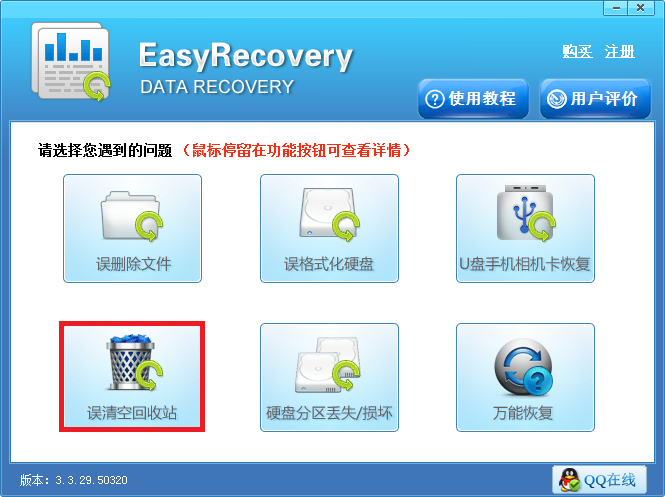
- 快速恢复回收站清空误删的文件操作教程
- 怎么快速恢复回收站清空误删的文件?回收站是Windows电脑上一种比较特殊的机制,它可以将用户之前普通删除的文件给收纳在一起,当需要的时候可以在里面找到,不过回收站也需要进行定期的清理删除,那么对于回收站清空误删的文件该怎么恢复? 回收站清空误删的文件想要找回的话就需要借助到专业的数据恢复工具—-Easyrecovery®数据恢复软件的帮助。 下面正软小编带大家看看怎么快速恢复回收站清空误删的文件操作方法,希望大家喜欢。
- 2125天前 Easyrecovery 编辑功能 滤镜效果 创意工具 1704
本月导读
-
 1
1
- B站免费入口官网-B站在线观看永久畅享
- 16:34
-
 2
2
- 高德地图是哪个国家开发的?
- 10:11
-
 3
3
- 如何找到192.168.0.1登录入口
- 19:04
-
 4
4
- 拷贝漫画最新官网入口2025
- 09:38
-
 5
5
- yy漫画下拉式免费阅读官网入口
- 10:28
-
 6
6
- 51漫画高清入口及最新章节更新
- 13:48
-
 7
7
- 动漫共和国官网入口在线看
- 11:58
-
 8
8
- 2020美团外卖账单报告入口详解
- 16:16
-
 9
9
- 抖音去了外地ip多久会变?ip地址怎么变位置?
- 13:46
-
 10
10