

使用技巧
先交代一个事实:苹果A1349升级后遇上卡顿、续航跳水、功能bug,或者单纯对新系统不习惯——这些情况很常见。解决的思路倒也明确:对iOS系统进行刷机降级。不过降级操作会清空设备上的所有数据,所以提前备份非常重要。下面,我们来一步步走完这个降级流程。 IOS设备苹果 A1349 降级教程 1. 安装
苹果 A1387 降级实操教程 **1、下载安装刷机工具** 首先,去官网下载并安装 iOS修复大师。这一步没什么难度,正常安装即可。 **2、登录并开通会员** 安装完成后打开软件,点击界面左上角的登录图标,扫码登录后,按提示开通会员功能。这一步是使用专业刷机功能的前提。 **3、进入升降级功能*
升级完系统后,发现iPhone A1431开始卡顿、耗电变快,甚至还冒出几个小bug——这种情况并不少见,通常的解法就是对iOS系统进行刷机降级。不过操作之前提醒一句,降级会清空设备里的所有资料,所以务必将数据提前备份好。接下来就是具体的降级步骤。 苹果 A1431 降级操作全流程 1、下载并安装刷
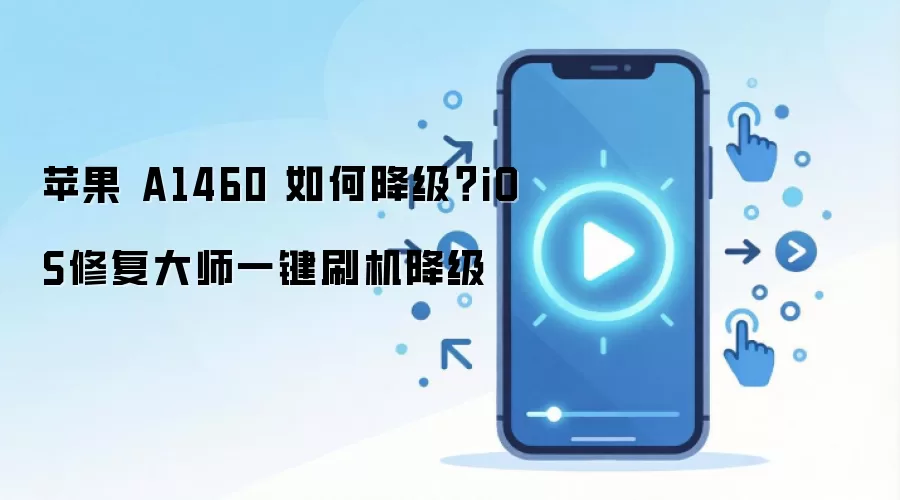
苹果A1460设备升级后若出现卡顿、耗电等问题,可通过降级恢复稳定。操作前需备份数据,使用“iOS修复大师”登录会员账户,选择升降级功能,按指引进入DFU模式,下载并刷入目标固件,完成后激活即可。全程保持连接稳定,适合非专业用户操作。
苹果 A1474 系统升级后,如果遇到卡顿、耗电增加、功能出现bug,或者就是对新系统用不习惯——这种情况其实并不少见。解决办法就是刷机降级,把系统恢复到之前更稳定的版本。这里推荐使用iOS修复大师这类专业工具来完成操作。需要特别提醒的是,降级会清空设备上的所有资料,所以操作前务必先做好数据备份。苹
当你的苹果 A1476 在系统升级之后,突然发现用起来卡卡的,电量掉得飞快,或者某些功能莫名其妙出了bug,再或者就是单纯对新系统不顺手,那确实需要认真考虑一下刷机降级的方案了。这里推荐使用iOS修复大师来处理降级操作。不过得先打个预防针:降级操作会清空设备上的所有资料,所以在动手之前,最保险的做法
苹果A1567升级后,是不是总觉得系统卡顿、电量掉得飞快,或者新系统的一些功能bug让人头疼?甚至可能单纯就是对新系统用不习惯。这时候,给系统做个降级,往往是解决问题的最直接办法。这个流程,行业里有个成熟的工具可以完成,操作下来其实没那么神秘。 当然了,动手之前,有个金科玉律必须记住:降级操作会清空
苹果设备升级后突然变得卡顿、耗电飞快,甚至出现某些功能bug,或者新系统用着就是不顺手?这种情况并不少见。事实上,通过刷机降级回之前的系统版本,往往能直接解决问题。不过需要提前说明:降级操作会清空设备上的所有资料,所以动手之前务必备份好重要数据。下面就以苹果 A1724 为例,梳理一下完整的降级流程
升级后的iPhone出现卡顿、耗电异常,或者在某个新功能上摸不着头脑、遇到了bug——想必不少人都有同感。当苹果 A1723 系统升级后出现这类烦心事儿,降级回一个更稳定的旧版iOS,往往是最直接有效的解决办法。不过降级操作会清空设备所有数据,操作前务必提前做好备份。下面就是把苹果 A1723 降级
如果你的苹果 A1589 在升级后遇到了系统卡顿、耗电异常、功能 Bug,或者单纯用不习惯,那降级刷机是一个可行的思路。下面是一套完整的降级教程,操作前记得提前备份数据,因为降级会清空所有资料。 苹果 A1589 降级教程 首先需要一款刷机工具,这里以 iOS 修复大师为例。下载安装后,打开软件并登
系统更新后卡顿、耗电怎么办?苹果A1549降级教程来了 如果你的苹果A1549在系统升级后出现了卡顿、耗电异常、功能bug,或者就是对新系统各种不习惯,那确实得考虑给iOS系统做个降级操作了。说实话,刷机降级这事儿,虽然听起来有点技术门槛,但只要方法对路,其实没想象中那么复杂。 这里需要先说明一点:
当你的苹果 A1586 系统升级后,出现卡顿、耗电异常、功能bug,或者对新系统用不习惯,那就需要对iOS系统进行刷机降级了。降级操作会清空所有资料,所以务必提前备份好数据。下面以iOS修复大师为例,一步步讲解降级流程。 IOS设备苹果 A1586 降级教程: 1、下载安装iOS修复大师; 下载并安
很多苹果A1599用户在系统升级后,都会遇到卡顿、耗电变快、部分功能出现bug,或者干脆对新系统不习惯的情况。这时候,对iOS系统进行刷机降级,往往是更务实的解决思路。下面是一份基于实际操作步骤的降级教程——需要提前说明的是,降级操作会清空设备上的所有资料,所以务必先做好数据备份。 准备工作 首先,
当苹果 A1663 系统升级后出现卡顿、耗电、功能 bug,或者用起来不顺手时,降级刷机是一个常见的解决办法。不过有个前提必须说清楚:降级会清空设备上所有资料,所以操作前一定要先做好数据备份。下面就是完整的降级教程,跟着走就行。 苹果 A1663 降级教程 1. 下载并安装 iOS 修复大师 从官方
当你的iPhone 8升级新系统后,遇到卡顿、掉电快、功能异常或者用着不顺手的情况,往往会想退回之前的iOS版本。没错,刷机降级确实能解决不少问题,但操作前务必定一个闹钟提醒自己:先备份数据!降级会清空设备上的所有资料,这一步千万不能跳过。 下面就以iOS修复大师为例,分享一份完整的iPhone 8
苹果 A1823 用户如果发现升级后系统卡顿、耗电飙升,甚至遇到某些功能 bug,或者就是对新版本用不顺手,那很可能就需要考虑刷机降级了。降级操作会清空设备上所有资料,所以提前备份数据是必须做的。下面,直接进入正题,说说怎么用 iOS 修复大师来完成降级。 降级教程: 1、下载安装 iOS 修复大师
不少朋友都遇到过类似的问题:系统升级后,设备反而变卡了、掉电变快,甚至冒出一两个奇怪的小bug。这时候,刷机降级往往是最直接的解决方案。综合来看,iOS修复大师是当前处理这类问题比较省心的选择。不过有一点必须先讲清楚:降级操作会清空设备上的所有资料。因此,动手之前,一定要先把重要数据备份好——这步不
如果你的苹果A1954在升级后遇到了卡顿、耗电、Bug频出,或者纯粹用不习惯新系统,那刷机降级就是一个最直接的解决办法。需要提醒的是,降级操作会清空设备上的所有数据,所以动手前务必先完整备份。接下来就以iOS修复大师为例,走一遍完整的降级流程。 苹果A1954降级教程 1、下载安装iOS修复大师。
iPad Air 3 升级后遇到系统卡顿、耗电异常,甚至出现功能 Bug,这种情况其实挺常见的。别急着换新设备——刷机降级往往是更直接的解决方案。不过,有件小事得提前说清楚:降级操作会清空你 iPad 上的所有数据,所以动手之前,一定要把重要的照片、文件、应用资料都备份好,不然到时候哭都来不及。 至
针对苹果设备升级后出现的卡顿、耗电问题,可通过刷机降级至稳定版本解决。操作前需备份数据,使用专业工具并按步骤进行:登录账户、选择降级模式、手动进入DFU模式、下载固件并刷机。全程保持设备与电脑连接稳定,完成后设备将清除数据并需重新激活。
系统升级后遇到卡顿、耗电、功能bug,或者新界面用着不顺手——这类情况在苹果设备上并不少见。这时候,对 iOS 系统进行刷机降级就成了一个绕不开的解决方案。下面以苹果 A2013 为例,详细梳理降级的完整流程。需要提醒的是,降级会清空所有资料,动手之前务必提前做好数据备份。 iOS 设备苹果 A20
先说一个核心判断:如果你的苹果 A1876 在系统升级后出现了卡顿、异常耗电、功能bug,或者单纯觉得新系统用不顺手,那降级回旧版iOS确实是目前最有效的解决方法。不过有一点必须提前强调——降级操作会清空设备上的所有资料,所以**务-必先做好数据备份**,这一点翻车的案例实在太多了,值得多花几分钟。
苹果A1895的用户在手头,系统升级后要是遇到卡顿、耗电异常、功能bug,或者就是看着不习惯……这时候,降级刷机往往是更干脆的解法。推荐用一款叫iOS修复大师的工具,操作比较顺。降级会清空全部资料,所以建议提前备好份。下面直接上教程。 IOS设备苹果 A1895 降级教程 1、下载安装iOS修复大师


火山引擎是字节跳动旗下企业级云与AI服务平台。聚焦大模型核心能力,依托字节自研豆包多模态大模型,凭借火山方舟一站式平台,提供模型精调、推理部署、智能应用搭建等全链路服务,结合高性能AI算力,助力各行业快速落地大模型数字化与智能化应用。



