

使用技巧

手机已经成了现代人离不开的伙伴,可偏偏有人前一晚刚设的密码,第二天一早怎么也想不起来。别急,这事其实没那么复杂,今天就聊两种解决思路,学会了再遇到这种情况就不慌了。 手机锁屏密码忘了怎么办?学会这两种方法,就再也不用怕了 第一种方法:双wipe(硬启) 所谓双wipe,其实就是对手机数据做一次彻底的

手机已经成了我们几乎不离身的伙伴,但人总有犯迷糊的时候——前一天晚上刚设的锁屏密码,第二天早上醒来怎么也想不起来。别着急,这种情况其实很常见,也有成熟的解决办法。下面分享两种方案,一种彻底但粗暴,另一种相对温和,可以保留资料。 手机锁屏密码忘了怎么办?忘了手机密码怎么办?学会这两种方法,就再也不用怕
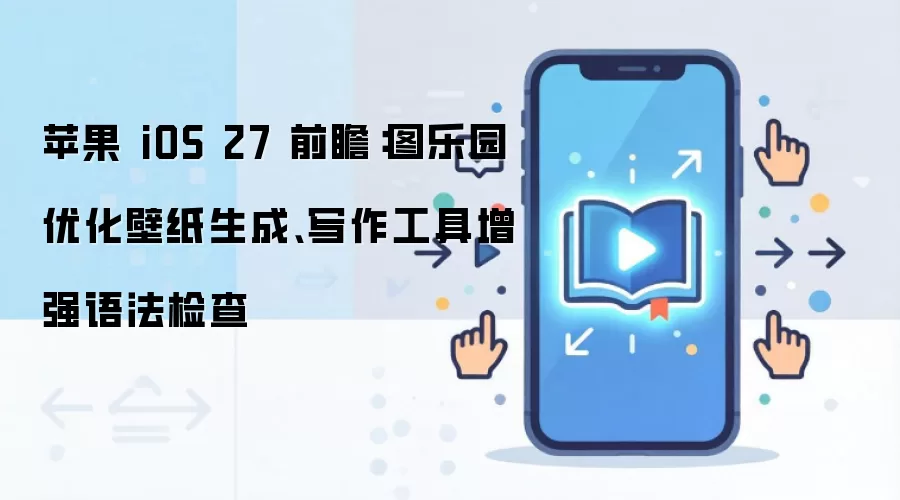
5月19日消息,彭博社昨天放出了一条值得关注的情报:在未来的iOS 27系统中,苹果不仅要给快捷指令App装上AI引擎,还要让自定义壁纸的生成能力上一个大台阶。简单说,就是以后换壁纸这件事,可能会彻底告别“翻相册、手动裁图”的老路子。 根据消息源的描述,苹果计划在iOS 27中升级“图乐园”(Ima

手机已经成了日常生活的一部分,这倒不假。可偏偏有些朋友,前一晚刚设的密码,第二天一早对着手机屏幕就愣住了——密码是什么来着?别急,下面两种方法专治这种“失忆症”。 手机锁屏密码忘了怎么办?忘了手机密码怎么办?学会这两种方法,就再也不用怕了 第一种方法:双wipe,俗称硬启。说白了就是给手机来一次彻底

手机早已成了我们离不开的东西,但有个场景想必不少人都经历过——头天晚上刚设了个锁屏密码,第二天一早睡眼惺忪地想解锁,结果脑子里一片空白,密码愣是想不起来。别慌,这事儿还真有现成的解法,而且不止一种。 手机锁屏密码忘了怎么办?忘了手机密码怎么办?学会这两种方法,就再也不用怕了 第一种方法:双wipe,
说起来你可能不信,手机密码这种事,忘记才是常态。尤其是那些前一晚刚设完新密码,第二天一早就像失忆一样的朋友——别慌,其实解决起来并不复杂。下面两种方法,基本能应对绝大多数情况。 手机锁屏密码忘了怎么办?学会这两种方法,就再也不用怕了 第一种方法:双wipe(硬启) 双wipe,俗称硬启,简单来说就是

手机已经成为日常生活的一部分,但总有那么几位“马大哈”,前一天晚上刚设的锁屏密码,第二天早上就忘得一干二净。面对这种情况,其实有两条路可以走,学会了它们,再遇到密码难题就不至于抓狂。 手机锁屏密码忘了怎么办?忘了手机密码怎么办?学会这两种方法,就再也不用怕了 第一种方法:双wipe(硬启) 这是一种

手机这个"贴身伙伴",确实已经融入了日常生活的方方面面。但有时候,越是熟悉的设备,反而容易闹点小脾气——比如前一天晚上刚设好的锁屏密码,第二天早上急用时怎么也想不起来。别急,这事儿其实有招可解。 手机锁屏密码忘了怎么办?忘了手机密码怎么办?学会这两种方法,就再也不用怕了 第一种方法:双wipe,俗称
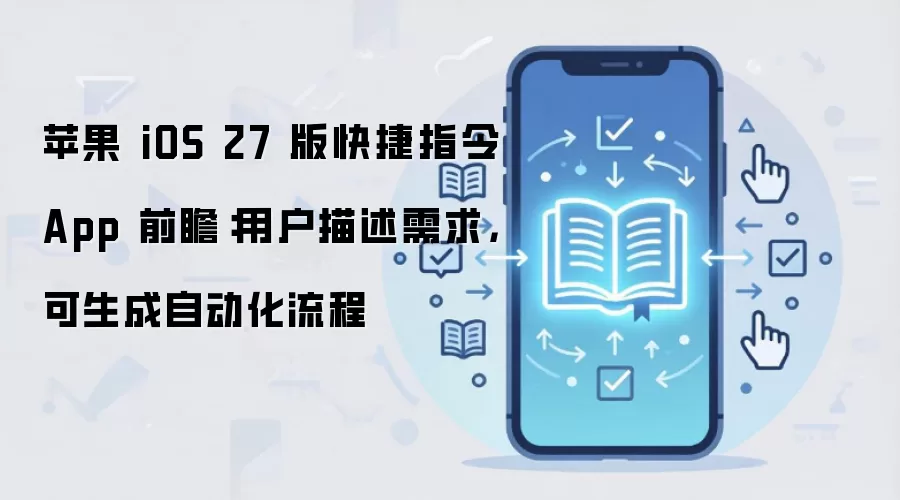
苹果iOS 27版快捷指令App前瞻:用户描述需求,可生成自动化流程 5月19日消息——彭博社昨天(5月18日)放出了一条值得关注的消息:苹果正在测试iOS 27新版快捷指令应用。这次最大的变化,就是用户只需用自然语言描述需求,系统就能自动生成并安装对应的快捷指令。 说到底,这次的核心逻辑就是从“手
手机锁屏密码忘了怎么办?忘了手机密码怎么办?学会这两种方法,就再也不用怕了说实话,手机早已成了咱们生活里离不开的“随身物件”,可越是离不开,就越容易出点小状况——比如前一天晚上刚设的密码,第二天早上想用手机时,愣是想不起来了。这事儿不少人都碰到过,着急归着急,但千万别慌。今天就把两个靠谱的解决办法摊
相信不少人都遇到过这种尴尬:前一天晚上刚给手机设了个新密码,第二天一早迷迷糊糊试了好几次,结果手机直接锁住了。别急,这种情况其实有挺简单的解决办法,下面就来聊聊两种主流方案。 手机锁屏密码忘了怎么办?学会这两种方法,就再也不用怕了 第一种方法:双wipe,俗称硬启。这是一种对手机数据擦除的操作,相当

说真的,手机现在已经成了我们日常生活中离不开的一部分。但有些朋友可能遇到过这样的尴尬:前一天晚上刚设好的锁屏密码,第二天一早拿起手机,突然就怎么也想不起来了。别急,这事儿其实有解,而且不只一种办法。手机锁屏密码忘了怎么办?两种常用方法,帮你轻松搞定先说第一种方法:双wipe,业内常说的“硬启”就是它
手机密码忘了,这事儿估计不少人都碰上过。前一晚刚设的锁屏密码,第二天早上醒来怎么也想不起来——别慌,其实解决这个问题,无非两种路子。 手机锁屏密码忘了怎么办?学会这两种方法,就再也不用怕了 第一种方法:双wipe(硬启) 所谓双wipe,说白了就是强制恢复出厂设置。这个操作会把手机里所有数据——联系

手机密码忘了?这事儿其实挺常见的——前一晚刚设的锁屏,第二天一早就跟失忆了一样。别急,解决办法还真不难,关键看你想要的是“清空数据”还是“保留资料”。下面两种方法,基本上能覆盖大多数情况。 第一种方法:双wipe(硬启) 所谓双wipe,简单说就是给手机来一次彻底恢复出厂设置。操作后会清除所有联系人
很多人都有这样的经历:前一天晚上刚设了个新密码,第二天一觉醒来,怎么也想不起来了。这种抓狂的时刻,估计谁都碰上过。遇到这种情况怎么办?别着急,下面我们聊聊两种靠谱的解决方案。 第一种方法:双wipe,也就是技术圈里常说的硬启。它的核心原理很简单——直接擦除手机内部所有数据,相当于给手机来一次彻底的出

手机已经成为生活中不可或缺的一部分,这一点大家都有感受。但有时候,晚上刚设了个锁屏密码,第二天醒来怎么也想不起来——这种尴尬场面,相信不少人经历过。别着急,其实解决起来并不复杂。 手机锁屏密码忘了怎么办?两种方法彻底搞定 方法一:双wipe(硬启) 简单来说,这就是一次彻底的数据擦除操作,相当于恢复

手机已经成为现代人离不开的随身工具,可偏偏有些朋友晚上锁屏设了个密码,第二天一早醒来就怎么也想不起来了——这事儿搁谁身上都够闹心的。别急,今天就来聊聊手机锁屏密码忘了到底该怎么办,两种实用方法,学完心里就有底了。 手机锁屏密码忘了怎么办?学会这两种方法,就再也不用怕了 方法一:双wipe(硬启) 所

手机几乎成了我们身体的一部分,但越是依赖它,就越容易在关键时刻掉链子——比如前一天晚上刚设的锁屏密码,第二天早上死活想不起来。别急,这种尴尬其实有标准解法,而且不止一种。 第一种方法:双wipe(硬启) 双wipe本质上就是给手机恢复出厂设置,会清空联系人、信息、安装的软件等所有用户数据。操作完成后

你可能会遇到这样的情况:前一天晚上刚设好的锁屏密码,第二天早上怎么也想不起来了。别着急,这事儿其实没那么棘手。今天就来聊聊手机密码忘了之后的两套解决方案——一个简单粗暴,一个能保资料,看你的需求选。 第一种方法:双wipe(硬启)——简单但会清空数据 所谓双wipe,其实就是强制恢复出厂设置。操作之

手机密码忘了,这件事说大不大,说小不小——尤其是前一晚刚设的密码,第二天早上怎么都想不起来的时候,确实让人有点抓狂。不过别担心,方法总比问题多。下面两种主流方案,基本能覆盖绝大多数情况。 手机锁屏密码忘了怎么办?学会这两种方法,就再也不用怕了 第一种方法:双wipe(硬启)这是一种对手机数据做完全擦

手机密码忘了,相信不少人都有过这种抓狂的经历——前一天晚上刚设的锁屏密码,第二天早上就跟失忆似的,怎么也想不起来。别着急,这种情况其实很常见,而且处理起来并不复杂。下面直接说两种靠谱的解决办法。 手机锁屏密码忘了怎么办?忘了手机密码怎么办?学会这两种方法,就再也不用怕了 第一种方法:双wipe(硬启

手机已经成为日常生活中不可或缺的一部分,但总有些朋友会比较“马大哈”——明明前一晚刚设好的锁屏密码,第二天一觉醒来就怎么也想不起来了。这种时候先别急着上火,其实解决思路就那么几条,今天就来聊聊具体怎么操作。 手机锁屏密码忘了怎么办?学会这两种方法,就再也不用怕了 第一种方法:双wipe(硬启) 所谓

手机设了密码第二天就忘——这种事相信不少人都遇到过。锁屏密码一忘,手机就成了一块砖,既不能解锁又不能关机重启(重启后依然要密码)。其实解决起来并不复杂,关键就两种路数:要么彻底清空数据,要么借助工具保留资料。下面把具体操作拆开讲。 第一种方法:双wipe(硬启) 俗称硬启,本质上是对手机进行一次数据


火山引擎是字节跳动旗下企业级云与AI服务平台。聚焦大模型核心能力,依托字节自研豆包多模态大模型,凭借火山方舟一站式平台,提供模型精调、推理部署、智能应用搭建等全链路服务,结合高性能AI算力,助力各行业快速落地大模型数字化与智能化应用。



