

使用技巧
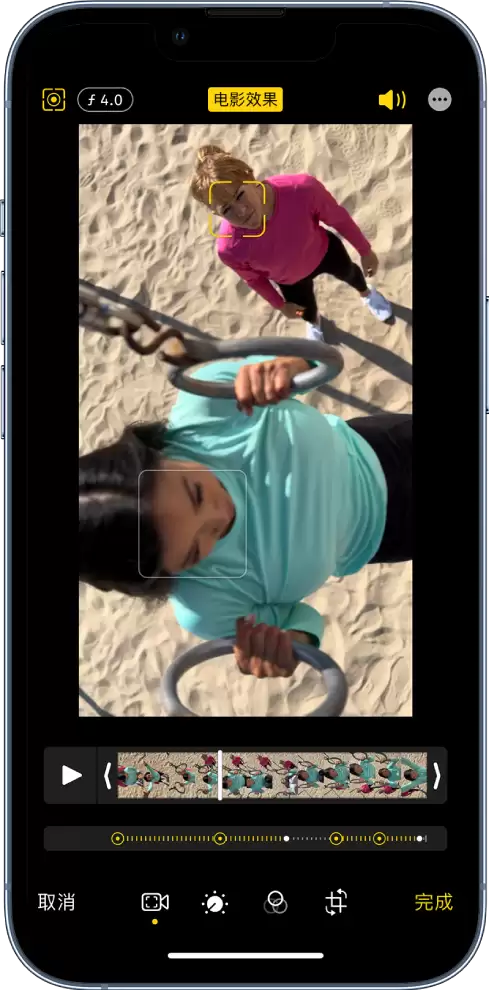
在iPhone 14全系机型上,电影效果模式确实是拍视频的一个亮点。拍出来的画面自动带景深——主体清晰、背景虚化,看着就有电影感。而且苹果在后期编辑上也给了不小的自由度:你可以在照片应用里随意切换对焦主体,调整背景模糊的强度,甚至直接把整个效果关掉。当然,也可以保持原样不动。 **更改电影效果模式视
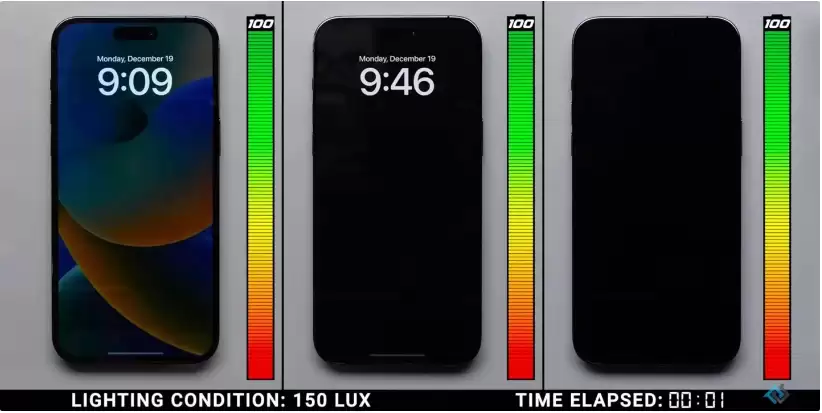
手机锁定状态下,屏幕部分区域保持长亮,显示时间和通知信息——这就是息屏常显(AOD)。简单来说,AOD允许手机在息屏时依然展示关键信息,因此大部分厂商都将其设计为局部点亮。 苹果在iPhone 14 Pro上玩出了新花样:不仅支持全屏显示,还能根据场景智能切换——当你把手机揣进口袋或放进包里,AOD
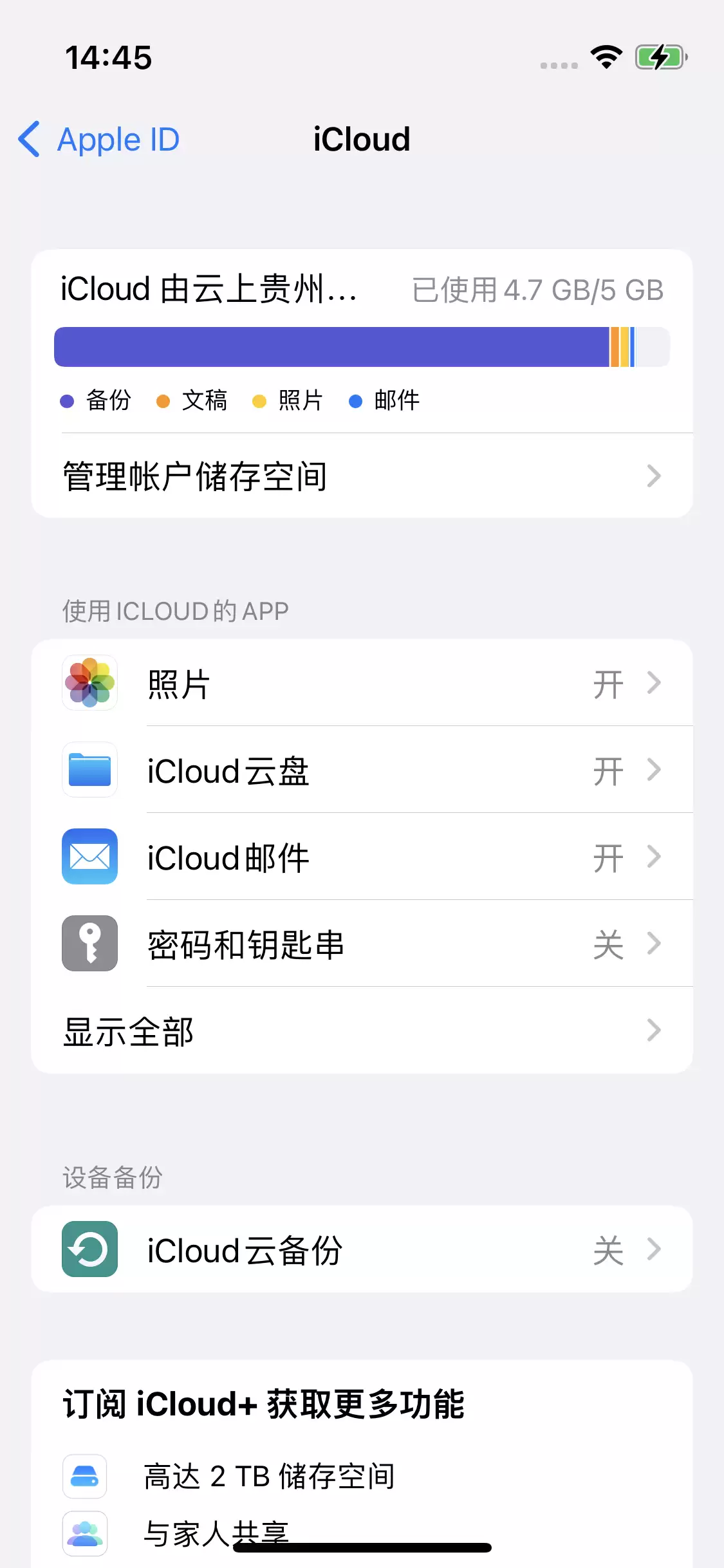
你是不是也常常被各种密码搞到头大?记不住账号、忘掉密码,每次登录都要点“忘记密码”来重置——这几乎是所有人的日常痛点。其实苹果早就准备了一个相当实用的解决方案:iCloud 钥匙串。简单说,它就像一位24小时在线的密码管家,能自动记住你所有设备上的关键密码,当你登录网站或App时,还会自动帮你填好,
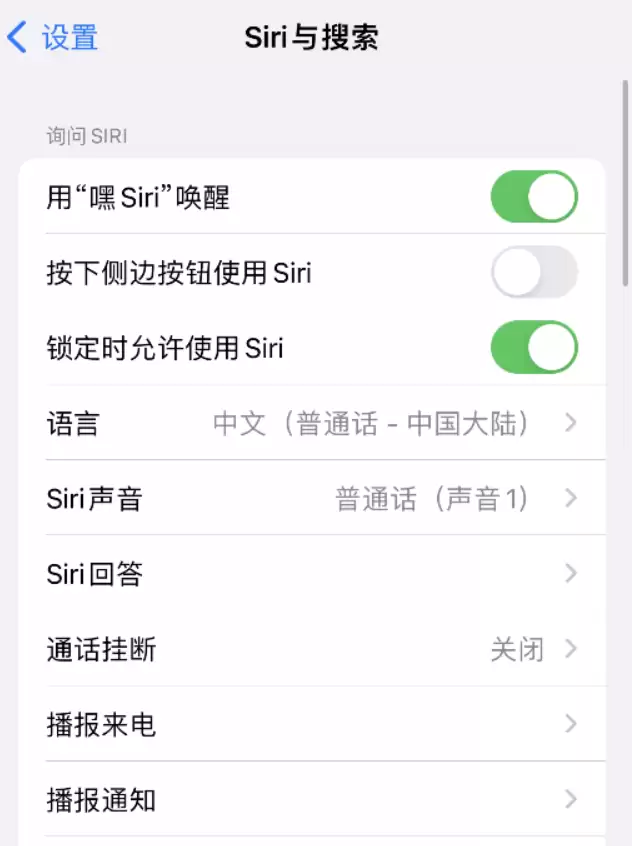
不少朋友在升级到 iOS 16.2 之后,遇到了一个挺郁闷的问题——明明想通过 Siri 快速拨个电话,结果喊了一声“打电话给 XX”,Siri 却迟迟没有回应,最后还弹个报错。这到底怎么回事?其实问题不大,多半是系统更新后 Siri 的语音识别模块临时出了点小状况。这里有一套经过验证的修复步骤,照
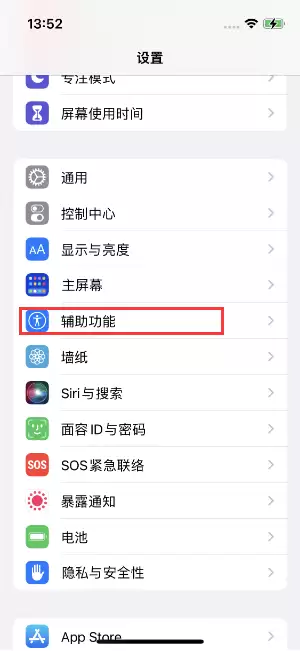
iPhone里其实一直藏着个挺实用的小功能——来电闪光灯。当有电话打进来时,手机背面的闪光灯会跟着闪烁,用光线变化提醒你有新来电,对听力不太方便的朋友或者经常把手机调静音的人来说特别友好。 下面以iPhone 14为例,说说静音模式下怎么把这个功能打开。整个过程很简单,不需要任何第三方工具: 先进入
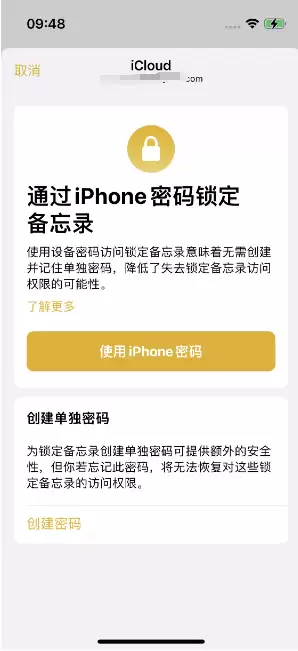
平时我们总有些私密内容需要记在备忘录里,但又怕被别人随手翻到。其实iPhone的备忘录自带加密功能,设置起来也很简单。怎么给备忘录上锁呢?打开要加密的那条备忘录,进入编辑界面,找到"锁定"按钮,设个密码就搞定了。具体操作分三步:第一步:打开需要锁定的备忘录,创建备忘录密码这里有两个选项:可以直接用i

不少iPhone用户在微信上聊得正起劲,冷不丁应用就闪退回桌面了——这种体验确实让人抓狂,尤其微信还是日常使用频率最高的App之一。闪退问题一旦出现,聊天记录、正在编辑的消息可能瞬间丢失,严重干扰正常使用。 问题来了:iPhone 14上的微信为什么会闪退?到底该怎么解决? 首先要看的是**缓存垃圾
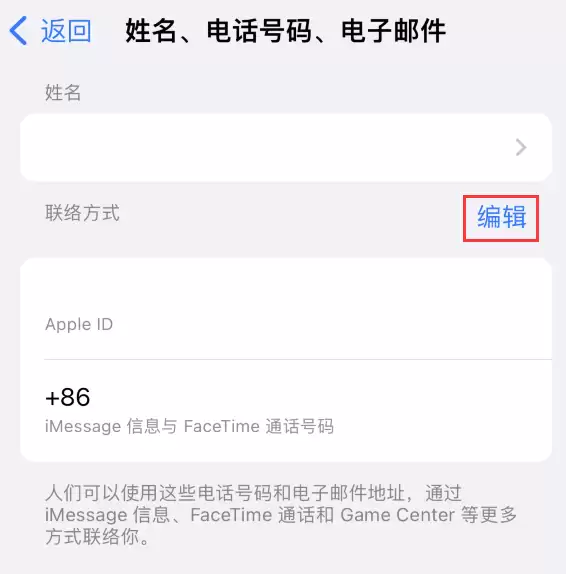
如果你的 Apple ID 是用手机号码注册的,那么换了新号之后,一定要记得在 iPhone 上及时更新。这里有个关键点得先搞清楚:这种通过手机号创建的账户,更新时新的 Apple ID 仍然必须是另一个手机号码——也就是说,你没办法把它换成邮箱。具体操作并不复杂,不过有个小前提:最好先在其他所有苹
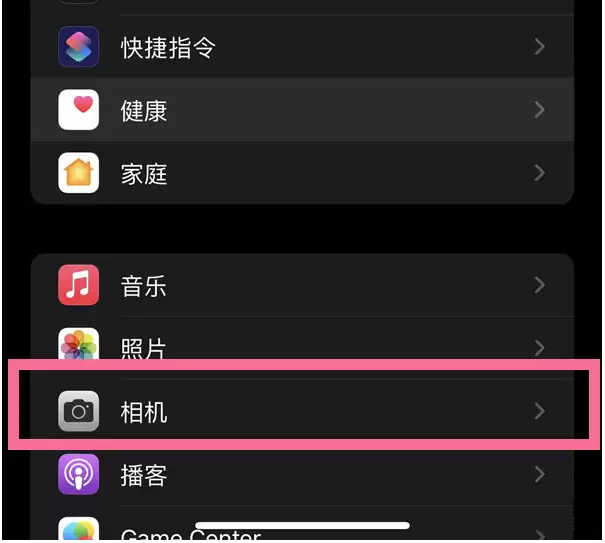
iPhone有个挺实用的功能,很多人可能一直没注意到——它不仅能从相册里或者别的App打开的图片中识别文字和数据,甚至直接打开相机就能实时抓取现实世界中的文字信息。今天就说个最常用的场景:iPhone 14上怎么在截屏的时候快速选中文本。 截完屏之后,别急着点保存。先进编辑模式,右下角那个图标一按,
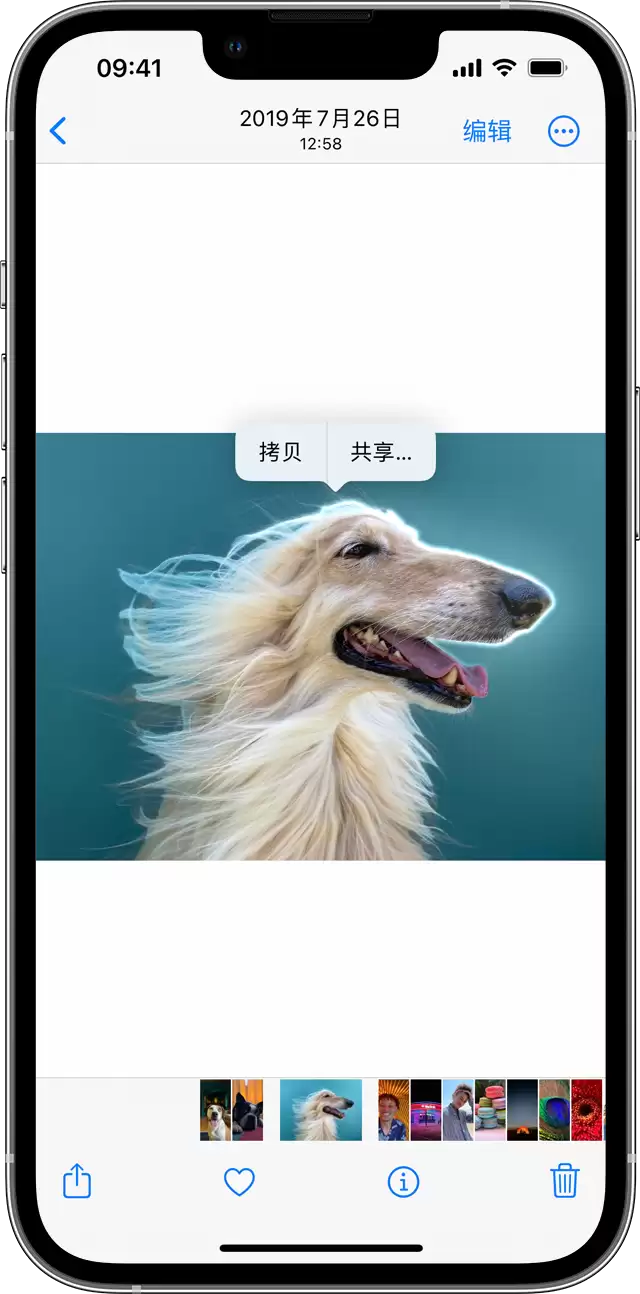
咱们来看看最近苹果官方分享的一些实用小技巧,正好赶上圣诞假期,无论你是在家整理照片,还是出门旅行,这些小功能都能派上用场,让手里的 iPhone 用起来更顺手。话不多说,直接往下看。 1. 照片里的一键抠图 在 iOS 16 的照片应用里,长按照片中的主体——比如一个朋友或是一杯咖啡,系统会自动将其
iOS 16.2 这次带来的东西确实不少,比如预热很久的“无边记”终于落地了,底层从图形驱动到 WebKit 再到内核都修了一遍,Safari、天气、照片这些日常应用的 Bug 也没落下。还有一个亮点是全新的“家庭”架构,据说是更可靠、更高效了。不过升级过程中确实有用户遇到了卡死或者设备丢失的情况,
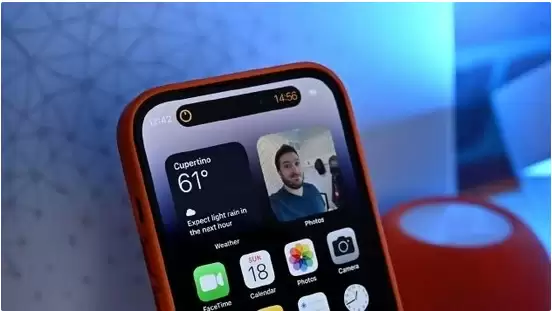
最近总有朋友问,iPhone 14 Pro的性能是不是翻车了?其实这事儿没那么简单,但确实有些内情值得聊聊。 iPhone 14 Pro搭载的A16 Bionic芯片,依然是目前智能手机里最强的芯片组之一。但要说它原本能有多能打,恐怕连苹果自己都底气不足。从基准测试来看,A16 Bionic的性能相
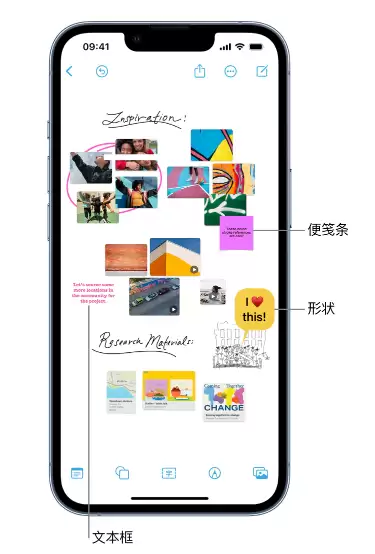
将 iPhone 升级到 iOS 16.2 或更新版本后,系统里会多出一个叫“无边记”的应用。这玩意儿说白了就是个数字白板,特别适合用来头脑风暴和协作——随手画个流程图、大家一起往上面贴想法,都很方便。 创建一个新的看板,很简单:轻点右上角的“新建”图标,然后选择屏幕底部的一个选项,就能开始往里添加
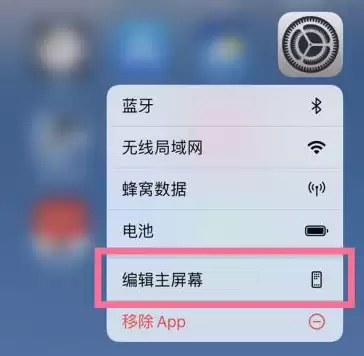
说起来,你的 iPhone 里是不是也躺着那么一堆“必须装但从来不点”的 App?比如那些买手机时预装的、或者一时冲动下载后就没再碰过的。每次划过桌面,看着密密麻麻的图标,强迫症都要犯了。其实,有个小技巧可以让这些“钉子户”暂时从你眼前消失,而且完全不影响它们正常使用——没错,就是隐藏主屏幕页面。具
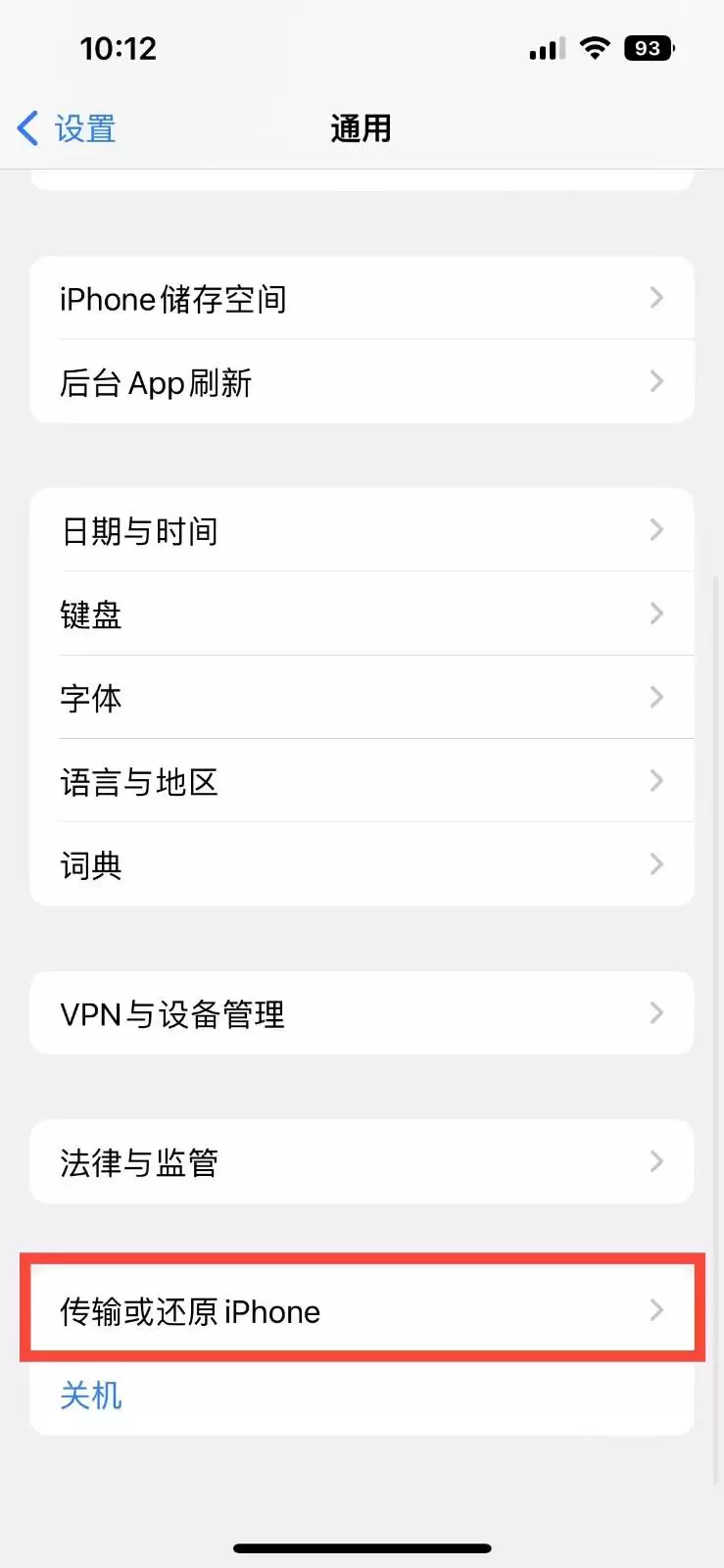
把iPhone 14的屏幕图标拖来拖去、添上小组件,确实能折腾出一个个性化十足的布局。但新鲜劲儿一过,或者手滑排乱了,看着满屏的App散落各处,是不是特想一键回到最初的清爽状态?别担心,苹果早就准备好了这个“后悔药”。那么问题来了:iPhone 14能不能还原主屏幕布局?答案是肯定的,而且操作路径非
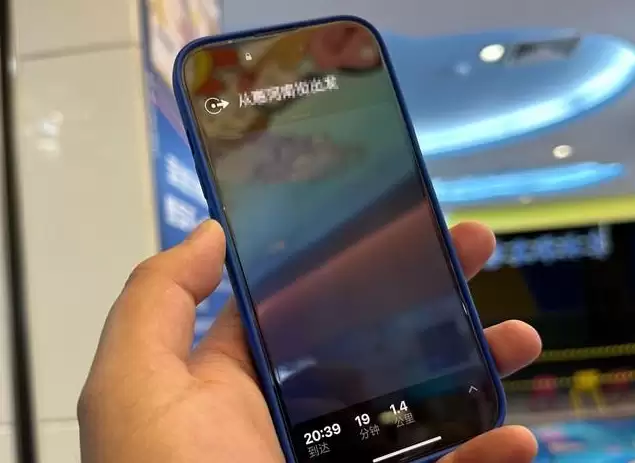
比起“灵动岛”那种一眼就能抓住眼球的骚操作,iPhone 14系列的AOD息屏显示确实低调了不少。但低调不代表没用,实际上,这个功能在日常使用中的实用价值可能比你想象中要高。今天就来聊聊iPhone 14的AOD息屏显示,到底能在哪些场景里派上用场。 先说说AOD的基本逻辑。大多数手机的息屏显示都是
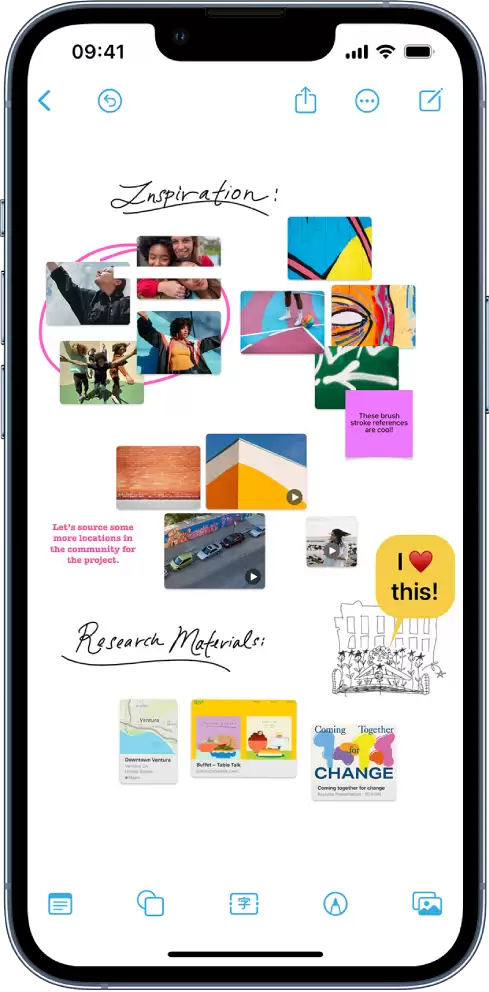
iOS 16.2 正式版如约而至,这次苹果带来了一款全新的应用——“无边记”。光听名字就知道,它给用户提供了一片无限延伸的画布,用来承载各种奇思妙想。图片、绘图、链接、文件……几乎什么东西都能往里扔,而且还支持多人实时协作,非常适合头脑风暴或项目规划。使用起来很直白:打开应用,轻点新建图标,一张“无
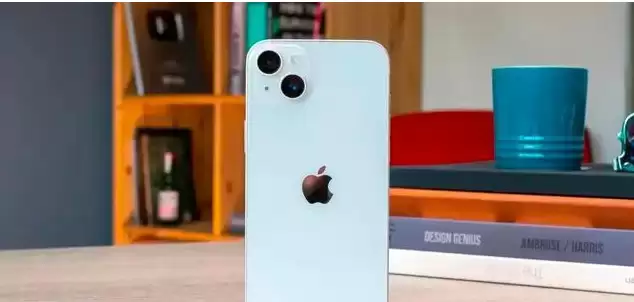
从销量和用户口碑来看,iPhone 手机依然是友商们难以企及的高峰。就拿 iPhone 14 来说,发布才三个月,在 Apple 产品京东自营旗舰店就创下了惊人的销量,累计用户评价超过 100 万条,好评率高达 96%。 不过,每一代新 iPhone 也都有它的短板。iPhone 14 的这三大缺点
苹果在上周四凌晨正式推送了iOS 16.3的首个预览版,这次更新是在iOS 16.2的基础上,针对性能与稳定性做了进一步优化。如今一周过去,不少用户都在问:iOS 16.3的续航到底能不能打?信号有没有改善?尤其是iPhone 14机型,升级之后实际体验跟得上宣传吗?今天我们就用实测数据来聊聊这几件
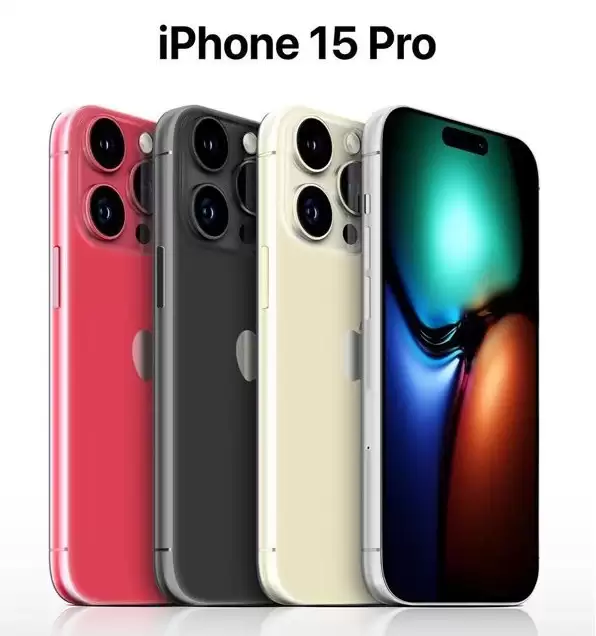
九月发布的iPhone 14系列还没退场,关于iPhone 15系列的爆料就已经铺天盖地了。明年的Pro机型到底长什么样?还会不会继续走“方方正正”的路线? 目前流传比较广的说法是,苹果可能会在iPhone 15系列上放弃已经用了好几年的直角边框设计。简单来说,就是中框的边缘会加入一些弧面角度,让接
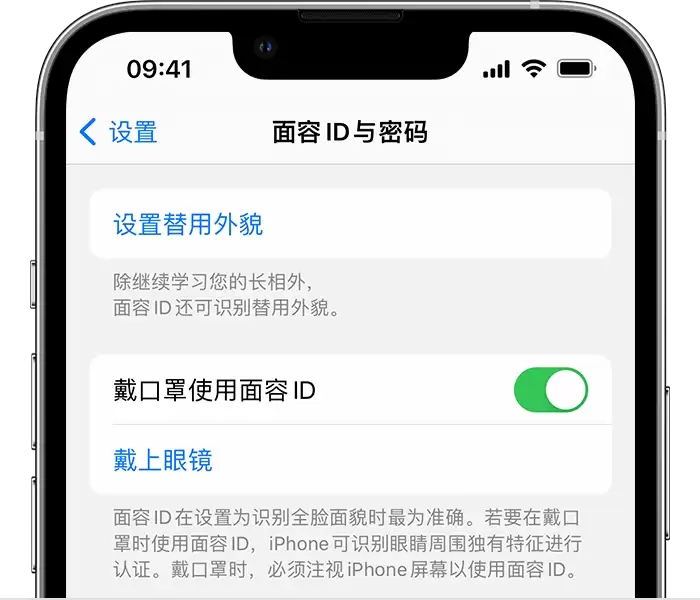
出个门还得时刻提防健康风险,这事儿谁都不省心。好在如果你用的是 iPhone 12 及更新机型,系统里藏着个贴心功能——“戴口罩使用面容 ID”,让你戴着口罩也能轻松解锁手机。 这个功能是怎么工作的? “戴口罩使用面容 ID”会专门分析你眼睛周围的独有特征。只要设置好,它不仅用来解锁 iPhone,
iOS 16.2 正式版发布已经一周了,新功能确实不少,但每次系统大版本更新,苹果总少不了“解决旧 bug,带来新 bug”的常规操作。所以不少用户还在纠结:到底要不要升? 先看看这次更新都带回了哪些老问题——也就是已知的 Bug: 1. 耗电快 2. 部分 App 出现假死(界面卡住不能操作,只能
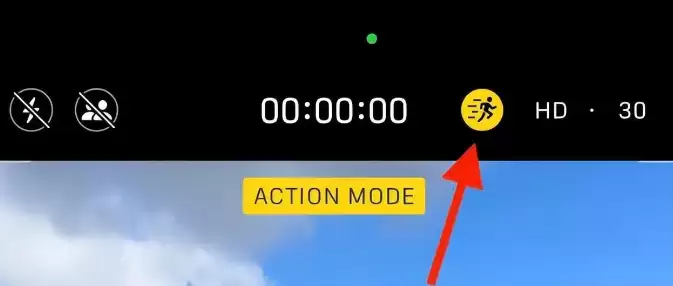
今年iPhone 14系列发布后,不少用户发现相机里多了一个“动作模式”。说实话,第一眼看到这个功能时,很多人可能不太清楚它到底是干什么用的——毕竟苹果在视频防抖方面一直做得很不错,这个新功能又能带来什么变化呢? 简单来说,动作模式就是让手机在剧烈运动或手持拍摄时,也能输出相当平稳的视频。哪怕是在奔


火山引擎是字节跳动旗下企业级云与AI服务平台。聚焦大模型核心能力,依托字节自研豆包多模态大模型,凭借火山方舟一站式平台,提供模型精调、推理部署、智能应用搭建等全链路服务,结合高性能AI算力,助力各行业快速落地大模型数字化与智能化应用。



