



CorelDRAW X8一款平面设计软件,目前新增了支持4k显示屏功能,其高水准的工艺能让你在设计过程中灵活多变,保证图像画质不失真。

首先选中形状,通过“设置形状格式”面板选择“渐变填充”,可自定义多段颜色、调整类型与方向,并利用透明度创建叠加效果,最后保存样式以便复用。

1、打开PPT,进入其主界面。2、将单击此处添加标题和副标题两个输入框删除。3、点击插入菜单,选择形状工具。4、在基本形状找到并点击圆柱体,画出一个圆柱体。5、点击格式,选择形状填充。6、点击渐变,在打开的下拉菜单中点击其他渐变。7、选择渐变填充,在预设颜色中点击漫漫黄沙,按关闭。8、我们就在PPT中创建好了一个漫漫黄沙渐变色圆柱。
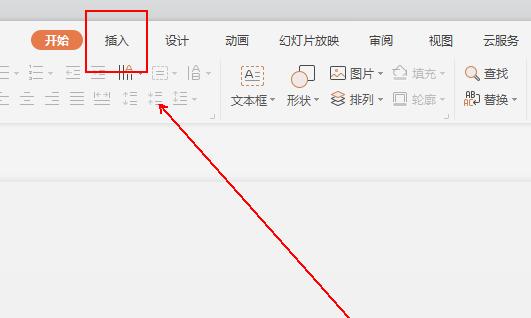
1、在上方的工具栏上点击【插入】选项。2、在【插入】工具列表中单击【形状】工具旁边的倒三角。3、在弹出的菜单列表中单击【椭圆】选项。4、在幻灯片文档中拖拽出一个圆形。5、在上方的工具栏上点击【绘图工具】选项。6、在【绘图工具】工具列表中单击【填充】工具旁边的倒三角。7、在弹出的菜单列表中单击【渐变】选项。8、在【形状选项】中单击【渐变填充】选项。9、在下方的【角度】色条中分别点击各个色块。10、对各个色块进行设色标颜色。11、最终结果,如图所示。

在CorelDRAW软件中能通过多种方法使一个渐变色应用到另一个图形上,如果你在调相同渐变色的时候每次都输入颜色值,那你就out了,其实有多种简单快捷的方法来实现这一操作。并且它不仅能应用单一对象,对于群组对象,只要结合一个快捷键命令,一样可以实现。现在就跟随小编一起去看看CorelDRAW X7中如何使一个渐变色应用到另一个图形上的,有三种方法,你造吗?


本文将来教大家用CorelDRAW 打造绚丽的彩色透明心形。主要使用完美形状组中的心形造型制作出心形图案,经过对图形的模糊操作,再经过图框精确剪裁,最后添加一个彩虹渐变色实现绚丽的彩色透明效果。


火山引擎是字节跳动旗下企业级云与AI服务平台。聚焦大模型核心能力,依托字节自研豆包多模态大模型,凭借火山方舟一站式平台,提供模型精调、推理部署、智能应用搭建等全链路服务,结合高性能AI算力,助力各行业快速落地大模型数字化与智能化应用。




