



CorelDRAW X8一款平面设计软件,目前新增了支持4k显示屏功能,其高水准的工艺能让你在设计过程中灵活多变,保证图像画质不失真。
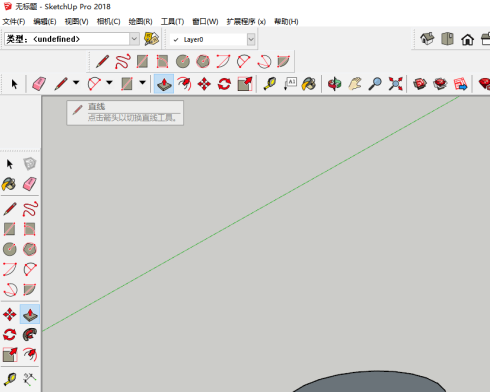
很多设计师都会使用草图大师软件,那么你们知道草图大师如何做辅助线吗?下文小编就为各位带来了草图大师做辅助线的方法,感兴趣的用户一起来下文看看吧。打开草图大师,进入到主页进入后,点击图示;工具进入如图,在工具里找到卷尺工具,点击选择如图,在卷尺选择需要测量的起始点,点击如图,下拉,左下角可以输入需要移动的距离,输入点击就可以根据距离做辅助线了。
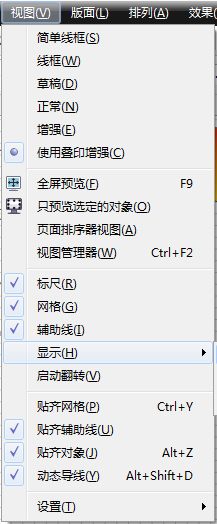
如何使用CDR X4标尺、辅助线、网格与捕捉功能呢?CorelDRAW X4版本也是一款比较成熟、稳定的版本,有很多适应主流需求的功能、命令,以更大化地满足包括创意设计、计算机辅助制造、出版等不同行业专业人士和爱好者的使用。通过各式各样、丰富多彩的CorelDRAW 作品,本文正软小编希望通过分享X4标尺、辅助线、网格与捕捉的使用技巧,让每位CorelDRAW的用户尽情挥洒你的无限能量!
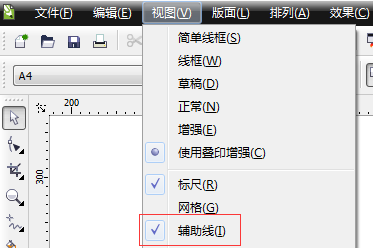
CorelDRAW辅助线如何使用呢?CorelDRAW 为用户提供了辅助线功能,使用辅助线可以帮助我们精确绘图,它是可以放置在绘图窗口的任意位置的线条,用来帮助定位对象。下面正软小编将详细讲解辅助线的使用方法!!
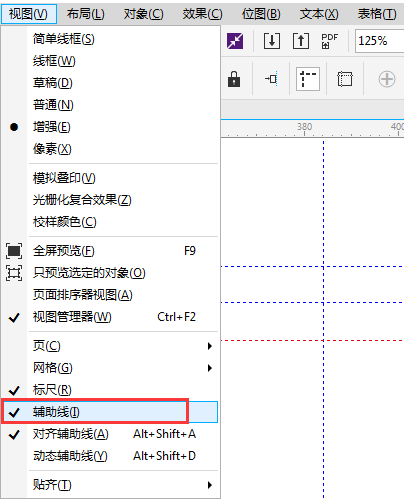
使用CorelDRAW制图时,常会用到辅助线功能,辅助线可置于绘图窗口中他任何位置以辅助对象放置的水平线、垂直线或斜线,用来帮助准确定位对象。
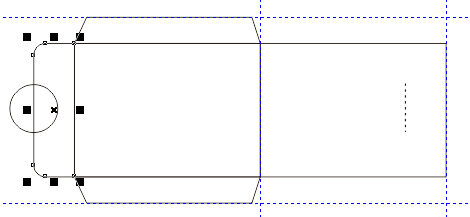
CorelDRAW中辅助线分为三种类型:水平、垂直和角度。默认情况下,应用程序显示可以添加到绘图窗口的辅助线,但是您随时都可以将它们隐藏起来,有关辅助线的显示隐藏可参阅CDR显示或隐藏辅助线。
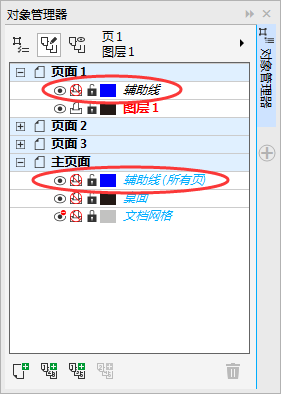
在CorelDRAW中如果想要在新建的多个页面中的同一位置添加辅助线并显示,有几种方法,如果不想在所有页面中显示,又怎么让它在某一个页面中单独显示呢?


火山引擎是字节跳动旗下企业级云与AI服务平台。聚焦大模型核心能力,依托字节自研豆包多模态大模型,凭借火山方舟一站式平台,提供模型精调、推理部署、智能应用搭建等全链路服务,结合高性能AI算力,助力各行业快速落地大模型数字化与智能化应用。




