

设计制作
选择一个得心应手的绘画软件能够达到事半功倍的效果,刚开始接触电脑绘画的时候,大部分小伙伴都是从Photoshop入手的,我不否认PS的强大,但对于绘画,小编真的是不敢恭维,后来百度查询,才慢慢了解到还有很多专业的绘画软件,其中呼声很高的就是SAI和优动漫PAINT,那么,这两款软件有何区别,初学者该怎么选择呢?本文且听小编细细分解!
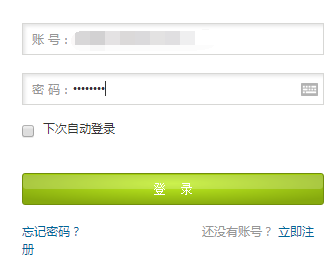
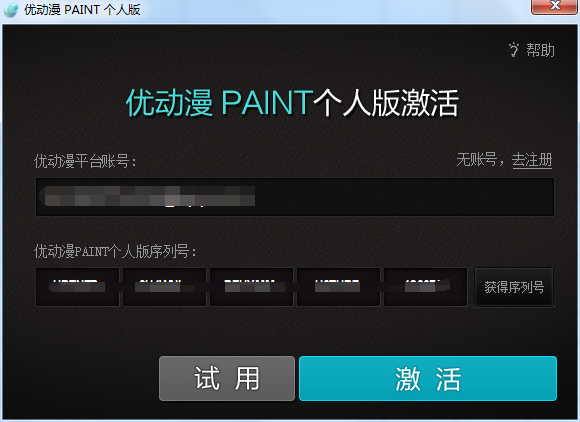
优动漫PAINT软件的序列号最多能同时激活两台电脑。因电脑故障更换电脑等,需要激活第三台电脑的情况下,可解除序列号与电脑的绑定,即可继续在第三台电脑上激活优动漫PAINT。同时,一个序列号,可分别登录与Mac系统和Windows系统;解除绑定后,也可重新在原来的电脑上激活。
优动漫PAINT个人版和EX版有什么区别?优动漫PAINT是一款极易入手,高效作图的动漫绘图软件。其中分为两个版本,分别为个人版和EX版。下面跟着正软小编来一起看看吧。
优动漫PAINT不仅可以作为一个独立的应用程序,而且可以作为很多知名软件的插件,是动漫画工作者的必备神器。很多童鞋提问说:为什么我用优动漫PAINT保存后有水印呀?其实这是试用版导致的,试用版主要是让用户体验一下软件效果的,练手的话有没有水印区别不大;正式版是没有水印的哦!下面跟正软小编一起来看看吧
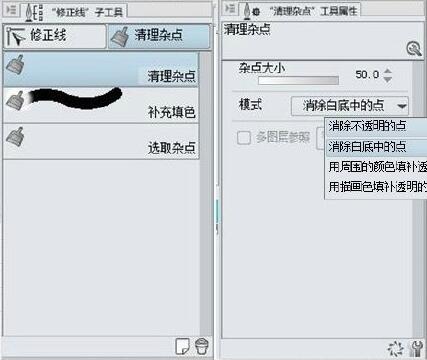
优动漫PAINT手绘稿扫描件杂点如何清理?相信有很多手绘的小伙伴都会有以下经历吧,将手绘的原稿扫描后用优动漫PAINT进行后期处理,但是原稿的扫描效果并不理想,扫描件上出现了一些墨点和细微的笔尖痕迹。这些小东西要是想一个个的清理费时又费力,还好优动漫PAINT是有批量清理的小工具的。下面跟着正软小编来一起看看吧。
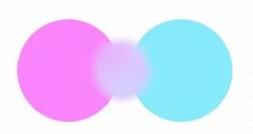
优动漫PAINT如何做出色彩朦胧感?在之前还用手绘画稿进行创作的时候,经常需要用手指涂抹颜料来把色彩抹花,以此达到色彩朦胧和颜色渐变的效果。现在我们就不用这样把手弄得五颜六色的了,优动漫PAINT里的【混色】工具同样可以达到这种效果,让手指不用再遭罪。下面跟着正软小编来一起看看吧。
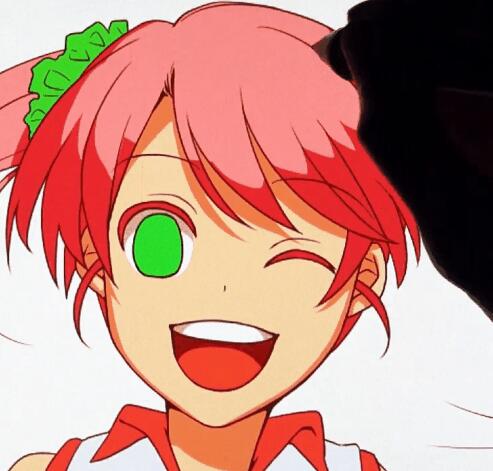
优动漫PAINT如何通过套索填充上色?在之前的优动漫PAINT教程里,已经给大家介绍了不少漫画上色的技巧了,今天正软小编再教大家一招——通过【套索填充】工具进行上色。
优动漫PAINT、优漫、优绘都是同一家公司的三个产品,但对刚入行的的小伙伴可能会有点懵,傻傻分不清楚三者的区别。优动漫PAINT和优绘、优漫有什么关系呢?一起来看看吧
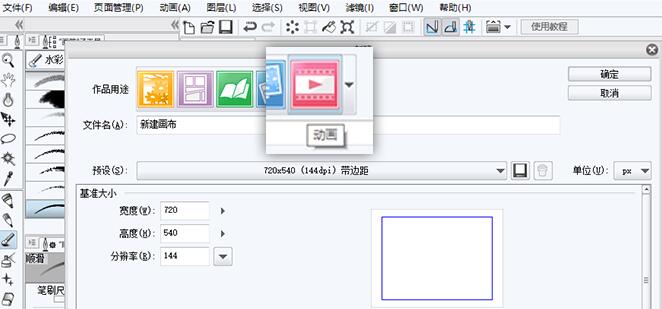
优动漫PAINT如何制作小动画?在之前的优动漫PAINT教程里,给大家介绍了优动漫PAINT的一些基础功能。比如漫画创作与插画创作,这是优动漫PAINT继承了优漫与优绘后的整合功能。同时,在这些基础上,优动漫PAINT也拓展了自己的功能,像小动画制作什么的。不知道大家有没有尝试过,用优动漫PAINT创作小动画呢?其实,在优动漫PAINT上,要做一个小动画也很简单的。下面跟着正软小编来一起看看如何操作吧。
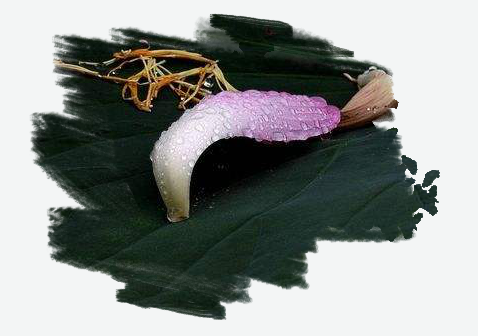
一句话,快速蒙版就是建立选区的。简单地说,蒙板是一个用来保护部分区域不受编辑影响的工具,蒙板所覆盖的区域不会被任何操作修改。快速蒙版在使用实际上就是一种临时蒙版,它可以在临时蒙版和选区之间快速转换,使用快速蒙版将选区转为临时蒙版后,可以使用任何绘画工具或滤镜编辑和修改它,退出快速蒙版模式时,蒙版将自动转为选区。在优动漫PAINT中也有快速蒙版功能,如何使用?下面就跟随小编来看一看!
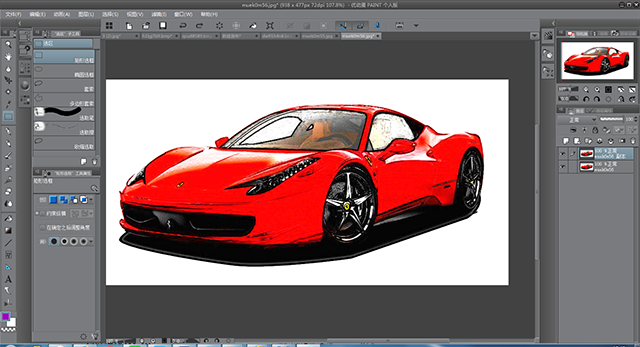
优动漫PAINT中如何调整图层图像颜色?在使用优动漫PAINT的时候,时而会遇到这样的工作:一个标志、一张图片,需要改变图片中的某一种颜色,重新输出。对于优动漫来说,这种小事,不要太简单好么,下面就跟随小编来看一看!
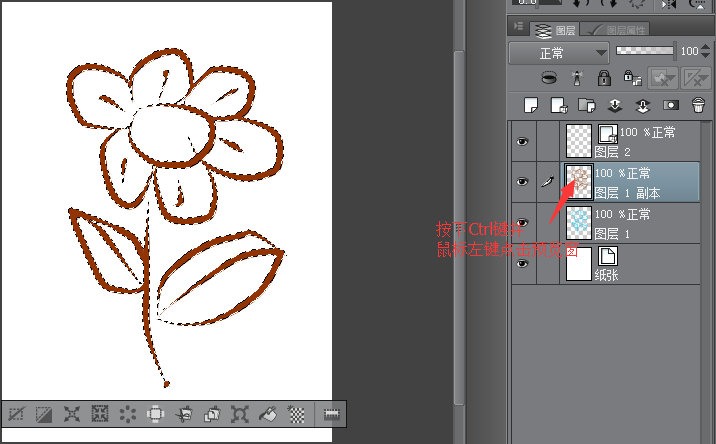
优动漫PAINT中如何反向选择?优动漫PAINT不论是绘制插画还是绘制漫画,不论是彩漫还是黑白漫画都能驾驭的,它是非常容易上手的漫画插画绘制软件。那在使用它的时候经常能够用到反选操作,所谓反选,即将选区反转过来,选中原来未选择的区域,我们利用反选快捷键能够更快速的实现选区反转的目的。那么优动漫PAINT怎么反向选区?下面正软小编就为大家介绍一下,来看看吧。
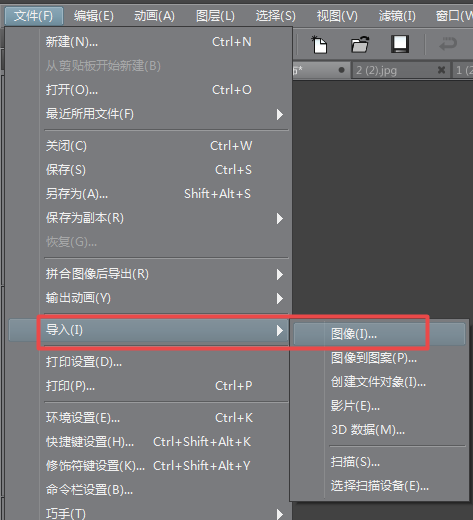
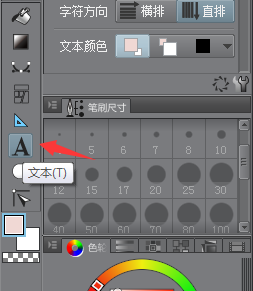
优动漫PAINT如何设置横排文字?初次启动优动漫PAINT使用文本工具时,软件默认是直排文字效果,如果您想更改为横排文字,或者切换横排竖排文本,如何设置,本文正软小编将带大家看看具体如何操作。
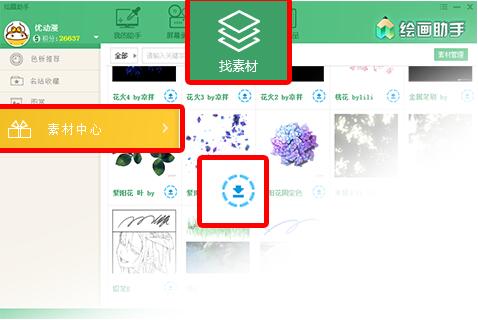
优动漫PAINT如何下载素材?在之前的优动漫教程里,给大家过优动漫里各种素材的使用方法。但是仅仅软件里自带的素材肯定是不够用的,相信很多小伙伴选择优动漫PAINT也是冲着它庞大的素材库来的,这次正软小编就要给大家介绍一下,优动漫PAINT下载素材的方法。
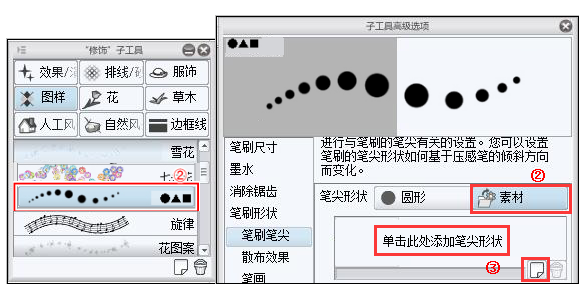
优动漫PAINT如何制作多重笔刷素材?在之前的优动漫PAINT教程里,我们向大家介绍了怎么让多重笔刷绘制出的图案更加逼真,今天,正软小编向大家介绍优动漫里多重笔刷的制作方式。
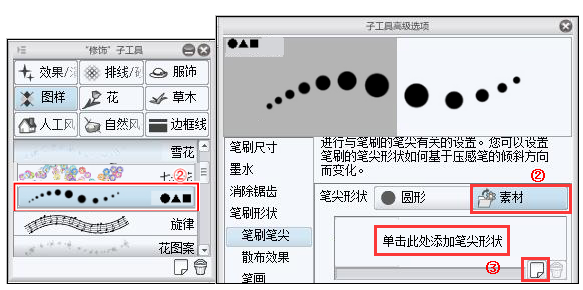
优动漫PAINT如何让多重笔刷效果更真实?使用优动漫PAINT绘制漫画,笔刷可以说是使用最频繁的工具之一,除了单个图案的笔刷,设置有多个图案的笔刷,也就是“多重笔刷”也是经常用的工具。在创作时,若想要组合使用不同类型的图案,不断地去切换每种图案的笔刷会使工作变得非常繁琐。而如果能将这些图案集中到一个“多重笔刷”上,仅通过一个工具设置就能应用各种各样的图案,就能大大减少重复操作,提高效率。下面跟着正软小编来一起看看吧。
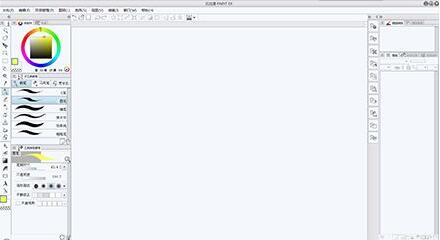
优动漫PAINT的界面如何适配数位屏平板?优动漫PAINT的默认UI,在电脑上使用没什么不方便,连接数位板也毫无压力。下面跟正软小编来看看吧。
不同于早先漫画家手工绘稿,在计算机软硬件快速发展的现在,更多的新人选择用软件来建模与绘制漫画,比较知名的软件的像‘PhotoShop’‘Easy Paint Tool SA’‘Clip Studio Paint’,各个软件的上手难度、功能与制作效果都有所不同。下面来跟正软小编一起来看看吧
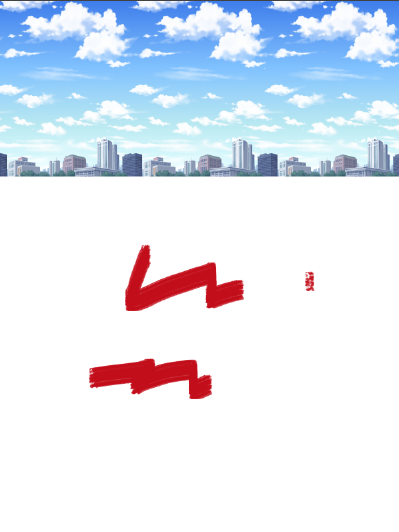
对于刚刚接触优动漫PAINT的用户来说,对于优动漫的图层理解总是模模糊糊。所以正软小编借机给大家讲一下优动漫的三种图层模式。
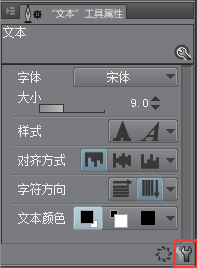
字体图层如何直接创建在图层组里?很多用户在使用优动漫时总会有个疑问,为什么字体图层不能直接创建在图层组里?为什么字体图层会默认创建到所有图层最上方?其实这个问题,优动漫时可以解决的,接下来正软小编就教大家如何解决。

你在使用优动漫尺子工具的时候,有没有遇到过尺子工具无法吸附。如果遇到无需紧张,下面小编就给大家讲解一下遇到尺子工具无法吸附的三种解决办法。
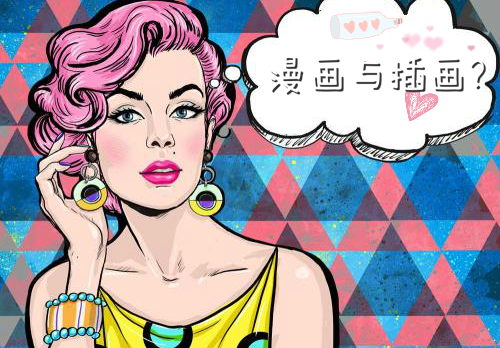
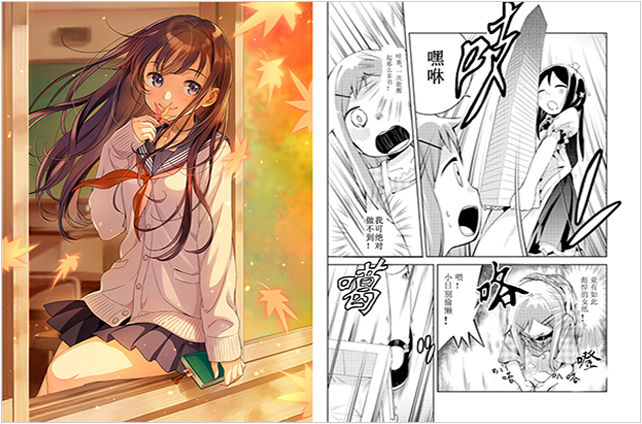
漫画与插画有什么区别?最近接触了一款软件叫优动漫PAINT,介绍时候说它是专业的漫画与插画绘制软件,有些朋友就疑惑了,难道漫画和插画不是一个东东?为此,正软小编特意整理一篇文章用图文并茂的方式来加以说明漫画与插画的区别与联系。

Blender 是一款免费开源、跨平台的专业 3D 创作软件,集建模、动画、渲染、视频编辑与视觉合成等功能于一体,广泛应用于影视动画、游戏设计和建筑可视化等领域。软件支持 Cycles 物理渲染器与 Eevee 实时渲染引擎,并提供多边形建模、骨骼绑定、物理模拟等专业工具。Blender 兼容 Windows、macOS 和 Linux 系统,安装包轻巧、运行流畅,依托活跃的全球开发者社区持续更新,是从初学者到专业创作者都值得选择的正版 3D 创作工具。


赤友清理大师是一款为 Mac 设计的智能清理优化工具,可精准扫描垃圾、大文件、重复文件等,释放磁盘空间。做扫描整理、文字提取和表格转换时,它能把识别后的处理步骤接得更顺,资料录入这类场景会省下不少时间。
Blender 是一款免费开源、跨平台的专业 3D 创作软件,集建模、动画、渲染、视频编辑与视觉合成等功能于一体,广泛应用于影视动画、游戏设计和建筑可视化等领域。软件支持 Cycles 物理渲染器与 Eevee 实时渲染引擎,并提供多边形建模、骨骼绑定、物理模拟等专业工具。Blender 兼容 Windows、macOS 和 Linux 系统,安装包轻巧、运行流畅,依托活跃的全球开发者社区持续更新,是从初学者到专业创作者都值得选择的正版 3D 创作工具。

Windows 10 是一款微软推出的经典操作系统,拥有硬件兼容性与多任务处理能力。它更偏向把系统状态查看和常用调节动作放在一起,适合需要持续观察和微调设备状态的场景。

极度公式是一款跨平台专业LaTeX公式识别编辑软件,支持OCR公式识别和多平台编辑。和使用说明,避免使用,享受完整功能与稳定支持。做扫描整理、文字提取和表格转换时,它能把识别后的处理步骤接得更顺,资料录入这类场景会省下不少时间。


