

数学编辑
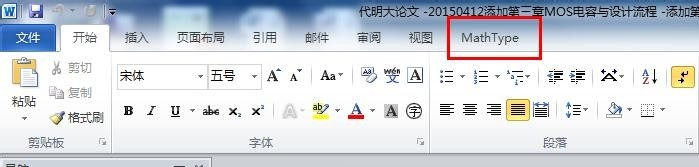
毕业论文中很多专业都会需要书写很多公式,而对于对Word使用不够熟练的朋友肯定会在编辑公式上很苦恼了,Word自带的公式编辑器又不够方便,本节给大家介绍一种很方便的公式编辑方法,而且更改公式后公式序号会自动跟着变。

作为专业的公式编辑器,MathType可以帮助大家在Word中插入数学公式,有的时候还需要插入章节标记,那么怎样使章节标记不显示呢?下面就教大家使MathType插入章节标记不显示的技巧。
在数学的海洋里,用到的数学符号多之又多,有我们常见的,也有不常见的,要想知道每种符号怎么样才能打出来,恐怕就需要借助专业的公式编辑器了。比如省略号大家都认识,那么竖省略号怎样才能打出来呢?下面就一起来学习具体技巧。
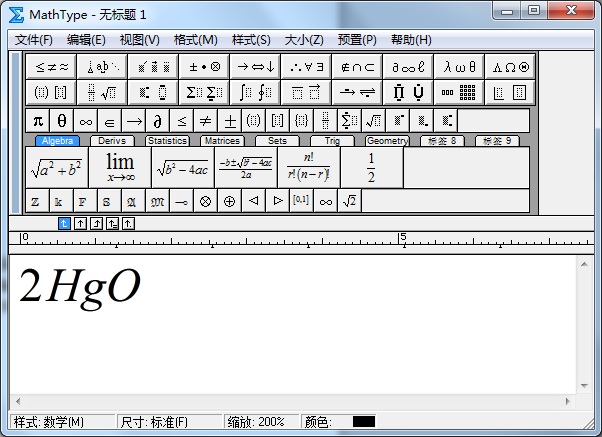
公式的样式有很多,有简单运算符号组合的,也包括由简单数学公式组合起来的复杂公式。比如在化学反应方程式中,我们需要在公式的等号上面输入反应条件,作为新手,可能不知道如何在公式编辑器中进行操作,下面就一起来学习具体操作技巧。
数学公式中包含了许许多多的数学符号,在Word中打数学公式时,难免有时会找不到需要的数学符号,这时我们就需要借助专业的公式编辑器了。比如与恒等于号相反的,就是恒不等于,那么该如何打出这个符号呢?下面就一起来学习输入恒不等于符号的方法。
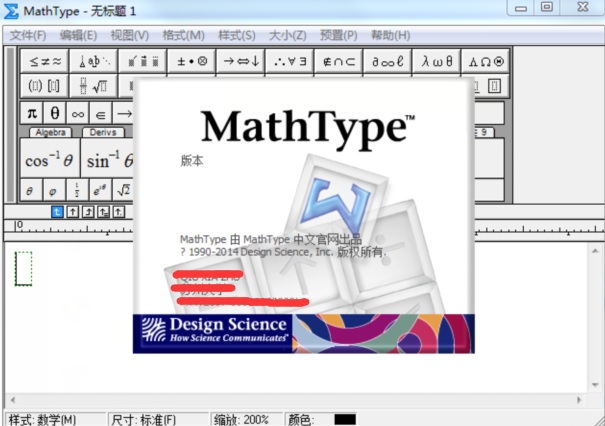
在数学公式中,为了简单地表示出某个字母的平均数,往往会在字母的上方加一横来表示求平均数。那么在Word中怎么实现在字母上方加一横呢?其实可以借助专业的公式编辑器MathType来实现,下面就一起学习具有操作方法。
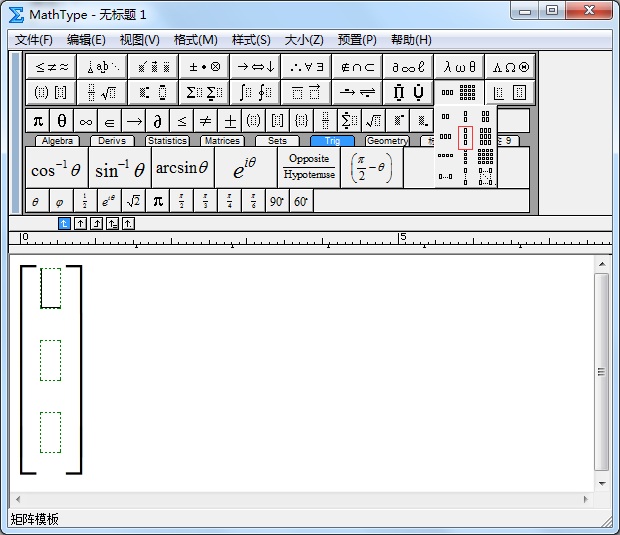
作为被老师们青睐的公式编辑器,MathType可以帮助插入各种数学符号和编辑数学公式,从而提高数学试卷的编写效率。但是作为新手,在编辑公式的时候难免有困难,比如就有人问:如何输入微分上的点?其实也是有模版可以使用的,下面就一起来学习具体技巧。
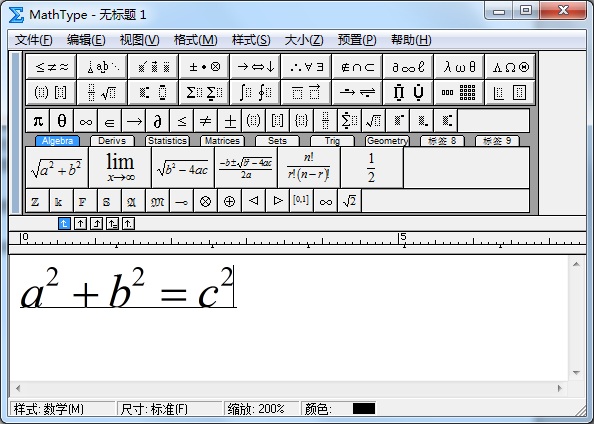
作为最好用的公式编辑器,MathType可以帮助你快速编辑公式,还可以进行格式调整,直到符合您的要求为止。比如在用它打字母的时候,不一定是我们想要的格式,这时就可以进行调整。比如要将字母变成黑斜体
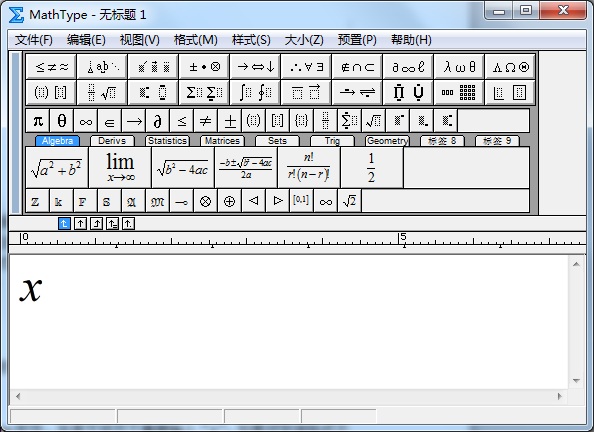
随着电脑的普及,现在都流行在电脑上做教学课件,撰写文章,尤其是理科文献,涉及的数学符号有很多,它包括了我们常见的四则运算符号和平方、立方等,也包括了高等数学中用到的积分、极限符号等,打这些公式就需要用到公式编辑器。
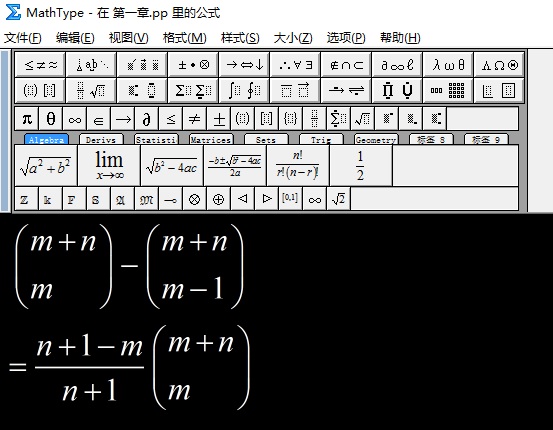
作为一款非常好用的公式编辑器,MathType它的功能十分强大,不仅包含了大量的数学符号,并且能和Office软件很好地兼容。但是有的时候打出来的公式可能不是自己想要的效果,这时我们就要用一些特别的办法来解决。比如在编辑带括号公式时,发现括号内的内容不居中,
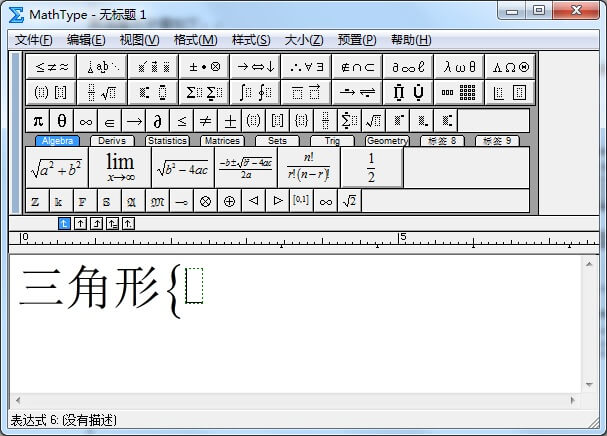
大括号是一种常见的数学符号,可以用于集合、分段函数中,其实大括号还可以用来总结数学知识,比如对三角形进行分类,此时用的大括号可以称为表示分类的大括号。MathType作为专业的数学公式编辑器,可以快速打出表示分类的大括号,下面就一起来学习MathType分类大括号的编辑技巧。
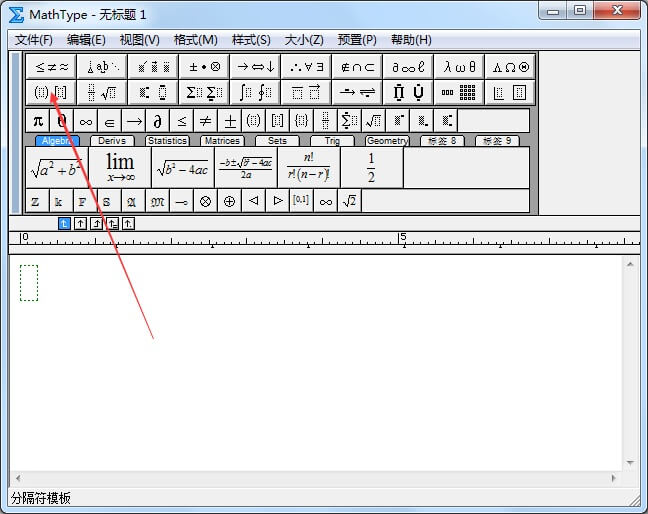
大家都知道,一般情况下,数学里面的括号都是成对出现的,但是也有些情况下可以只用到单边的括号,就比如分段函数,在编写的时候只需用到左半边的括号。MathType作为专业的公式编辑器,用它来编写公式再方便不过了,套用现成的公式模版,可以快速打出公式,下面就一起来学习MathType单边大括号的编辑技巧。
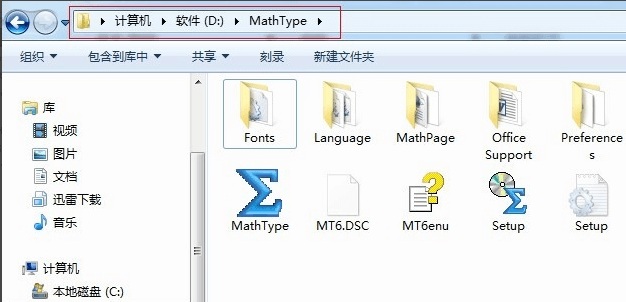
相信有很多用户已经发现在使用Word 2013编辑文档时MathType无法直接调用,但是点击文档中的公式时能够跳出MathType公式编辑窗口,那么这是怎么回事呢?其实,这一问题也不是没有办法解决的,可以通过简单设置使得在Word 2013中调用MathType,下面就一起来学习具体设置技巧。
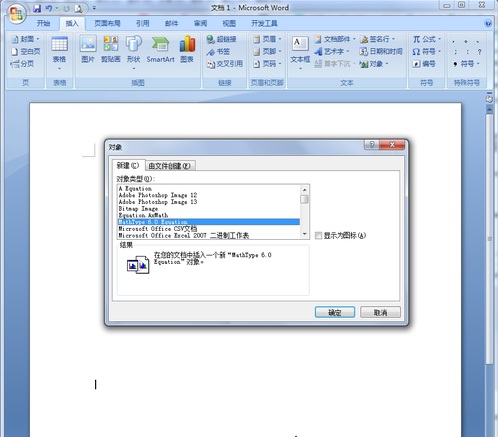
利用几何画板在Word文档中画好几何图形后,接着需要编辑字母与数学公式,这时仅依靠Word自带的公式编辑器,会发现有很多公式不能编辑,所以应该采用专业的公式编辑器MathType,下面就一起来学习用MathType编辑字母与公式的技巧。
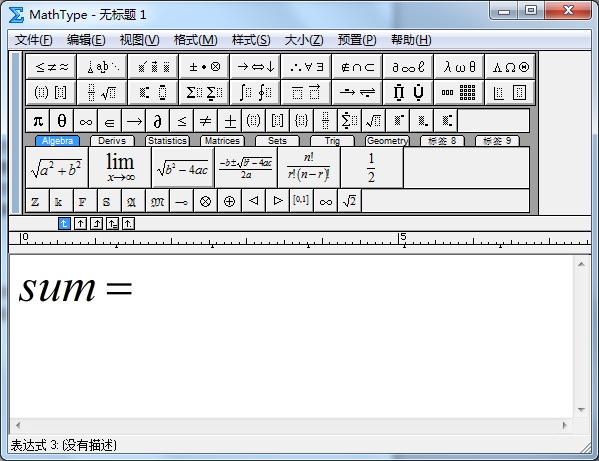
在学习过程中,尤其是在写需要用到数学公式的论文的时,需要输入数学公式并进行格式编辑等,那么对于简单的公式可以使用Office自带的公式编辑器,对于复杂的公式建议使用专业的公式编辑器MathType,该软件有着丰富的功能区,我们只需单击我们需要数学符号即可选择编辑了。

许多时候在工作、学习,尤其是写文献时,需要在Word文档中输入较多公式,简单的公式或符号,可以借助Word自带的公式编辑器,但是,遇到较多并且复杂的公式,该如何高效解决呢?其实可以借助一款强大的公式编辑器MathType,下面就带您来全面了解下。
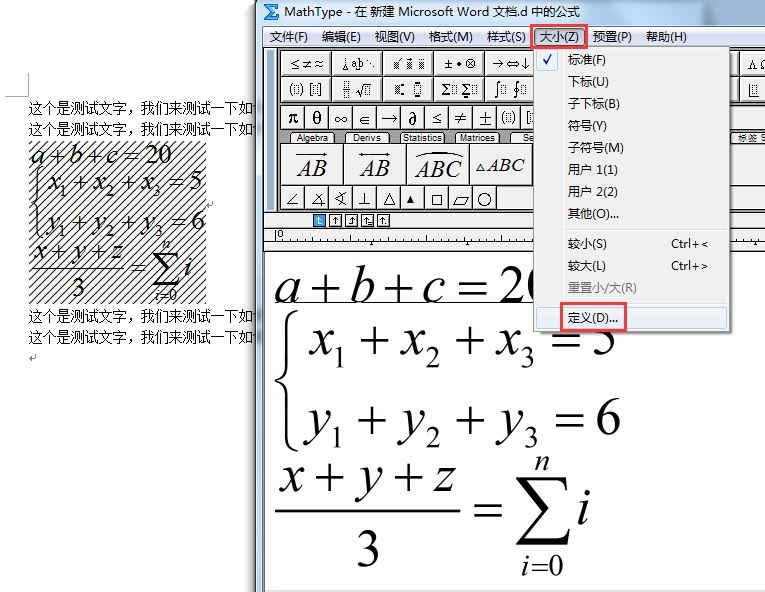
作为一名理科生,想必大家都在为编辑公式而烦恼,在Word中要想完美插入公式,还真不是那么简单的。首先要使用专业的公式编辑器MathType,其次还要对公式的大小进行修改,这样才能看起来是相融合的文章。为了使大家能够快速掌握调整MathType公式字体大小的方法,本节将做详细介绍。
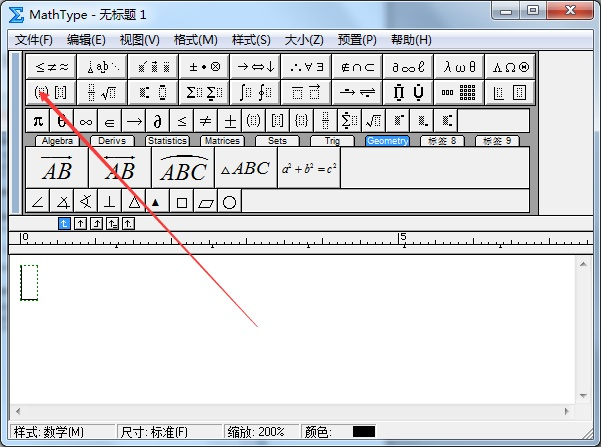
高等代数里,经常要使用到矩阵和行列式,尤其是在写论文时,如何编辑矩阵和行列式呢?比较好的方法就是使用专业的公式编辑器MathType进行编辑,下面就一起来学习具体的编辑技巧。
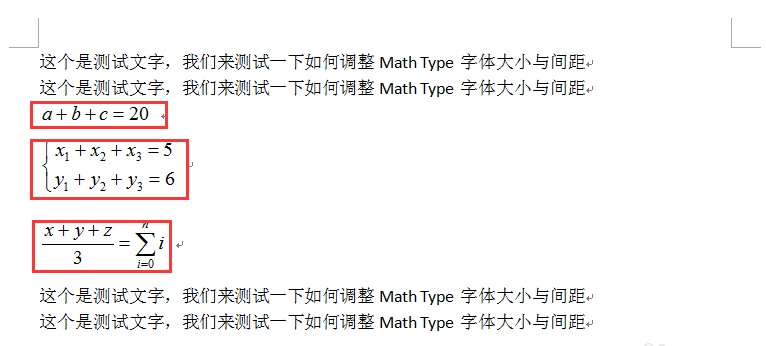
作为一名理工科的学生,经常会面对一大堆公式,那么就要掌握在Word中编辑公式的技能,那么怎样才能在Word中编辑美观的公式呢?为了方便大家的使用,下面就详细介绍在Word中调整MathType公式间距的方法,使其与文字相媲美。
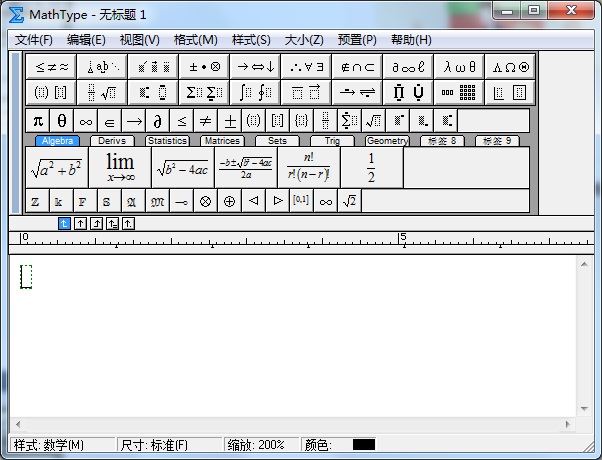
通过学习几何学的知识,我们发现其中包含的几何符号有很多,比如有表示图形的符号,如三角形,平行四边形,圆,角,圆弧等;还有表示位置关系的符号,如平行,垂直等;还有表示矢量等其他符号,那么MathType作为专业的数学公式编辑器,如何在其中输入几何符号呢?
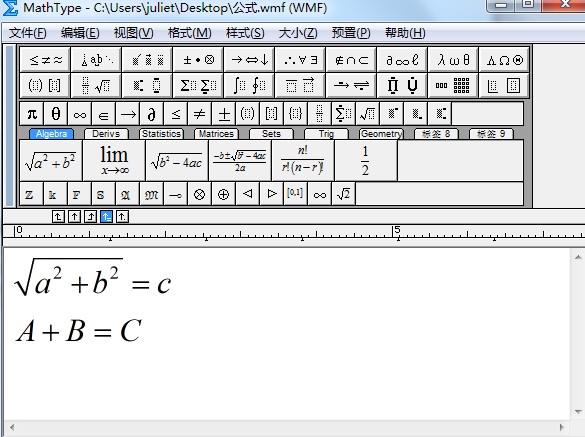
作为功能强大的数学公式编辑器,MathType可以轻松输入各种复杂的公式和符号,与 Office 文档完美结合,显示效果超好,比 Office 自带的公式编辑器要强大很多,可以为办公文档、网页、桌面出版、演示程序、E-learning、Tex、LaTeX 和 MathML 等文档创建公式。那么在编辑公式时也可以实现按一定的规律对齐,比如要让上下两行公式在“=”号处对齐。
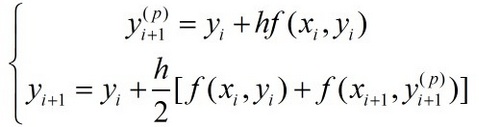
作为强大的公式编辑器,MathType为我们的学习、工作带来了极大的便利。比如在写论文时,有了它,就可以轻松就把论文里的公式码完;老师在编写试卷时,利用它,可以快速编写出一份试卷。那么在编写公式时,也不是没有要求的,一般都会有个标准,比如要让几行公式按照一定的顺序对齐
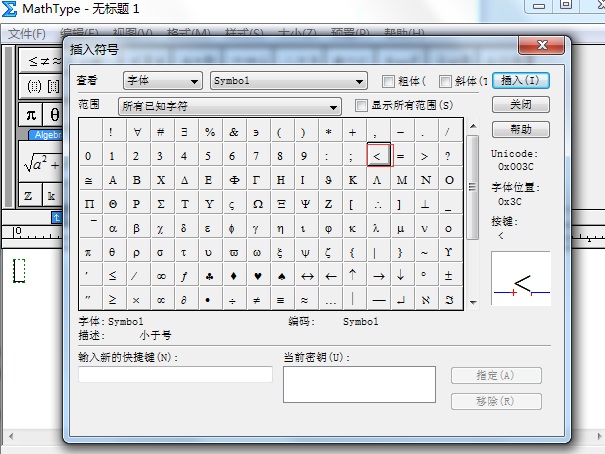
作为一款专业的公式编辑软件,MathType可谓是非常强大,先不说其编辑公式是多么的方便、迅速,但就打开软件界面,看到不可估算的数学符号有那么多,你就会感叹它的强大,竟然能把绝大部分的数学符号都汇聚于此。就比如拿小于号这个简单的数学符号来说,在MathType中就有几种方式来输入,为了给大家详细说明,下面就一一列出方法。

Blender 是一款免费开源、跨平台的专业 3D 创作软件,集建模、动画、渲染、视频编辑与视觉合成等功能于一体,广泛应用于影视动画、游戏设计和建筑可视化等领域。软件支持 Cycles 物理渲染器与 Eevee 实时渲染引擎,并提供多边形建模、骨骼绑定、物理模拟等专业工具。Blender 兼容 Windows、macOS 和 Linux 系统,安装包轻巧、运行流畅,依托活跃的全球开发者社区持续更新,是从初学者到专业创作者都值得选择的正版 3D 创作工具。


赤友清理大师是一款为 Mac 设计的智能清理优化工具,可精准扫描垃圾、大文件、重复文件等,释放磁盘空间。做扫描整理、文字提取和表格转换时,它能把识别后的处理步骤接得更顺,资料录入这类场景会省下不少时间。
Blender 是一款免费开源、跨平台的专业 3D 创作软件,集建模、动画、渲染、视频编辑与视觉合成等功能于一体,广泛应用于影视动画、游戏设计和建筑可视化等领域。软件支持 Cycles 物理渲染器与 Eevee 实时渲染引擎,并提供多边形建模、骨骼绑定、物理模拟等专业工具。Blender 兼容 Windows、macOS 和 Linux 系统,安装包轻巧、运行流畅,依托活跃的全球开发者社区持续更新,是从初学者到专业创作者都值得选择的正版 3D 创作工具。

Windows 10 是一款微软推出的经典操作系统,拥有硬件兼容性与多任务处理能力。它更偏向把系统状态查看和常用调节动作放在一起,适合需要持续观察和微调设备状态的场景。

极度公式是一款跨平台专业LaTeX公式识别编辑软件,支持OCR公式识别和多平台编辑。和使用说明,避免使用,享受完整功能与稳定支持。做扫描整理、文字提取和表格转换时,它能把识别后的处理步骤接得更顺,资料录入这类场景会省下不少时间。


