

visual
Visual Studio 作为开发者的老伙计,和 Azure Data Lake Storage(ADLS)打交道时,怎么把路径用得顺手、不出错,这里头有不少门道。先说个核心前提——要在 Visual Studio 里顺利操作 ADLS 路径,项目得先和 Azure 搭上线,也就是把连接字符串和权
用Visual Studio写代码,代码度量值(Code Metrics)是个挺实用的工具,能帮你快速评估代码质量和可维护性。今天就来聊聊怎么在VS里查看这些度量结果,以及它们到底意味着什么。 首先,打开你的项目,确保已经装好了代码度量工具。如果没装,别急——通过“工具”菜单里的“扩展和更新”搜一下
Visual Studio Code(简称VS Code)作为一款开源且功能强大的代码编辑器,它的代码折叠功能可以说是日常开发中提升效率的小利器——尤其是在面对动辄几百上千行的复杂文件时,能让你快速聚焦关键逻辑,避免被无关代码淹没。 折叠代码块 在VS Code里,折叠函数、类定义或者普通的代码块都
在使用 Visual Studio Code 时,很多人都会遇到一个问题:界面上的工具栏虽然方便,但有时候确实显得有点占地方,尤其是当你只想专注于代码本身的时候。那么,有没有办法把它藏起来呢?当然有,而且不止一种方法,今天就一次性把几种方案都讲清楚。 最简单的操作,直接从菜单栏入手。打开 VS Co
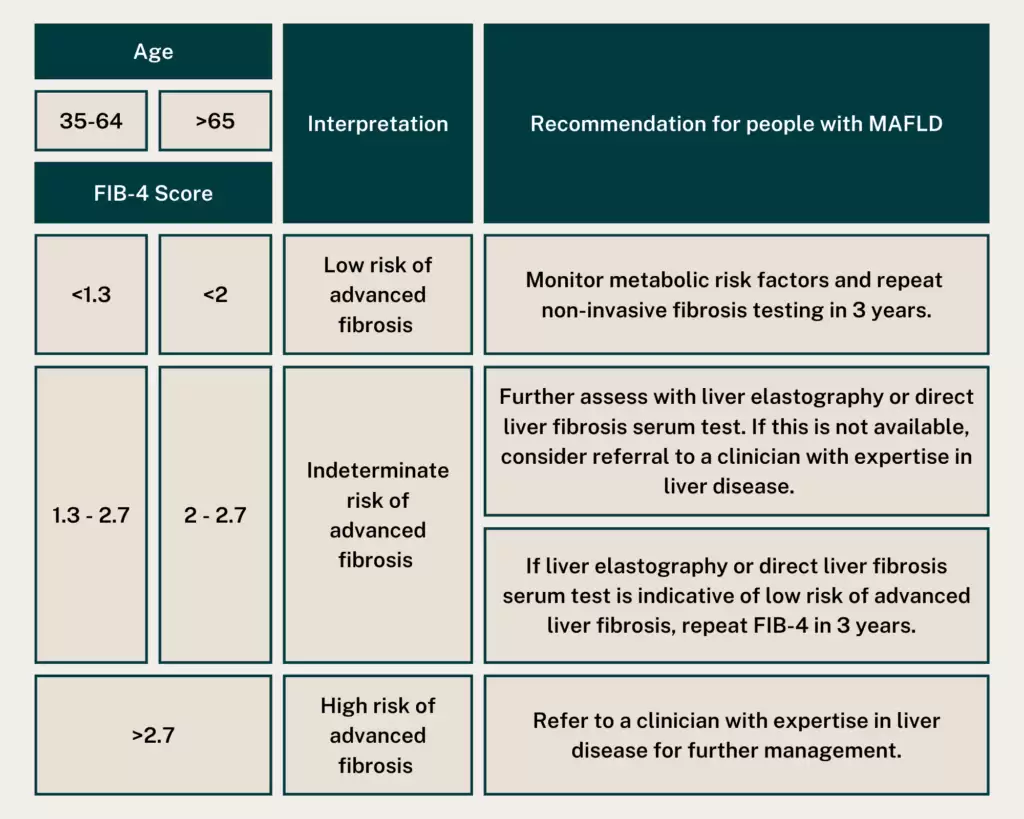
在 VS Code 里找文件,其实有个非常顺手的小技巧,按文件名搜索,比翻目录快得多。下面直接说步骤。 首先,打开编辑器,进入你正在处理的项目或工作区。然后按下快捷键:Ctrl+P(Windows/Linux)或 Cmd+P(Mac)。这时候,编辑器顶部会弹出一个搜索框。 在搜索框里输入你要找的文件
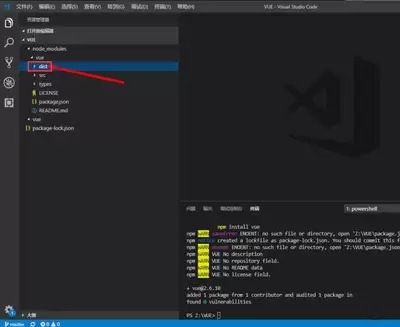
用 Visual Studio Code 写代码时,最常用的一个操作是什么?打开终端。不管是跑个脚本、装个依赖,还是查个日志,都得在终端里敲命令。那问题来了:VS Code 打开终端的快捷键到底是啥? 答案很简单:Ctrl + `(反引号,就是键盘上数字1左边那个键)。按下去,界面底部就会弹出一个集
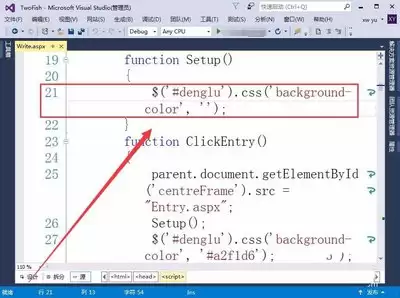
在 Visual Studio 的网页项目中,显示登录用户的昵称几乎是个标配功能——不仅能提升个性化体验,也让用户一进来就感觉“噢,这网站认识我”。但具体怎么实现,取决于你用的技术栈。下面就把几种常见的做法梳理一遍,看完应该能直接上手。 首先,核心思路其实就两步:从哪里拿到用户信息,以及怎么把它展示
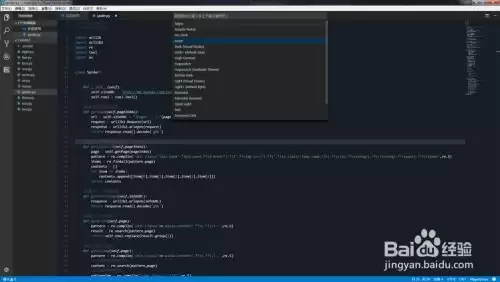
在VisualStudio中,通过“工具”菜单进入“选项”,展开“环境”选择“常规”,在“颜色主题”下拉框中选择所需主题并点击确定即可更换。此外,还可通过“字体和颜色”自定义界面元素的颜色,或安装扩展插件(如从扩展市场获取)来获得更多主题。
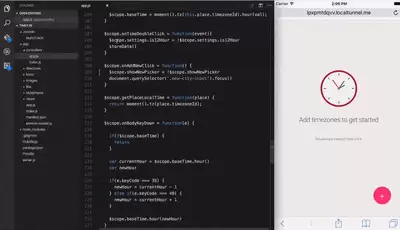
在VSCode中可通过三种方法指定目录搜索:右键资源管理器目录在终端使用命令行;搜索框内设置“特定文件夹”范围;配置“搜索:包含路径”永久限定搜索目录。这些方法分别适用于临时、单次和永久限定搜索。
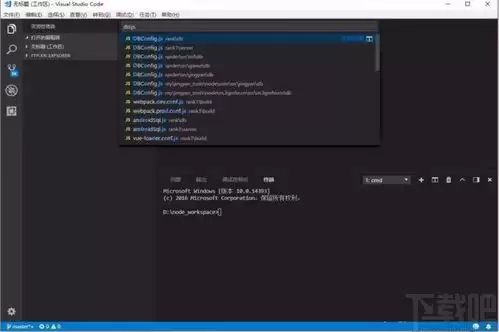
VisualStudioCode的用户代码片段功能允许开发者自定义常用代码块,通过JSON配置文件定义前缀、内容及占位符,在编辑器中输入前缀即可快速补全,减少重复劳动,提升开发效率。
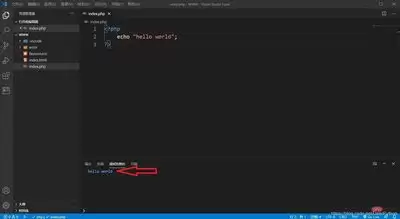
VisualStudioCode终端无法执行命令时,可依次排查:检查系统路径配置是否缺失工具目录;验证命令是否在系统终端正常;确保虚拟环境激活脚本路径正确;确认用户权限是否足够;禁用扩展排除冲突;最后考虑重装软件。
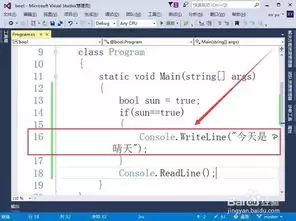
在VisualStudio中,for循环的三个表达式均可省略。省略表达式1需提前初始化变量;省略表达式2需在循环体内用break退出;省略表达式3需手动更新循环变量。注意避免无限循环,确保循环有终止条件。

在VisualStudioCode中,首先使用vuecreate命令新建Vue项目,然后安装vue-marquee-component依赖,接着在src/components目录下创建marquee.vue组件,最后在组件中导入并注册,即可在模板中轻松实现跑马灯动画效果。该组件支持自定义滚动速度和方向,适用于公告栏、通知栏等场景。
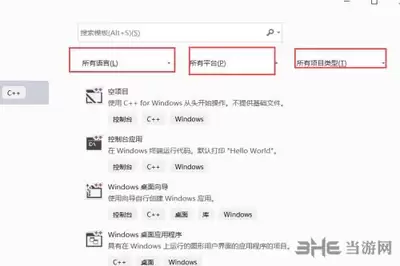
在VisualStudio中创建空的ASP.NETCoreWeb项目需先安装ASP.NET和Web开发工作负载,然后选择空模板创建项目。空项目仅包含基础文件,需手动配置路由和中间件,添加控制器和视图,后续可按需安装NuGet包。该方法提供极简起点,便于完全掌控结构和学习框架核心概念。
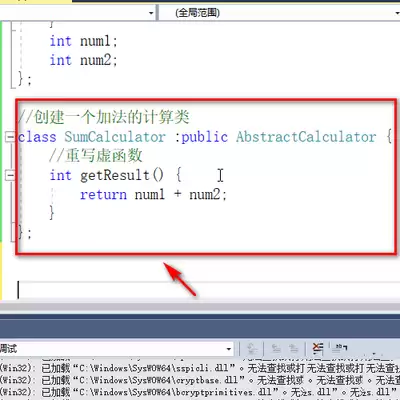
在VisualStudio中,定义含纯虚函数calculateArea的抽象基类Shape,派生Circle和Rectangle类并重写该函数。主函数中利用基类指针数组动态调用派生类方法,利用多态性实现灵活的面积计算。
使用VisualStudioCode阅读Linux内核源码时,通过安装PathIntellisense扩展,并在settings.json配置文件中配置path-intellisense.mappings,将冗长的源码路径映射为空字符串,即可使路径显示为简洁的相对形式,有效避免长路径干扰视线,大幅提升代码浏览与导航体验,提高开发效率。
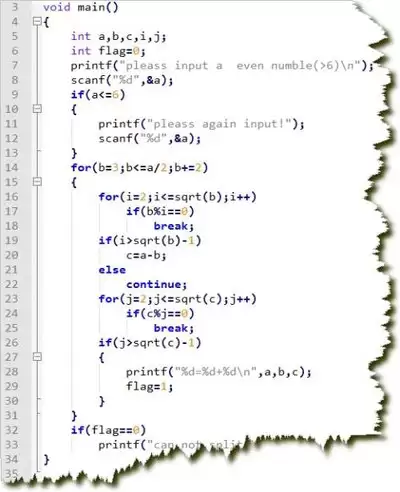
visual studio中if语句如何使用大括号 在Visual Studio里写代码,if语句的大括号怎么用,这事儿看似简单,但其实挺多新手会踩坑——要么忘加,要么加错位置,最后导致逻辑跑偏。今天就把这个基础问题掰开揉碎讲清楚,包你以后写条件判断时不再纠结。 一、基本语法与大括号的作用 if语句
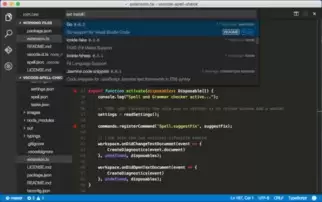
Visual Studio Code怎样调试Creator项目在游戏开发这个圈子里,Creator 的受欢迎程度不用多说。而如果能用 Visual Studio Code(简称 VS Code)来高效调试,那开发体验绝对能上一个台阶。今天就来把这套流程拆开揉碎,聊清楚。一、环境准备先确认一下,VS
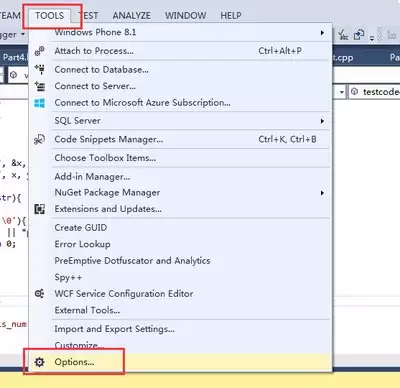
在VisualStudio中设置黑色背景能有效减少视觉疲劳、保护眼睛。操作步骤:通过“工具”菜单进入“选项”,在“环境”的“常规”中选择“深色”主题。还可进一步在“字体和颜色”中微调背景、字体等细节,以获得更舒适的编程体验。
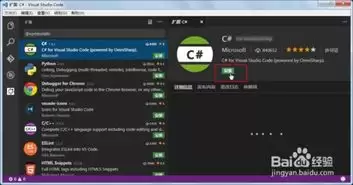
在VSCode扩展面板搜索“Unity”并安装插件,即可自动获得C#代码补全、语法高亮与错误提示,还支持资源管理、场景查看及代码调试,无需手动配置,有效提升Unity开发效率。
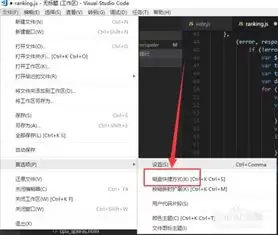
在VSCode中,撤销上一步操作可通过快捷键实现:Windows或Linux系统下按Ctrl+Z,Mac系统下按Command+Z;也可通过菜单栏“编辑”中的“撤销”选项。状态栏会短暂显示“已撤销”反馈,支持连续多次撤销和重做,便于代码回溯,非常实用,可提高编辑效率。
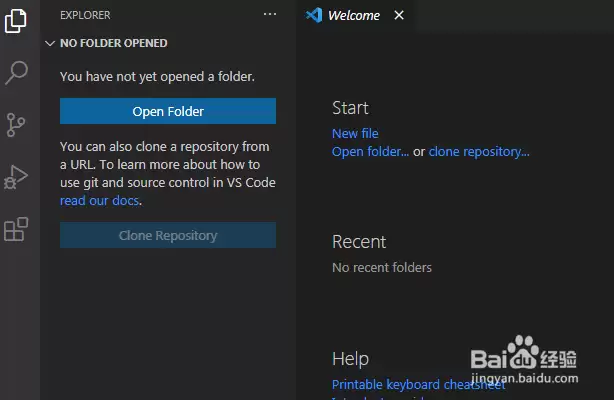
Visual Studio Code怎么设置不显示类 先说一个日常场景:你在写代码时,编辑器顶部的面包屑导航里总是显示着“类”的信息,比如“MyClass → method”,有时候觉得冗余,想把它关掉。其实这个设置藏得不算深,几步就能搞定。 首先,打开 Visual Studio Code,进入主
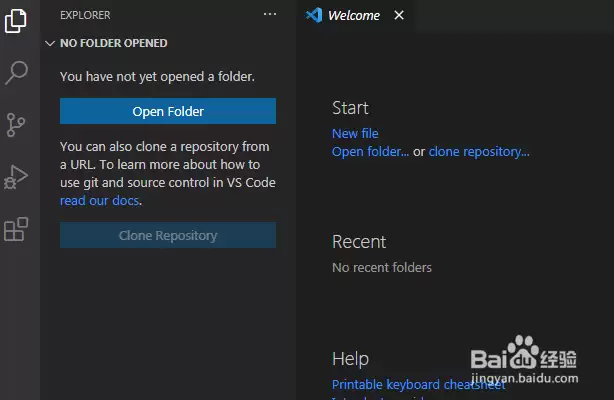
Visual Studio Code怎么设置最大列数 先从打开VS Code说起。看到编辑器的主界面后,直接点击左下角那个齿轮图标——也就是设置入口。 点击之后,下拉菜单会弹出,选中里边的“Settings”选项。这一步很基础,但别小看这个入口,后面所有配置都从这里开始。 进入Settings界面后

Blender 是一款免费开源、跨平台的专业 3D 创作软件,集建模、动画、渲染、视频编辑与视觉合成等功能于一体,广泛应用于影视动画、游戏设计和建筑可视化等领域。软件支持 Cycles 物理渲染器与 Eevee 实时渲染引擎,并提供多边形建模、骨骼绑定、物理模拟等专业工具。Blender 兼容 Windows、macOS 和 Linux 系统,安装包轻巧、运行流畅,依托活跃的全球开发者社区持续更新,是从初学者到专业创作者都值得选择的正版 3D 创作工具。


赤友清理大师是一款为 Mac 设计的智能清理优化工具,可精准扫描垃圾、大文件、重复文件等,释放磁盘空间。做扫描整理、文字提取和表格转换时,它能把识别后的处理步骤接得更顺,资料录入这类场景会省下不少时间。
Blender 是一款免费开源、跨平台的专业 3D 创作软件,集建模、动画、渲染、视频编辑与视觉合成等功能于一体,广泛应用于影视动画、游戏设计和建筑可视化等领域。软件支持 Cycles 物理渲染器与 Eevee 实时渲染引擎,并提供多边形建模、骨骼绑定、物理模拟等专业工具。Blender 兼容 Windows、macOS 和 Linux 系统,安装包轻巧、运行流畅,依托活跃的全球开发者社区持续更新,是从初学者到专业创作者都值得选择的正版 3D 创作工具。

Windows 10 是一款微软推出的经典操作系统,拥有硬件兼容性与多任务处理能力。它更偏向把系统状态查看和常用调节动作放在一起,适合需要持续观察和微调设备状态的场景。

极度公式是一款跨平台专业LaTeX公式识别编辑软件,支持OCR公式识别和多平台编辑。和使用说明,避免使用,享受完整功能与稳定支持。做扫描整理、文字提取和表格转换时,它能把识别后的处理步骤接得更顺,资料录入这类场景会省下不少时间。


