

联想lenovo ThinkPad笔记本电脑开机进入BIOS的方法
1.ThinkPad 315ED 操作其实很简单:开机,眼睛盯紧屏幕。一旦看到那个熟悉的ThinkPad标志跳出来,立刻按下F2键,BIOS设置界面就为你打开了。 2.ThinkPad 365X/XD系列 这个家族型号比较多,包括了从经典的365X/XD,到后来的380、560、600,乃至755、
1.ThinkPad 315ED
操作其实很简单:开机,眼睛盯紧屏幕。一旦看到那个熟悉的ThinkPad标志跳出来,立刻按下F2键,BIOS设置界面就为你打开了。
2.ThinkPad 365X/XD系列
这个家族型号比较多,包括了从经典的365X/XD,到后来的380、560、600,乃至755、760、765和770系列。它们的进入方式是一脉相承的:在按下电源键开机后,直接长按F1键别松手。什么时候能松呢?直到屏幕上出现Easy Setup界面,就表示你已经成功进入了。
3.ThinkPad 240系列及后续主流机型
从240、390、570系列,到i系列的1400和1200,再到我们更为熟悉的A、T、X、R系列,ThinkPad进入BIOS的按键在后来统一了。方法同样不复杂:开机看到ThinkPad标志的瞬间,迅速按下F1键即可。这个操作逻辑一直延续到了许多现代机型上,算是ThinkPad一个标志性的设置了。
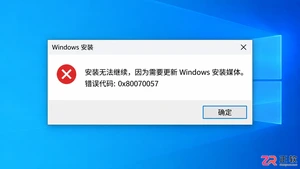
解决 Windows 10 重装过程中出现的 0x80070057 错误。通过分阶段排查安装源完整性、系统版本匹配度、磁盘空间及健康状况、以及 UEFI/BIOS 启动模式与分区样式的对应关系,安全完成系统重装。
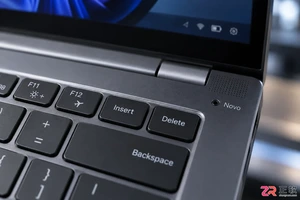
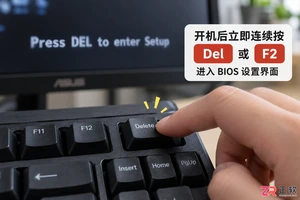
遇到Windows 11安装提示不支持或游戏反作弊报错?这通常是安全启动未开启所致。本文提供华硕、微星、技嘉等主流主板进入BIOS开启安全启动的具体步骤,并解析CSM兼容模式与密钥管理的注意事项,帮助用户快速解决系统兼容性问题。

遇到BIOS恢复默认设置后电脑无法点亮、屏幕黑屏的情况,不要慌张。本文通过重新插拔内存、清除CMOS电荷、检查硬件连接等具体操作步骤,帮助你解决因BIOS重置导致的开机失败问题。
联想ThinkPadE14Gen8和E16Gen4笔记本,搭载英特尔WildcatLake处理器,采用六核心六线程,最高支持三十二吉字节DDR5-5600单通道内存,配备一太字节固态硬盘和双雷电四接口,其NPUAI算力仅十八万亿次每秒,未达到微软Copilot+PC所需的四十万亿次每秒算力要求。

刷新主板BIOS需先下载对应型号最新版本,用WinFlash工具备份当前BIOS,再点击更新选择新文件。刷新过程严禁断电或中断,若失败切勿重启,可尝试换版本或还原备份。建议提前关闭杀毒软件,使用UPS电源确保稳定。

惠普台式机、笔记本及一体机采用UEFI图形化BIOS界面,按F9或F12进入。图解说明包括SATA控制器AHCI/IDE模式切换以兼容旧系统安装,以及内置硬盘检测工具用于诊断健康状态。

你可能听过这样一个说法:计算机加电开机后,CS寄存器被设为0xFFFF,IP设为0x0000,两者组合出来的地址就是0xFFFF0——据说这就是BIOS的入口地址。CPU从那里开始读取代码,然后噼里啪啦就启动起来了。但细想一下,这个0xFFFF0到底是在主板的ROM芯片上,还是在系统内存(RAM)里

企业内网安全中,光驱是易被忽视的数据泄露通道。通过BIOS、注册表或设备管理器禁用光驱虽简单但易被破解,专门的安全管理软件则能实现长期、不可逆的管控,有效堵住数据外泄路径。
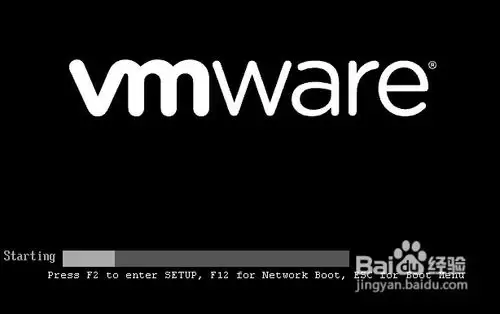
大家都知道,适当地调整BIOS设置能加快机器启动速度。其实对虚拟机来说,道理完全一样——而且虚拟机的运行速度本来就不如物理机,所以优化它的BIOS反而更有价值。下面以VMware 8为例,聊一聊虚拟机的BIOS里哪些地方值得动一动。 准备工作 操作系统:Windows 7 + VMware Work




Postman是一套面向API全生命周期的开发与测试平台,可在Mac上发送和调试多种协议请求,管理集合、环境及认证信息,并完成脚本测试、模拟服务、监控、文档发布和团队协作。它适合开发、测试及运维人员使用,提供个人免费方案。

Docker Desktop 是 Docker 官方为 Mac 提供的容器开发环境,集成 Docker Engine、命令行工具、Compose、Build、Kubernetes 与图形化管理界面。

Android Studio 是 Google 面向安卓应用开发提供的官方集成开发环境,基于 IntelliJ IDEA 构建。它整合智能代码编辑、Gradle 构建、界面预览、设备模拟、性能分析、调试测试及 APK 分析等工具。

PixPix 是面向品牌、卖家和内容团队的在线 AI 图片视频创作平台,提供图视频 Agent、无限画布、图片生成、视频生成、自然语言编辑及商品套图、产品精修和带货视频等电商工具。

Postman 是面向 API 全生命周期的开发与协作平台。Windows 桌面版可用于构建和发送 HTTP、GraphQL、gRPC、WebSocket、MQTT 等请求,并提供环境变量、集合、脚本测试、模拟服务、监控、文档及团队工作区等

Docker Desktop 为 Windows 开发者提供集成式容器环境,内置 Docker Engine、命令行工具、Compose、Build 与 Kubernetes 等组件,可在本机完成镜像构建、容器运行、日志查看和资源管理。