

UEFI怎么装Win7系统?uefi安装win7系统图解
UEFI环境下安装Windows 7:从“简单”到“折腾”的演变与实战指南 曾几何时,在UEFI BIOS里安装Windows 7并不是什么麻烦事。无非是关掉安全启动、切换到传统引导模式,再选对磁盘格式,一气呵成。但今时不同往日,厂商们逐渐发现UEFI的可定制空间巨大,于是开始了一番深度“折腾”——
UEFI环境下安装Windows 7:从“简单”到“折腾”的演变与实战指南
曾几何时,在UEFI BIOS里安装Windows 7并不是什么麻烦事。无非是关掉安全启动、切换到传统引导模式,再选对磁盘格式,一气呵成。但今时不同往日,厂商们逐渐发现UEFI的可定制空间巨大,于是开始了一番深度“折腾”——如今的BIOS界面,个性是足了,但可供用户自由调整的选项却越来越少,风格上越来越像某些定制化浓厚的手机系统。除非你手上的主板或笔记本厂家慷慨地提供了功能齐全的BIOS,否则,想顺利装上Windows 7?恐怕希望渺茫。
因此,下面将要介绍的方法,有一个重要前提:它仅适用于那些UEFI BIOS功能相对完整、未做大幅阉割的设备(包括主板和部分笔记本)。动手前,强烈建议你先进入自己电脑的BIOS界面看一看,如果发现可设置的选项寥寥无几,尤其是许多品牌笔记本电脑,那不如就此打住,安心使用Windows 8或10系统,别白费功夫了。
主流方案:针对近五年UEFI设备的修改安装法
对于过去五年内出产的、采用UEFI BIOS的主板或笔记本电脑,可以通过修改Windows 7安装U盘的方式来尝试安装。操作步骤其实并不复杂,关键在于细节。
首先,你得准备好一个64位的Windows 7 ISO镜像文件(务必注意,32位系统完全不支持EFI引导)。然后,使用UltraISO这类工具,将镜像写入U盘。具体操作是:载入ISO文件后,在软件上方菜单栏选择“启动”->“写入硬盘映像”。
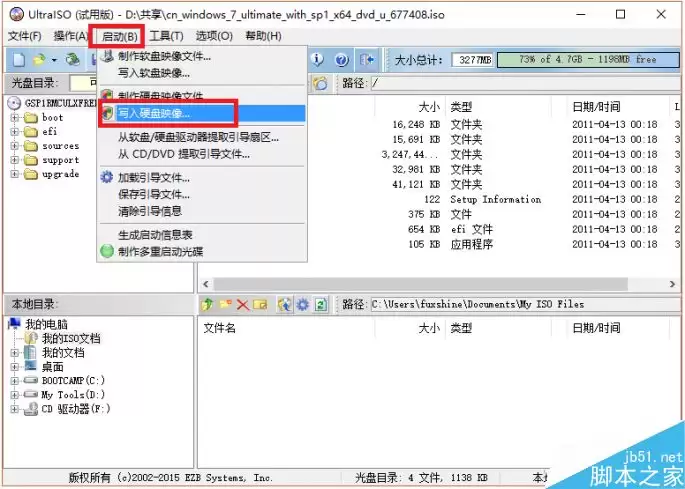
这里有个关键点很容易被忽略:制作启动盘时,必须将U盘格式化为FAT32格式,这一点至关重要。
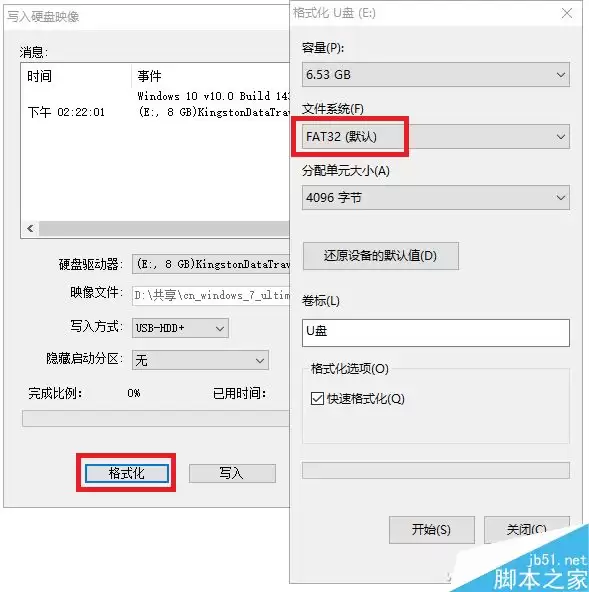
接下来,在你当前正在使用的Windows 8/8.1或Windows 10系统中,找到一个名为bootmgfw.efi的文件。它通常位于系统盘的C:\Windows\Boot\EFI目录下。
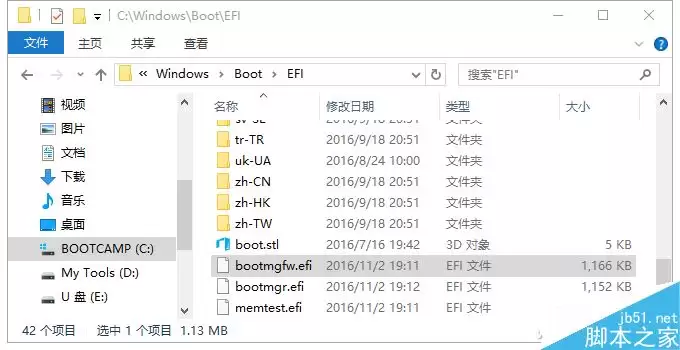
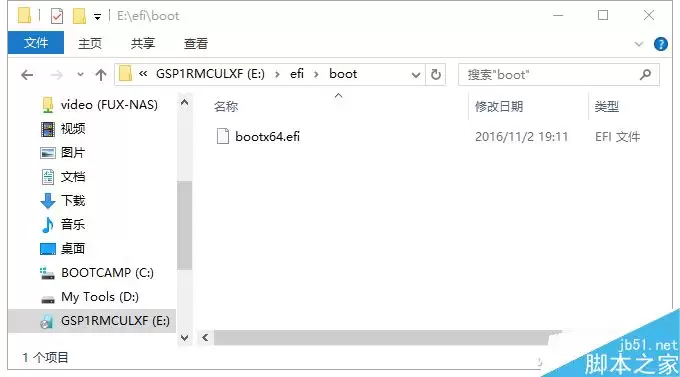
将这个文件重命名为bootx64.efi,然后复制到刚才制作好的Win7安装U盘的X:\efi\boot文件夹内(这里的“X”代表你的U盘盘符)。如果U盘里没有这个文件夹,按此路径新建一个即可。
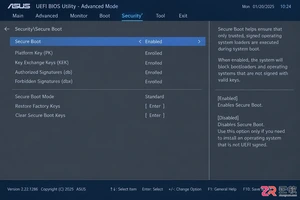
准备工作完成后,在需要安装系统的电脑上插入U盘。开机时按下对应的快捷键(常见的有F2、F10、DEL等,具体按键通常在开机瞬间的屏幕下方有提示)进入BIOS设置界面。在这里,你需要完成两件大事:一是解除Security Boot(安全启动)选项,二是在启动顺序中选择以UEFI模式启动你的U盘。设置妥当后,Windows 7的安装程序应该就能正常启动了。
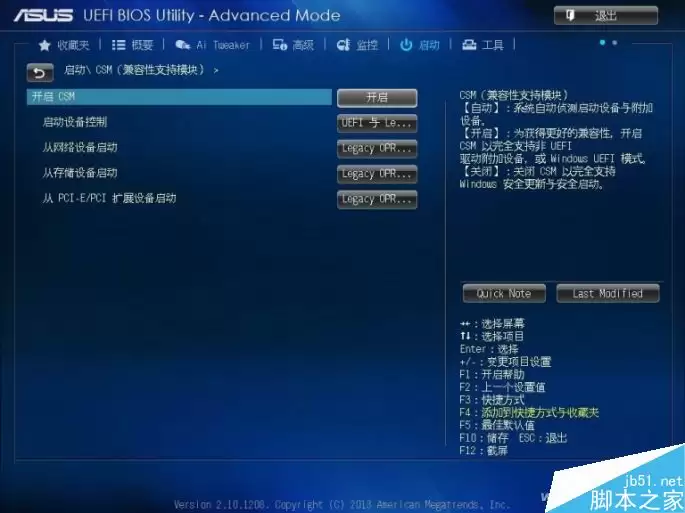
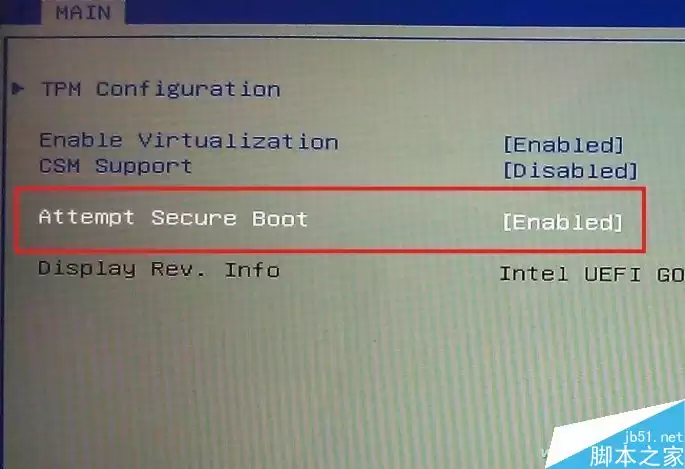
需要提醒的是,不同品牌或主板的BIOS,其选项命名可能五花八门。这时候,耐心阅读界面右侧或下方的说明文字,往往比盲目尝试更有效率。
备选方案:应对“老式”UEFI环境的EFI Shell法
如果你手头的设备采用的EFI主板或UEFI实现方式比较“古老”,那么可能就需要更进一步的准备工作了。
除了上文提到的bootmgfw.efi文件,你还需要一个shell.efi文件。这个文件可以从Windows 8或10的安装盘中提取,或者直接在网络上搜索下载。将这两个文件(bootmgfw.efi和shell.efi)直接拷贝到已制作好的Win7安装U盘的根目录下。
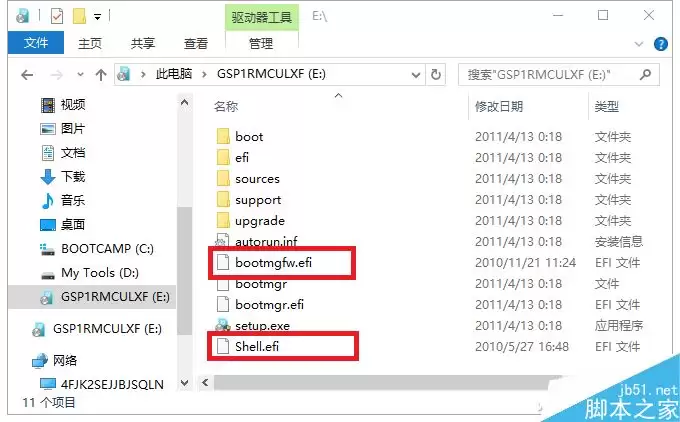
然后,在目标电脑的BIOS设置中,找到类似于“从文件加载EFI Shell”或相关字样的启动选项。
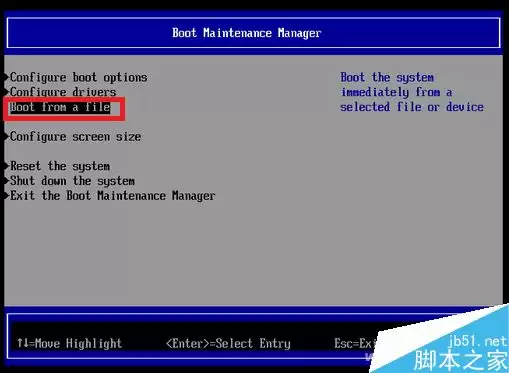
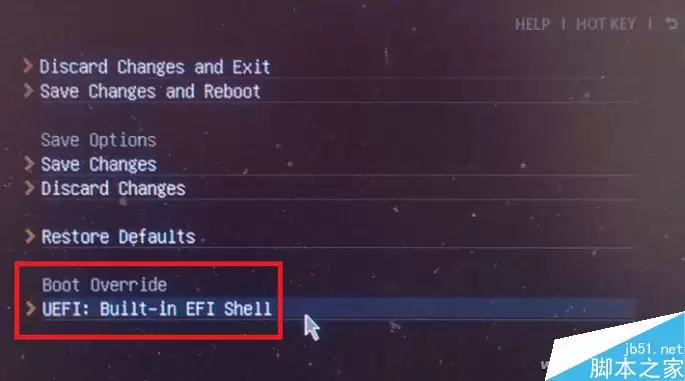
当电脑成功进入EFI Shell命令行界面后,你需要使用fs0:、fs1:、fs2:等命令来逐一尝试,直到找到你的U盘所对应的盘符。
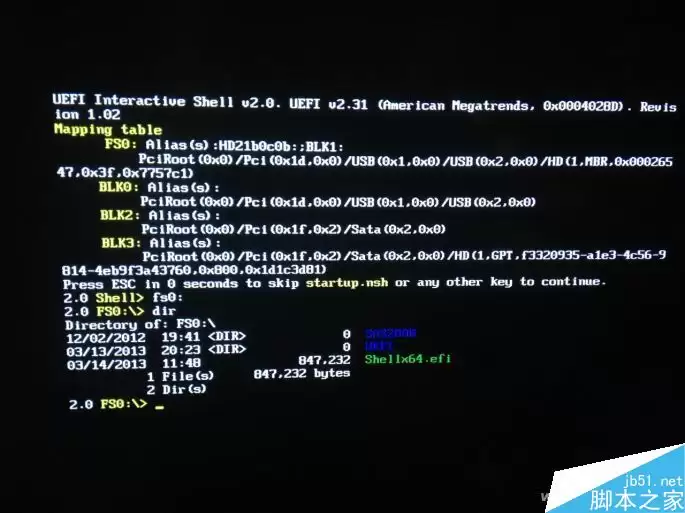
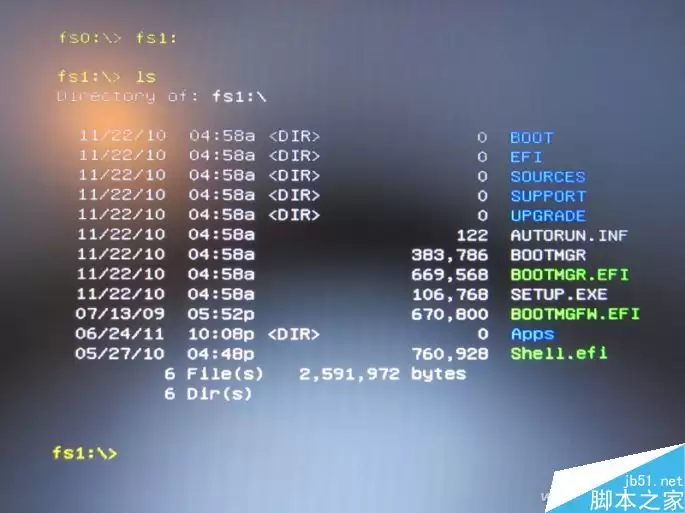
切换到U盘盘符后,输入ls命令查看目录内容。当你看到列表中间出现了那个关键的bootmgfw.efi文件时,直接输入其文件名并回车执行,就能手动启动Windows 7的安装程序了。
这个方法步骤略显繁琐,对操作者的耐心是个不小的考验。但话说回来,在追求特定系统环境时,这点“折腾”有时也是必不可少的代价。
遇到BIOS开启安全启动后黑屏或报错?本文详解安全启动的验证机制,提供针对Windows和Linux系统的具体修复步骤,包括密钥管理、CSM兼容性设置及驱动签名处理,帮助你恢复系统正常引导。
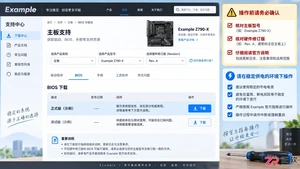
很多用户担心跳过BIOS版本会导致主板损坏,本文详解现代主板是否支持跨版本直刷,以及在更换新CPU或修复故障时的正确升级顺序和注意事项。
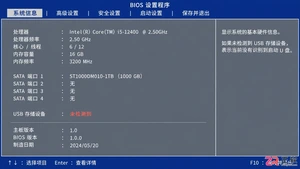
遇到BIOS中无法识别U盘或没有启动选项时,不要急于重装系统。本文通过检查接口、关闭安全启动、开启CSM兼容模式等具体操作,帮你找回U盘启动项。
开启隐藏技能:让Windows 7电脑秒变无线路由器 你知道吗?其实你的Windows 7电脑里,藏着一个相当实用的“隐藏功能”——虚拟Wi-Fi和SoftAP。利用它,你可以轻松把台式机或笔记本变身为一台临时无线路由器,让手机、平板等其他设备共享同一个网络连接。这招不仅省去了额外购买硬件的开销,操
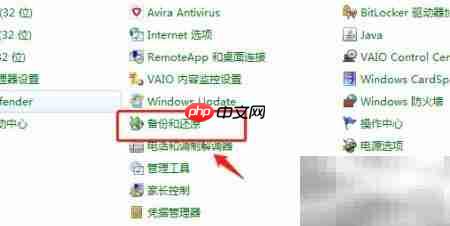
系统故障的“后悔药”:提前为你的电脑创建一份系统映像 电脑系统一旦崩溃,那种手忙脚乱的感觉可不好受。有没有一种一劳永逸的保障?答案是肯定的——提前创建一份完整的系统映像。这就好比给你的电脑拍一张全方位的“全身照”,当系统出现无法修复的故障时,你可以直接用这张“照片”将电脑恢复到一个完好如初的健康状态
玩转虚拟硬盘:在Windows 7中轻松创建VHD 对于很多技术爱好者来说,虚拟硬盘(VHD)是个非常实用的工具。它功能多样,既能用来部署双系统甚至多系统,也能在现有系统里,为你开辟出一个完全隔离的、独立的虚拟存储空间,用来存放特殊文件、测试软件或者搭建实验环境,既安全又方便。 第一步:找到入口 操
在Windows 7中禁用Shell硬件检测服务的完整指南 你是否遇到过Windows 7系统启动缓慢,或者某些硬件自动播放功能带来不必要的干扰?这背后,Shell Hardware Detection服务可能扮演了关键角色。今天,我们就来详细拆解一下,如何通过几个简单的步骤,手动禁用这项服务,从而
Windows 7 开机时,那个标志性的四个彩色小球旋转汇聚成 Windows 徽标的动态画面,几乎是每台 Win7 电脑的灵魂所在。但有些朋友启动后看到的却只有一根孤零零的绿色滚动条在底部跑——开机动画直接“罢工”了。如果遇到这种情况,别急着重装系统,按照下面几个步骤排查修复,很快就能找回那份原汁

Windows7需手动配置PPPoE拨号连接:通过控制面板进入网络和共享中心,选择“设置新的连接或网络”→“连接到Internet”→“宽带(PPPoE)”,输入ISP提供的账号和密码,创建桌面快捷方式。还可通过注册表或任务计划实现开机自动拨号。
判断装Win732位还是64位,核心看三点:CPU是否支持64位、内存是否超4GB、是否使用Photoshop等吃内存软件。满足任意一条选64位,否则32位更轻快。64位系统能识别全部内存,高负载下性能提升明显,但需注意驱动兼容性。




Postman是一套面向API全生命周期的开发与测试平台,可在Mac上发送和调试多种协议请求,管理集合、环境及认证信息,并完成脚本测试、模拟服务、监控、文档发布和团队协作。它适合开发、测试及运维人员使用,提供个人免费方案。

Docker Desktop 是 Docker 官方为 Mac 提供的容器开发环境,集成 Docker Engine、命令行工具、Compose、Build、Kubernetes 与图形化管理界面。

Android Studio 是 Google 面向安卓应用开发提供的官方集成开发环境,基于 IntelliJ IDEA 构建。它整合智能代码编辑、Gradle 构建、界面预览、设备模拟、性能分析、调试测试及 APK 分析等工具。

Postman 是面向 API 全生命周期的开发与协作平台。Windows 桌面版可用于构建和发送 HTTP、GraphQL、gRPC、WebSocket、MQTT 等请求,并提供环境变量、集合、脚本测试、模拟服务、监控、文档及团队工作区等

Docker Desktop 为 Windows 开发者提供集成式容器环境,内置 Docker Engine、命令行工具、Compose、Build 与 Kubernetes 等组件,可在本机完成镜像构建、容器运行、日志查看和资源管理。

Android Studio 是 Google 面向 Android 应用开发提供的官方集成开发环境,以 IntelliJ IDEA 为基础,集成智能代码编辑、Gradle 构建、设备模拟、界面预览、调试测试及性能分析工具,