

Android Studio 布局预览黑屏/空白问题的完整解决方案

Android Studio 是 Google 面向安卓应用开发提供的官方集成开发环境,基于 IntelliJ IDEA 构建。它整合智能代码编辑、Gradle 构建、界面预览、设备模拟、性能分析、调试测试及 APK 分析等工具。
AndroidStudio布局预览黑屏或空白多因Gradle插件版本过低、主题继承链中断或本地缓存污染导致。推荐升级Gradle至7.4及AGP7.3.0,清理并重启缓存,优化主题配置以确保预览器识别。按步骤操作可解决大部分问题。
今天要聊的,是Android Studio里一个让我折腾过不少时间的问题:布局预览器里,明明代码没问题、运行也一切正常,偏偏预览面板就是一片漆黑或者白得干干净净,尤其当你用了TabLayout这类Material组件的时候。说实话,第一次遇到,差点以为是Studio崩了。
排错时,总得知道了关键。这种情况,几乎都是预览渲染引擎和当前构建环境之间“没谈拢”导致的。具体来说,主要有三大元凶:Gradle插件版本太老、主题配置断了链、以及本地缓存跟着捣乱。要解决,当然得分步来看。
? 根本原因分析
- Gradle 插件与 AGP 版本过低或不匹配:老版本插件(比如AGP 7.3.0以下的)对Material 3组件的新主题样式支持得不好,渲染到TabLayout这类组件就直接翻车了。
- 主题继承链中断或 Theme.Material3 不被预览器识别:如果AppTheme的父类没定义对(比如应该是Theme.Material3.DayNight),或者tools:context指向的Activity主题丢了,预览器就找不到该加载的UI树。
- 本地缓存污染:Android Studio缓存了一些损坏的渲染中间产物(尤其是build/intermediates/里的预览资源),导致后续预览直接沉默崩溃。
✅ 推荐解决方案(按优先级执行)
1. 升级 Gradle 与插件版本
第一步,先确认Gradle版本。打开 gradle-wrapper.properties,升级到至少7.4:
distributionUrl=https\://services.gradle.org/distributions/gradle-7.4-bin.zip
然后在模块级build.gradle里同步升级AGP插件到7.3.0:
plugins {
    id 'com.android.application' version '7.3.0' apply false
    id 'com.android.library' version '7.3.0' apply false
}
✅ 注意:AGP 7.3.0 要求 Gradle 7.4+,两者必须严格匹配;如果贸然跳上更高的AGP 8.x,可能还会引入新兼容问题,所以这个组合可以优先验证。
2. 清理并重建预览环境
别小看这步。依次点击菜单栏:File → Invalidate Caches and Restart…,弹出窗口里选Invalidate and Restart(勾选Clear file system cache and Local History效果更彻底)。重启后打开布局文件,等Android Studio自动重新生成预览缓存,黑屏通常就此消失。
3. 验证并优化主题配置
确保 res/values/themes.xml 里定义了兼容预览的主题。一个标准例子是这样的:
然后在布局文件的根标签中显式指定渲染主题,这一步很推荐加上:
⚠️ 补充注意事项
- 如果用了ViewBinding或Jetpack Compose混合开发,确认预览目标为View布局(不是@Preview函数)。
- 避免在TabLayout里直接嵌套未初始化的ViewPager2——预览器不执行
setAdapter(),可临时用tools:listitem占位。 - 若问题仍顽固,可以临时切换预览API版本(右上角Android图标旁下拉菜单),尝试API 30–33,绕过部分API 34上的渲染Bug。
- 终极排查:到Settings → Appearance & Beha vior → System Settings → SDK Platforms里,确认已经安装了对应的Android SDK Build-Tools(比如33.0.2)。
经过上面这几步,95%以上的TabLayout预览黑屏问题都能拿下。说到底,核心路径只有一条:让预览器运行在与编译环境一致、主题完备、缓存干净的稳定上下文中。

想知道灵活计算器在手机和电脑上怎么用最高效?本文详解两端在输入节奏、布局整理及账号同步上的核心区别,助你避免数据丢失,建立顺畅的跨设备记账习惯。
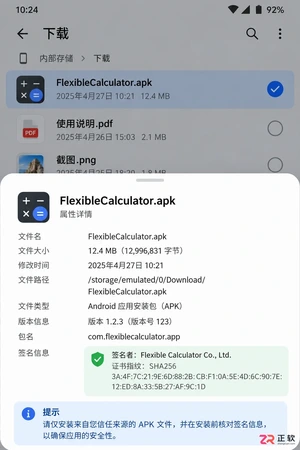
遇到灵活计算器APK无法打开或解析错误?本文详解Android侧载安装的排查逻辑,涵盖来源验证、权限配置、空间清理及旧版本冲突处理,帮助用户安全解决安装问题并正确恢复会员权益。
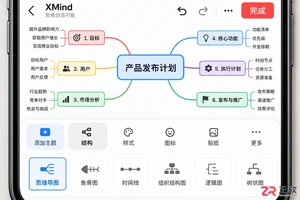
XMind iOS版和安卓版都能完成完整的思维导图编辑,但在文件保存、导出格式及系统分享流程上存在差异。本文详解两端在实际使用中的不同点,帮助跨平台用户优化工作流。




Postman是一套面向API全生命周期的开发与测试平台,可在Mac上发送和调试多种协议请求,管理集合、环境及认证信息,并完成脚本测试、模拟服务、监控、文档发布和团队协作。它适合开发、测试及运维人员使用,提供个人免费方案。

Docker Desktop 是 Docker 官方为 Mac 提供的容器开发环境,集成 Docker Engine、命令行工具、Compose、Build、Kubernetes 与图形化管理界面。
Android Studio 是 Google 面向安卓应用开发提供的官方集成开发环境,基于 IntelliJ IDEA 构建。它整合智能代码编辑、Gradle 构建、界面预览、设备模拟、性能分析、调试测试及 APK 分析等工具。

Postman 是面向 API 全生命周期的开发与协作平台。Windows 桌面版可用于构建和发送 HTTP、GraphQL、gRPC、WebSocket、MQTT 等请求,并提供环境变量、集合、脚本测试、模拟服务、监控、文档及团队工作区等

Docker Desktop 为 Windows 开发者提供集成式容器环境,内置 Docker Engine、命令行工具、Compose、Build 与 Kubernetes 等组件,可在本机完成镜像构建、容器运行、日志查看和资源管理。

Android Studio 是 Google 面向 Android 应用开发提供的官方集成开发环境,以 IntelliJ IDEA 为基础,集成智能代码编辑、Gradle 构建、设备模拟、界面预览、调试测试及性能分析工具,