

ubuntu中pycharm卸载与安装教程
在Ubuntu上卸载PyCharm:删除安装文件夹及隐藏的配置文件夹(位于用户主目录的.PyCharm)。安装则需解压后执行启动脚本pycharm.sh,再创建/usr/share/applications下的桌面启动器文件,并正确配置Exec与Icon路径。若出现问号图标,需将该文件复制到用户个人目录下的applications文件夹。
卸载
我们先从卸载说起。很多朋友在Ubuntu上装了PyCharm之后,想换版本或者清理环境,但只删了安装文件夹,结果发现配置还在——这就等于没删干净。正确的做法分两步:
- 找到安装包所在目录,直接干掉整个文件夹:
rm -r pycharm-community-2017.3.3 - 别忘了配置文件夹,它藏在
/root下面的隐藏目录里:rm -r .PyCharmCE2017.3。这一步要是漏了,下次装新版本时旧配置还会出来捣乱,相当于白忙一场。
安装
去官网下载Professional版,拷贝到Ubuntu里解压,然后进入解压后的pycharm-community-2018.1/bin目录。路径大概长这样:
接着执行安装命令:
./pycharm.sh
光能运行还不够,得在启动器里建个快捷方式。用编辑器打开启动项配置文件:
sudo gedit /usr/share/applications/Pycharm.desktop
在弹出的文档里填入下面这些内容。注意Exec和Icon的路径要改成你实际解压后的位置,别照抄。
[Desktop Entry]
Type=Application
Name=Pycharm
GenericName=Pycharm3
Comment=Pycharm3:The Python IDE
Exec="/XXX/pycharm-community-2018.1/bin/pycharm.sh"%f
Icon=/XXX/pycharm-community-2018.1/bin/pycharm.png
Terminal=pycharm
Categories=Pycharm;
保存后,到/usr/share/applications里找到那个启动器图标,双击打开,然后右键锁定到启动器即可。
不过有时候打开后,启动栏会出现一个问号图标。别急,再处理一下:
cd /usr/share/applications
sudo gedit jetbrains-pycharm.desktop
把文件内容改成下面这样(路径同样换成你自己的):
[desktop Entry]
Encoding=UTF-8
Name=PyCharm
Comment=PyCharm IDE
Exec=“/opt/pycharm-2018.2.4/bin/pycharm.sh”
Icon=/opt/pycharm-2018.2.4/bin/pycharm.png
Terminal=false
StartupNotify=true
Type=Application
Categories=Application;Developent;
最后,把这个文件复制到用户级别的启动目录,让当前用户也能用:
sudo cp jetbrains-pycharm.desktop ~/.local/share/applications/
重启一下桌面或者直接注销再登录,问号图标就消失了,PyCharm的快捷方式也就一切正常。
总结
卸载和安装其实都不复杂,关键是两件事:一是卸载时连配置一起清干净,二是安装后把快捷方式的路径写对。按照上面的步骤走一遍,不管是换版本还是重装,都不会再有遗留问题。
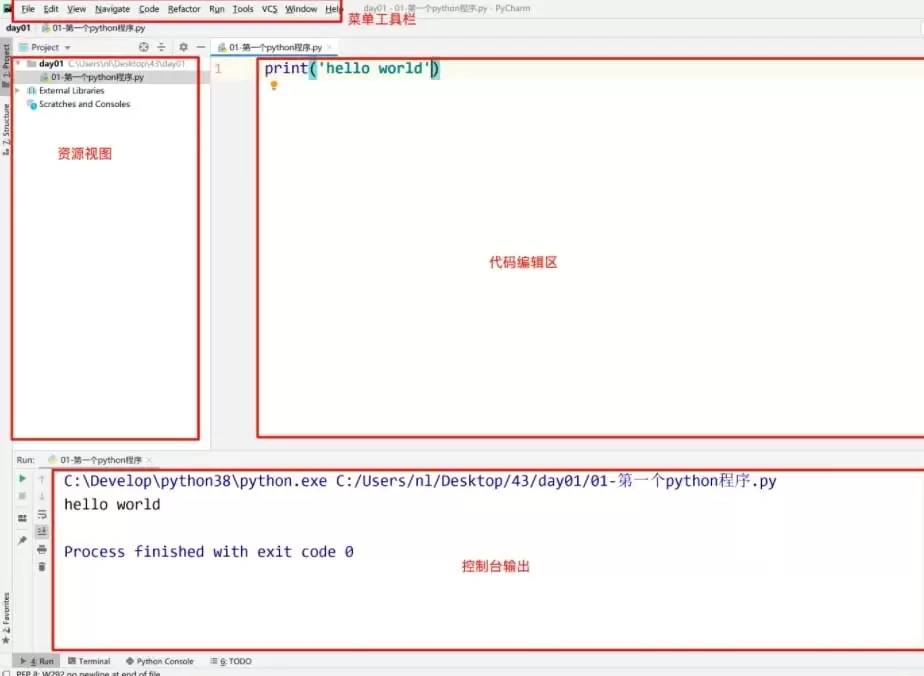
本文详解PyCharm安装及配置全流程,涵盖Professional与Community版本选择、Python解释器路径绑定及虚拟环境创建。通过创建并运行最小测试脚本,验证输出与退出码,提供常见配置错误的排查依据,确保开发环境真正可用。




Postman是一套面向API全生命周期的开发与测试平台,可在Mac上发送和调试多种协议请求,管理集合、环境及认证信息,并完成脚本测试、模拟服务、监控、文档发布和团队协作。它适合开发、测试及运维人员使用,提供个人免费方案。

Docker Desktop 是 Docker 官方为 Mac 提供的容器开发环境,集成 Docker Engine、命令行工具、Compose、Build、Kubernetes 与图形化管理界面。

Android Studio 是 Google 面向安卓应用开发提供的官方集成开发环境,基于 IntelliJ IDEA 构建。它整合智能代码编辑、Gradle 构建、界面预览、设备模拟、性能分析、调试测试及 APK 分析等工具。

Postman 是面向 API 全生命周期的开发与协作平台。Windows 桌面版可用于构建和发送 HTTP、GraphQL、gRPC、WebSocket、MQTT 等请求,并提供环境变量、集合、脚本测试、模拟服务、监控、文档及团队工作区等

Docker Desktop 为 Windows 开发者提供集成式容器环境,内置 Docker Engine、命令行工具、Compose、Build 与 Kubernetes 等组件,可在本机完成镜像构建、容器运行、日志查看和资源管理。

Android Studio 是 Google 面向 Android 应用开发提供的官方集成开发环境,以 IntelliJ IDEA 为基础,集成智能代码编辑、Gradle 构建、设备模拟、界面预览、调试测试及性能分析工具,