

电脑开机显示蓝屏报错代码 0xc0000428 数字签名异常修复方案
电脑开机蓝屏报错0xc0000428,提示数字签名异常。根据蓝屏显示的路径判断问题:若为第三方驱动则禁用驱动强制签名进系统后卸载;若为winload.exe等引导文件失效则需用安装U盘修复或命令行重建BCD。
电脑开机直接蓝屏,屏幕上赫然写着“Windows无法验证此文件的数字签名”,错误代码0xc0000428,文件路径直接怼到了你眼皮底下——某个.sys驱动或winload.exe/winload.efi。这不是什么随机故障,而是系统在启动早期就拒绝加载未通过微软签名校验的关键组件,必须立即干预才能恢复启动。
确认报错源头是驱动还是系统文件
蓝屏画面最下方一定显示了具体文件路径,直接照着这个判断就行。如果路径里带 system32\drivers(比如 amd_xata.sys、bootsafe64_ev.sys),问题出在第三方驱动;如果路径里带 system32\winload.exe(传统BIOS)或 efi\microsoft\boot\winload.efi(UEFI),那核心引导文件本身签名失效或被替换了。
记下完整路径,别凭印象瞎猜。路径里带“drivers”就直奔下一节;带“winload”或“bootmgr”就按后面的步骤来修复。
驱动签名问题:禁用强制签名临时进系统
适用于路径含 drivers\xxx.sys 的情况,比如 amd_xata.sys、hsd2g.sys 这些常见违规驱动。
第一步:强制重启触发自动修复。长按电源键关机,开机看到Windows徽标瞬间再长按关机,重复3次,第4次开机将自动进入“自动修复”界面。
第二步:依次点击“疑难解答”→“高级选项”→“启动设置”→“重启”。电脑重启后出现带数字编号的菜单,立刻按【F7】选择“禁用驱动程序强制签名”。这一步不能按错,F7是唯一有效选项,敲错键就白费了。
第三步:系统成功进入桌面后,立即打开设备管理器(Win+X→M),展开“系统设备”和“存储控制器”,找到带黄色感叹号的设备,右键→“卸载设备”→勾选“删除此设备的驱动程序软件”,确定。之后从硬件官网下载对应型号的最新签名驱动手动安装。
winload.exe或winload.efi签名失效:重建引导并替换文件
当蓝屏明确提示 winload.exe 或 winload.efi 无法验证签名,说明BOOTMGR、BCD或EFI启动文件已损坏、过期或来自非官方镜像——此时禁用签名毫无作用,必须重写引导链。
方法一:用安装U盘运行启动修复(最快)
准备一个官方原版Win10/11 U盘(必须是微软官网下载的ISO制作,Rufus选GPT+UEFI模式)。插入后开机从U盘启动→语言页点“修复计算机”→“疑难解答”→“高级选项”→“启动修复”。让系统自动扫描并替换。
方法二:命令行重建BCD(需准确识别盘符)
从同一U盘启动→“修复计算机”→“疑难解答”→“高级选项”→“命令提示符”。先用 diskpart → list volume 查看系统分区(通常是C:)和EFI系统分区(通常是S:或X:),确认后再执行:bcdboot C:\windows /s S: /f UEFI。切记:C:和S:必须与实际盘符完全一致,填错一步,引导彻底丢失,连后悔药都没得吃。
方法三:手动替换winload.efi(仅限UEFI且确认文件损坏)
在命令提示符中,执行:mountvol S: /s(假设EFI分区被映射为S:),然后进入:copy C:\Windows\Boot\EFI\winload.efi S:\EFI\Microsoft\Boot\winload.efi /y。这一步会覆盖原有文件,不可逆,胆子不够大就别轻易尝试。务必确保C:\Windows目录可读且winload.efi本身未损坏。

电脑开机时弹出“磁盘写入错误”提示,意味着系统在启动早期就无法对硬盘进行基础写入操作。这种情况的根源主要有磁盘空间不足、文件系统损坏、写保护开启以及NTFS权限异常等。为避免数据损坏,需及时采取措施,如清理隐藏的占用空间、强制运行错误检查、清除写保护(可通过diskpart或注册表操作)、重置NTF
0xc0000098错误意味着UEFI无法读取BCD,此时需手动重建。具体操作如下:首先,强制进入WinRE或者使用安装U盘调出命令提示符;接着,通过diskpart识别并挂载EFI系统分区(例如assign letter=S:);最后,执行bcdboot C:Windows /s S: /f UE
0xc0000428错误是UEFI安全启动因数字签名验证失败强制拦截引导,需先根据蓝屏路径判断是第三方驱动(含drivers)还是系统引导文件(winload.efi/exe)问题,再分别禁用驱动签名或重建BCD修复。电脑一开机就蓝屏,并提示“Windows无法验证此文件的数字签名”,错误代码是0x
说起来,电脑开机直接黑屏,屏幕上还蹦出一句“System Battery Is Dead”,这其实是个挺经典的故障。别慌,这大概率不是硬盘坏了,也不是系统崩溃了——问题出在主板上那枚小小的纽扣电池上。简单说,就是CMOS电池没电了,导致BIOS配置丢失、系统时间和日期归零,启动参数全部复位,电脑自然

显示器全黑,只留一个白杠在左上角闪啊闪——这画面看着让人心里发毛。但别急着送修,先搞清楚一个关键判断:这个白杠本身,就是硬件自检(POST)已经通过的信号。电脑开机后屏幕全黑,仅左上角持续闪烁一个白色横杠光标,说明硬件自检(POST)已通过,但操作系统引导链在内核加载前中断——此时Windows尚未
电脑开机蓝屏错误代码IRQL_NOT_LESS_OR_EQUAL,通常由驱动冲突、内存损坏或硬件固件异常引起。可通过清洁卸载显卡驱动、启用小内存转储、运行Windows内存诊断工具、利用BlueScreenView或PowerShell定位问题驱动,以及禁用可疑第三方服务与启动项等方法逐层排查修复。
电脑开机黑屏提示“Diskreaderroroccurred”,通常因硬盘引导扇区或数据读取失败。解决步骤:检查BIOS是否识别硬盘,重插线缆排除接触不良,用Windows安装U盘修复引导记录,运行CHKDSK扫描逻辑错误,最后检测硬盘健康状态,存在物理坏道需及时备份更换。
电脑开机卡在“C盘扫描修复”进度不动,是因为CHKDSK进程僵死而非正常扫描。需立即中断并清除NTFS脏位标记。可通过管理员终端执行chkntfs/xC:和fsutildirtyclearC:命令,或清空注册表BootExecute值,也可通过磁盘属性图形界面进行扫描修复,即可解决。
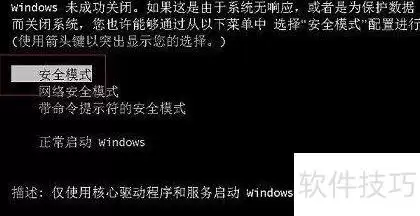
电脑开机按F8无反应,因Windows启动优化压缩了功能键响应窗口。可改用启动时持续按Ctrl键调出选项,或通过Win+R输入msconfig,在引导选项卡勾选安全引导后重启进入安全模式,使用后取消勾选即可恢复。

电脑开机黑屏提示“SystemBatteryIsDead”因CMOS电池耗尽。需更换CR2032纽扣电池,放电重置BIOS,校准系统时间,启用UEFI/SecureBoot及TPM,并验证启动顺序与磁盘状态。




Postman是一套面向API全生命周期的开发与测试平台,可在Mac上发送和调试多种协议请求,管理集合、环境及认证信息,并完成脚本测试、模拟服务、监控、文档发布和团队协作。它适合开发、测试及运维人员使用,提供个人免费方案。

Docker Desktop 是 Docker 官方为 Mac 提供的容器开发环境,集成 Docker Engine、命令行工具、Compose、Build、Kubernetes 与图形化管理界面。

Android Studio 是 Google 面向安卓应用开发提供的官方集成开发环境,基于 IntelliJ IDEA 构建。它整合智能代码编辑、Gradle 构建、界面预览、设备模拟、性能分析、调试测试及 APK 分析等工具。

PixPix 是面向品牌、卖家和内容团队的在线 AI 图片视频创作平台,提供图视频 Agent、无限画布、图片生成、视频生成、自然语言编辑及商品套图、产品精修和带货视频等电商工具。

Postman 是面向 API 全生命周期的开发与协作平台。Windows 桌面版可用于构建和发送 HTTP、GraphQL、gRPC、WebSocket、MQTT 等请求,并提供环境变量、集合、脚本测试、模拟服务、监控、文档及团队工作区等

Docker Desktop 为 Windows 开发者提供集成式容器环境,内置 Docker Engine、命令行工具、Compose、Build 与 Kubernetes 等组件,可在本机完成镜像构建、容器运行、日志查看和资源管理。