

电脑开机黑屏提示 Disk read error occurred 修复详细教程总结
电脑开机黑屏提示“Diskreaderroroccurred”,通常因硬盘引导扇区或数据读取失败。解决步骤:检查BIOS是否识别硬盘,重插线缆排除接触不良,用Windows安装U盘修复引导记录,运行CHKDSK扫描逻辑错误,最后检测硬盘健康状态,存在物理坏道需及时备份更换。
电脑开机,屏幕一片漆黑,只留下“Disk read error occurred”这行冷冰冰的英文。这通常意味着,在启动的瞬间,硬盘的引导扇区或关键数据就读不出来了,连Windows的加载界面都见不着。键盘没反应,系统进不去,问题相当棘手。
遇到这种情况,别慌,也别急着重装系统,更别直接格式化硬盘。解决问题的路径其实很清晰,关键看你怎么一步步排查。

先确认BIOS是否识别硬盘
这是所有后续操作的前提——如果BIOS根本看不到硬盘,那任何命令行修复都无从谈起,强行操作只是浪费时间。
按下电源键,在品牌Logo出现时,立刻反复敲击对应的键进入BIOS。大多数台式机是Del键,笔记本或品牌机可能是F2(联想、华硕)、F12(戴尔),老主板还有可能是Esc。进去之后,用方向键找到“Main”或“Storage”选项卡,看有没有类似“SATA Drive 0”或“Primary HDD”的条目,旁边是否显示为“Detected”或具体的硬盘型号和容量。
要是看到的是“Not Detected”或者干脆一片空白,那可得注意了。这时候先别碰bootrec或chkdsk那些命令,直接跳到下一步,检查硬件连接。
如果硬盘被识别出来了,那再进“Boot”选项卡,确认它是不是被设为第一启动设备。同时,检查一下“SATA Mode”的设置,是不是和当初安装系统时一样。AHCI、IDE、Legacy、RAID,这些模式一旦错配,即使硬盘本身是好的,驱动层也会拒绝通信,照样报错。
重插硬盘线缆并更换测试
接触不良,是这个故障里最常见也最容易忽略的根源。特别是台式机,用久了,SATA接口的金属触点容易氧化,卡扣的弹性也会下降,时间一长就容易出现间歇性的通信中断。M.2固态硬盘的金手指积灰,也是同理。
关闭主机电源,拔掉电源线,再按住电源键10秒,把残余的电荷放干净。然后打开机箱侧板,找到硬盘端和主板端的SATA数据线,捏住卡扣两侧,垂直拔出来。注意,别硬拽,主板插槽的针脚很脆弱。
用橡皮擦反复擦拭SATA接口的金手指,3到5次,再对准插槽用力推入,听到清脆的“咔嗒”声才算锁紧。电源线也是同理,确保15针接口完全插入,没有歪斜。
台式机用户,强烈建议做个交叉验证。换一根已知完好的SATA III线缆,把硬盘从SATA2口移到SATA0口。很多主板的SATA2和SATA3通道存在兼容性缺陷,但SATA0口几乎100%稳定,这么一换,问题往往就解决了。
M.2固态硬盘的处理方式稍有不同。需要拆下固定螺丝,取出硬盘,用无水酒精棉片轻轻擦拭金手指,晾干30秒后再装回,并拧紧螺丝。
用Windows安装U盘修复引导记录
这个操作,只适用于BIOS能识别硬盘,但系统就是加载不进去的情况。它的本质,是重建主引导记录(MBR)、引导扇区和BCD数据库。
需要准备一个Windows 10或11的安装U盘,用另一台能正常使用的电脑制作就行。把它插到故障机上,开机时按F12或F10调出启动菜单,选择U盘启动。
进入安装界面后,点击“修复计算机”→“疑难解答”→“高级选项”→“命令提示符”。在命令提示符里,依次执行以下三条命令,每条后面都按下回车:
bootrec /fixmbr
bootrec /fixboot
bootrec /rebuildbcd
执行前,记得确认当前操作的是目标系统盘,别误改了其他硬盘的引导信息。如果提示“拒绝访问”,可以先用命令:bcdboot C:\Windows /s C: 试试,把C:替换成实际系统盘符就行。
运行CHKDSK扫描逻辑错误
这个命令,主要是用来修复因异常断电、强制关机或软件写入冲突引发的文件系统级错误和逻辑坏道。它不会损伤硬盘的物理结构,但必须在离线状态下执行。
还是通过Windows安装U盘进入“命令提示符”环境。输入:chkdsk C: /f /r (如果系统盘不是C盘,记得替换成对应的盘符)。
如果提示“卷正在使用”,输入Y,确认下次启动时执行扫描。重启电脑后,系统会自动进入离线模式进行扫描。这个过程中,千万不能中断电源或强制关机,否则可能导致文件系统进一步损坏。
检测硬盘健康状态
如果以上所有步骤都试过了,问题依旧,那基本可以确定,是硬盘本身出现了物理损伤。这时候,光靠Windows自带工具是不够的,需要进入PE环境,用专业的诊断软件来判断。
方法一:用微PE或腾讯电脑管家PE启动,运行CrystalDiskInfo。重点关注“健康状态”是不是“良好”。如果显示“警告”或“不良”,那就要看几个关键指标:“重新分配扇区计数”、“当前待映射扇区计数”和“UDMA CRC错误计数”。这几项数值一旦异常升高,基本就说明硬盘快不行了。
方法二:用DiskGenius进入“硬盘检测”模块,执行“扇区检测”。观察有没有出现红色标记的扇区。只要出现连续的红色块,那就意味着存在物理坏道。这时候,千万别再往硬盘里写入数据了,立即备份重要文件,准备更换硬盘才是正解。

电脑开机时弹出“磁盘写入错误”提示,意味着系统在启动早期就无法对硬盘进行基础写入操作。这种情况的根源主要有磁盘空间不足、文件系统损坏、写保护开启以及NTFS权限异常等。为避免数据损坏,需及时采取措施,如清理隐藏的占用空间、强制运行错误检查、清除写保护(可通过diskpart或注册表操作)、重置NTF
0xc0000098错误意味着UEFI无法读取BCD,此时需手动重建。具体操作如下:首先,强制进入WinRE或者使用安装U盘调出命令提示符;接着,通过diskpart识别并挂载EFI系统分区(例如assign letter=S:);最后,执行bcdboot C:Windows /s S: /f UE
0xc0000428错误是UEFI安全启动因数字签名验证失败强制拦截引导,需先根据蓝屏路径判断是第三方驱动(含drivers)还是系统引导文件(winload.efi/exe)问题,再分别禁用驱动签名或重建BCD修复。电脑一开机就蓝屏,并提示“Windows无法验证此文件的数字签名”,错误代码是0x
说起来,电脑开机直接黑屏,屏幕上还蹦出一句“System Battery Is Dead”,这其实是个挺经典的故障。别慌,这大概率不是硬盘坏了,也不是系统崩溃了——问题出在主板上那枚小小的纽扣电池上。简单说,就是CMOS电池没电了,导致BIOS配置丢失、系统时间和日期归零,启动参数全部复位,电脑自然
显示器全黑,只留一个白杠在左上角闪啊闪——这画面看着让人心里发毛。但别急着送修,先搞清楚一个关键判断:这个白杠本身,就是硬件自检(POST)已经通过的信号。电脑开机后屏幕全黑,仅左上角持续闪烁一个白色横杠光标,说明硬件自检(POST)已通过,但操作系统引导链在内核加载前中断——此时Windows尚未
电脑开机蓝屏错误代码IRQL_NOT_LESS_OR_EQUAL,通常由驱动冲突、内存损坏或硬件固件异常引起。可通过清洁卸载显卡驱动、启用小内存转储、运行Windows内存诊断工具、利用BlueScreenView或PowerShell定位问题驱动,以及禁用可疑第三方服务与启动项等方法逐层排查修复。
电脑开机卡在“C盘扫描修复”进度不动,是因为CHKDSK进程僵死而非正常扫描。需立即中断并清除NTFS脏位标记。可通过管理员终端执行chkntfs/xC:和fsutildirtyclearC:命令,或清空注册表BootExecute值,也可通过磁盘属性图形界面进行扫描修复,即可解决。
电脑开机蓝屏报错0xc0000428,提示数字签名异常。根据蓝屏显示的路径判断问题:若为第三方驱动则禁用驱动强制签名进系统后卸载;若为winload.exe等引导文件失效则需用安装U盘修复或命令行重建BCD。
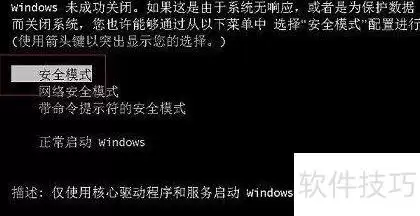
电脑开机按F8无反应,因Windows启动优化压缩了功能键响应窗口。可改用启动时持续按Ctrl键调出选项,或通过Win+R输入msconfig,在引导选项卡勾选安全引导后重启进入安全模式,使用后取消勾选即可恢复。

电脑开机黑屏提示“SystemBatteryIsDead”因CMOS电池耗尽。需更换CR2032纽扣电池,放电重置BIOS,校准系统时间,启用UEFI/SecureBoot及TPM,并验证启动顺序与磁盘状态。




Postman是一套面向API全生命周期的开发与测试平台,可在Mac上发送和调试多种协议请求,管理集合、环境及认证信息,并完成脚本测试、模拟服务、监控、文档发布和团队协作。它适合开发、测试及运维人员使用,提供个人免费方案。

Docker Desktop 是 Docker 官方为 Mac 提供的容器开发环境,集成 Docker Engine、命令行工具、Compose、Build、Kubernetes 与图形化管理界面。

Android Studio 是 Google 面向安卓应用开发提供的官方集成开发环境,基于 IntelliJ IDEA 构建。它整合智能代码编辑、Gradle 构建、界面预览、设备模拟、性能分析、调试测试及 APK 分析等工具。

PixPix 是面向品牌、卖家和内容团队的在线 AI 图片视频创作平台,提供图视频 Agent、无限画布、图片生成、视频生成、自然语言编辑及商品套图、产品精修和带货视频等电商工具。

Postman 是面向 API 全生命周期的开发与协作平台。Windows 桌面版可用于构建和发送 HTTP、GraphQL、gRPC、WebSocket、MQTT 等请求,并提供环境变量、集合、脚本测试、模拟服务、监控、文档及团队工作区等

Docker Desktop 为 Windows 开发者提供集成式容器环境,内置 Docker Engine、命令行工具、Compose、Build 与 Kubernetes 等组件,可在本机完成镜像构建、容器运行、日志查看和资源管理。