

CentOS Python日志如何查看与分析
在CentOS中,Python日志常见于自定义路径、系统日志或默认目录。查看方法包括直接查看、实时跟踪(tail-f)、过滤(grep)及journalctl。分析时可利用Python内置模块解析、pandas进行结构化统计,或通过matplotlib可视化趋势。日志管理需注意轮转、权限和集中化。
先说个核心判断:日志管理是运维的基石,但在CentOS上处理Python日志,不少朋友会卡在“找日志”和“读日志”这两个环节。日志文件到底藏在哪里?找到之后又该怎么高效分析?本文从实际运维的角度出发,梳理了Python日志的位置、查看方法和分析技巧,希望能帮大家理清思路。
一、CentOS中Python日志的常见位置
日志文件的位置,取决于应用本身的配置或代码。这就像是给日志文件找家,首先要知道自己家的门牌号。

- 自定义路径:大多数Python应用(比如Django、Flask这类框架)都会在配置文件中通过
LOG_FILE或LOG_PATH这样的参数来指定日志路径,比如常见的/var/log/myapp/app.log。如果代码里直接用了logging.basicConfig(filename='/path/to/logfile.log'),那路径就更明确了。 - 系统日志:如果应用把日志交给了系统日志服务(比如
syslog),那么可以通过journalctl命令来查看。例如,sudo journalctl -u your_app_service_name就能看到指定服务的日志。 - 默认目录:如果前面都没配置,日志可能会落在
/var/log/这个通用目录下,比如/var/log/messages或/var/log/secure;或者干脆放在应用根目录下的logs文件夹里。
二、查看Python日志的常用方法
1. 直接查看日志文件
最直接的办法,就是用文本编辑器或者命令行工具把文件打开看看:
# 使用vim查看(通常需要权限)
vim /var/log/myapp/app.log

# 使用less查看(支持翻页,更方便)
less /var/log/myapp/app.log如果提示权限不足,记得加上sudo,比如sudo less /var/log/myapp/app.log。
2. 实时查看日志更新
调试线上问题,特别是想看看应用刚发生了什么,用tail -f是最顺手的方式:
tail -f /var/log/myapp/app.log
# 不想看了,按Ctrl+C退出
3. 过滤特定日志内容
日志文件一大,眼睛就花了。这时候grep就是最好的帮手,可以快速筛选出关键信息,比如只看错误:
# 筛选包含"ERROR"的行
grep "ERROR" /var/log/myapp/app.log

# 还可以结合实时查看,一边看一边过滤
tail -f /var/log/myapp/app.log | grep "ERROR"
4. 使用journalctl查看系统日志
如果应用日志已经和系统日志集成在一起,那journalctl就是你的首选工具:
# 查看指定服务的日志(记得替换成你的服务名)
sudo journalctl -u your_app_service_name

# 实时查看系统日志
sudo journalctl -f

# 如果只想看Python相关的,就加个grep
sudo journalctl | grep "Python"
三、Python日志的分析方法
找到日志、读到日志,这只是第一步。真正有价值的是从日志里分析出问题,找到规律。
1. 使用Python内置模块解析日志
如果你习惯用Python处理一切,那直接用open()函数读取日志文件,然后通过字符串方法(比如in、split)来提取关键信息,是最直接的方式。下面看一个简单的例子:
# 读取日志并筛选错误信息
def parse_error_logs(log_file):
    try:
        with open(log_file, 'r') as f:
            for line in f:
                if "ERROR" in line or "CRITICAL" in line:
                    print(line.strip())
    except Exception as e:
        print(f"读取日志失败: {e}")

# 调用函数,替换为实际日志路径
parse_error_logs("/var/log/myapp/app.log")
2. 使用pandas进行结构化分析
当日志量大到需要统计时,pandas就派上用场了。把日志转换成DataFrame,就可以轻松统计错误数量、按时间排序,甚至做更复杂的分析:
import pandas as pd

# 假设日志格式是"时间 - 级别 - 消息",用" - "分隔
log_data = pd.read_csv("/var/log/myapp/app.log",
                       delimiter=" - ",
                       header=None,
                       names=["timestamp", "level", "message"])

# 统计错误日志数量
error_count = log_data[log_data["level"] == "ERROR"].shape[0]
print(f"错误日志数量: {error_count}")

# 按时间排序,查看最近的10条错误日志
log_data["timestamp"] = pd.to_datetime(log_data["timestamp"])
recent_errors = log_data[log_data["level"] == "ERROR"].sort_values("timestamp").tail(10)
print(recent_errors)
3. 可视化日志数据
数据有了,如果能用图表直观展示,诊断问题会快很多。用matplotlib可以画出错误日志随时间的变化趋势:
import matplotlib.pyplot as plt

# 转换时间格式并排序
log_data["timestamp"] = pd.to_datetime(log_data["timestamp"])
log_data = log_data.sort_values("timestamp")

# 统计每分钟的错误日志数量
error_counts = log_data[log_data["level"] == "ERROR"].set_index("timestamp").resample("1T").count()["message"]

# 绘制折线图
plt.figure(figsize=(12, 6))
plt.plot(error_counts.index, error_counts.values, marker="o", linestyle="-")
plt.xlabel("时间")
plt.ylabel("错误日志数量")
plt.title("Python应用错误日志趋势(最近1小时)")
plt.xticks(rotation=45)
plt.tight_layout()
plt.show()
四、日志管理建议(可选但重要)
日志管理不只是“看日志”,更是“管日志”。如果不想让日志文件无限膨胀,或者担心日志权限出问题,下面几个点值得留意:
- 日志轮转:使用
RotatingFileHandler或TimedRotatingFileHandler,可以避免日志文件撑爆磁盘。比如设置每天生成一个新日志文件,保留最近7天的,这是一个很稳妥的做法。 - 权限设置:确保运行Python应用的用户(比如
apache、nginx,或者你自己创建的服务用户)有权限写入日志目录。很多人会忽略这一点,导致日志写不进去,问题排查时一头雾水。 - 集中管理:如果应用是分布式的,每台机器都去翻日志显然不现实。可以用
rsyslog或fluentd把日志统一发送到远程服务器(比如ELK Stack),实现集中存储和分析。这才是规模化运维的正确姿势。

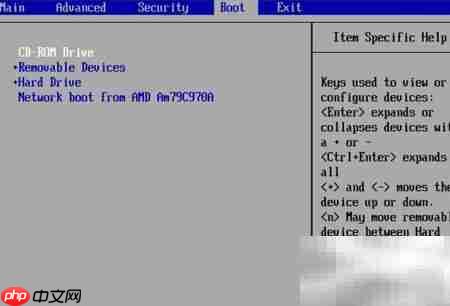
本文详细讲解如何在VMware Workstation中从零开始安装CentOS 7虚拟机。内容涵盖ISO镜像准备、典型配置创建、硬件参数分配(磁盘与内存)、安装器操作及首次启动后的版本与网络验证。通过规范化的步骤指引,帮助读者快速搭建稳定可用的Linux学习环境,并解决常见的启动与网络故障。
在CentOS系统上管理Python依赖库需先更新系统并安装Python3、pip及开发工具。安装方式包括pip(推荐)、yum/dnf(系统级)和conda。通过虚拟环境隔离依赖、用requirements.txt记录版本可避免冲突。卸载通过pip或yum/dnf完成。常见问题涉及权限、缺失系统依赖及版本兼容性。
在CentOS编译Java乱码时,需检查系统编码设为UTF-8,编译用-encodingUTF-8,运行设-Dfile.encoding=UTF-8,确保源文件编码一致,调整IDE编码,中文显示异常则安装中文字体。
通过升级JDK版本、启用增量编译与并行编译、优化JVM参数、利用构建工具高级特性、改进代码结构、进行系统级调优及持续监控分析,可显著提升CentOS环境下Java编译性能,减少重复编译,优化内存使用,从而缩短构建时间,提高开发效率。
在CentOS上编译Java程序时,需安装JDK并正确设置JAVA_HOME环境变量,通过命令查找安装路径并配置到~/.bashrc或/etc/profile中。同时关注编译器错误消息,修复代码语法或逻辑错误,确保Maven或Gradle等构建工具正确安装配置。

在CentOS上编译Golang程序,常见问题包括环境变量配置错误、依赖包管理混乱、glibc版本不兼容、编译器工具链缺失、代码或缓存异常、Go版本不匹配及权限不足,可通过逐一排查对应方法解决。

在CentOS上编译Golang:先安装开发工具包、wget和git;下载Go源码压缩包并解压至/usr/local;配置GOROOT和PATH环境变量(如添加至~/.bashrc),执行source生效;运行goversion验证安装成功。

在CentOS上提升Golang编译速度,可通过优化编译选项(如并行编译、去除调试信息)、将缓存目录指向SSD并定期清理,拆分代码为小包、消除循环依赖、使用vendor本地依赖,升级多核CPU、16GB以上内存和SSD,以及设置GOPROXY、采用PGO优化、升级Go版本等方式实现。
在CentOS编译Go程序时,需正确配置GOROOT、GOPATH等环境变量,使用GoModules管理依赖,注意Glibc版本兼容性,根据需求设置CGO_ENABLED=0实现静态链接,合理配置交叉编译参数,优化二进制文件大小,解决权限问题,并确保Go版本与项目要求一致。




Postman是一套面向API全生命周期的开发与测试平台,可在Mac上发送和调试多种协议请求,管理集合、环境及认证信息,并完成脚本测试、模拟服务、监控、文档发布和团队协作。它适合开发、测试及运维人员使用,提供个人免费方案。

Docker Desktop 是 Docker 官方为 Mac 提供的容器开发环境,集成 Docker Engine、命令行工具、Compose、Build、Kubernetes 与图形化管理界面。

Android Studio 是 Google 面向安卓应用开发提供的官方集成开发环境,基于 IntelliJ IDEA 构建。它整合智能代码编辑、Gradle 构建、界面预览、设备模拟、性能分析、调试测试及 APK 分析等工具。

Postman 是面向 API 全生命周期的开发与协作平台。Windows 桌面版可用于构建和发送 HTTP、GraphQL、gRPC、WebSocket、MQTT 等请求,并提供环境变量、集合、脚本测试、模拟服务、监控、文档及团队工作区等

Docker Desktop 为 Windows 开发者提供集成式容器环境,内置 Docker Engine、命令行工具、Compose、Build 与 Kubernetes 等组件,可在本机完成镜像构建、容器运行、日志查看和资源管理。

Android Studio 是 Google 面向 Android 应用开发提供的官方集成开发环境,以 IntelliJ IDEA 为基础,集成智能代码编辑、Gradle 构建、设备模拟、界面预览、调试测试及性能分析工具,