

3dmax修改器中英文对照表格:常用命令与使用详解
整理3ds Max高频修改器的中英文术语对照,结合弯曲、FFD等典型修改器的实际操作步骤,帮助设计师跨越语言障碍,提升建模效率。
在3ds Max建模过程中,修改器堆栈(Modifier Stack)是核心工作流。由于软件界面默认多为英文,许多初学者在面对如“Bend”、“Taper”或“FFD”等术语时容易混淆,导致无法准确调整模型形态。掌握常用修改器的中英文名称及其核心参数,能显著减少查找时间,让注意力集中在造型本身而非菜单翻译上。

3ds Max修改器下拉列表界面,显示常用修改器英文名称
修改器本质上是对基础几何体施加的非破坏性变形指令。它们按顺序叠加在堆栈中,下方的修改器先作用于物体,上方的后作用。理解这一层级关系比死记硬背名称更重要。以下对照表涵盖了多边形建模和样条线编辑中最常用的二十个修改器,分为变形类、编辑类和生成类。
常用修改器中英文对照速查
| 中文名称 | 英文名称 | 主要用途 | 关键参数提示 |
|---|---|---|---|
| 弯曲 | Bend | 使物体沿指定轴弯曲 | Angle(角度)、Direction(方向) |
| 锥化 | Taper | 使物体一端变大或变小 | Amount(数量)、Curve(曲线) |
| 扭曲 | Twist | 沿轴向旋转物体截面 | Angle(角度)、Bias(偏移) |
| 噪波 | Noise | 添加随机不规则起伏 | Scale(比例)、Strength(强度) |
| 自由形式变形 | FFD (2x2/3x3/4x4) | 通过控制点 lattice 变形 | Control Points(控制点) |
| 晶格 | Lattice | 将边转为支柱,顶点转为节点 | Struts(支柱)、Joints(节点) |
| 壳 | Shell | 给单面模型增加厚度 | Inner Amount(内部量)、Outer Amount(外部量) |
| 平滑 | Smooth | 优化表面着色平滑组 | Auto Smooth(自动平滑) |
| 涡轮平滑 | TurboSmooth | 细分曲面增加细节 | Iterations(迭代次数) |
| 网格平滑 | MeshSmooth | 旧版细分算法 | NURMS Subdivision |
| 对称 | Symmetry | 镜像复制并焊接顶点 | Mirror Axis(镜像轴)、Weld Seam(焊接缝) |
| 镜像 | Mirror | 仅镜像不焊接(常用于阵列) | Copy(复制)、Instance(实例) |
| 挤出 | Extrude | 将样条线转为三维实体 | Amount(数量) |
| 倒角 | Bevel | 挤出并分层缩放边缘 | Levels(级别)、Height(高度) |
| 车削 | Lathe | 绕轴旋转生成回转体 | Degrees(度数)、Align(对齐) |
| 扫描 | Sweep | 沿路径放置截面图形 | Use Custom Section(使用自定义截面) |
| 路径变形 | PathDeform (WSM) | 沿样条线路径排列物体 | Percent(百分比)、Rotation(旋转) |
| 绑定 | Skin | 角色骨骼蒙皮权重绘制 | Envelopes(封套)、Weights(权重) |
| 物理材质 | Physical Material | PBR渲染材质分配 | Base Color(基础色)、Roughness(粗糙度) |
| UVW贴图 | UVW Map | 控制纹理坐标映射 | Mapping(映射类型)、Tiling(平铺) |
注意:部分修改器如“PathDeform”有世界空间修改器(WSM)和对象空间修改器之分,WSM通常用于将多个物体对齐到同一路径,而普通修改器仅影响单个物体自身。

常用修改器中英文对照速查
1. 准备基础几何体
为了直观展示修改器效果,首先创建一个标准基本体。在【创建】面板中选择【几何体】,点击【长方体】。在视图中拖拽出一个长宽高分明的盒子,例如长度分段设为5,宽度分段设为5,高度分段为1。分段数至关重要,因为像“弯曲”这样的修改器需要足够的网格密度才能产生平滑变形,否则模型只会折断而不会弯曲。

在创建面板中设置长方体分段参数
选中该长方体,进入【修改】面板。此时修改器列表为空,显示的是Box的基础参数。确保当前选中对象是长方体本身,而不是其子层级如Vertex或Edge。
2. 应用弯曲修改器并调整轴向
在修改器下拉列表中,找到并选择“Bend”(弯曲)。添加后,视图中会出现一个黄色的辅助框,代表弯曲的影响范围。如果模型没有变化,通常是因为分段数不足或弯曲轴错误。
在参数卷展栏中,首先检查“Bend Axis”(弯曲轴)。尝试切换X、Y、Z三个选项,观察模型弯曲方向的改变。接着调整“Angle”(角度)参数,输入90度,模型应呈现90度圆弧状。若模型出现撕裂或奇怪褶皱,返回基础层级增加“Length Segs”(长度分段)至20以上,再回到Bend修改器,变形将变得平滑自然。
3. 使用FFD进行局部微调
弯曲修改器适合规则变形,但对于非规则的艺术造型,FFD(Free Form Deformation)更为灵活。保持长方体选中状态,再次从列表中添加“FFD 3x3x3”。此时模型周围会出现一个由控制点组成的晶格框。

FFD 3x3x3修改器的控制点子层级编辑
进入FFD的“Control Points”(控制点)子层级。使用移动工具,随意拖动角点或边上的点。你会发现模型表面随之柔和变形,而无需手动调整每一个顶点。这种操作常用于调整汽车车身流线或角色肌肉轮廓。完成调整后,退出子层级,FFD的效果被固化在堆栈中,随时可以返回修改控制点位置。
4. 验证可编辑性与堆栈管理
修改器的最大优势在于非破坏性。在堆栈显示窗口中,你可以看到Box、Bend和FFD 3x3x3依次排列。点击“Bend”前面的灯泡图标,可以临时关闭该效果,查看原始模型或仅受FFD影响的形态。若要彻底将修改结果转化为可编辑多边形以便进行更底层的点线面编辑,右键点击堆栈顶部的“FFD 3x3x3”,选择“Collapse All”(全部折叠)或“Convert to Editable Poly”(转换为可编辑多边形)。

右键菜单中的Collapse All选项
请注意,一旦转换,之前的修改器参数将丢失,无法再通过滑块调整角度或控制点。因此,建议在确认造型无误后再进行折叠操作,或保留一份带有完整修改器堆栈的副本文件以备后续修改。通过熟记上述中英文对照,你可以在阅读国外教程或直接操作英文版软件时,迅速定位所需工具,将精力集中在创意实现而非界面检索上。
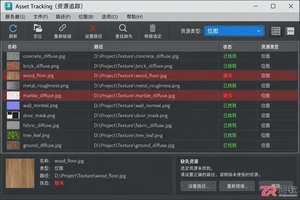
解决3ds Max高分辨率贴图导致的卡顿问题。通过Asset Tracking清理无效资源,设置代理贴图加速视口预览,利用Bitmap Pager管理内存分页,并在最后验证渲染结果的一致性。
3ds Max修改命令面板突然消失影响建模效率?本文提供三种快速恢复方法:使用快捷键Ctrl+2、通过菜单栏显示命令面板、以及重置UI布局。步骤清晰,附带关键操作截图,适合新手和进阶用户排查界面问题。
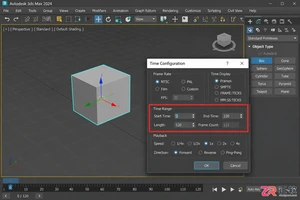
学习如何在3ds Max中制作完美的无缝循环动画。从设定时间周期、调整旋转与位移曲线,到处理材质参数和预览验证,本教程提供了一套可复现的操作流程,解决动画首尾跳变问题。
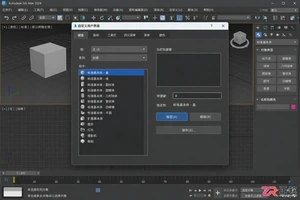
详细讲解如何在 3ds Max 中自定义键盘快捷键。包括进入设置界面、筛选命令、分配新快捷键、处理按键冲突以及保存和加载自定义快捷键方案,帮助建模用户优化操作流程。
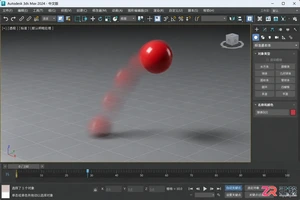
学习如何使用3ds Max制作基础动画。本文通过小球弹跳实例,详解自动关键点模式、轨迹视图曲线调整及最终渲染设置,帮助新手从零开始掌握3D动画制作核心流程。
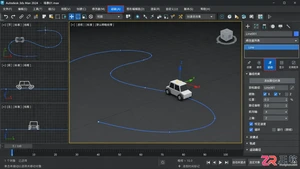
学习如何在3ds Max中使用路径约束控制器,通过样条线定义运动轨迹,并在Motion面板中调整跟随、倾斜和循环参数,快速制作相机漫游或车辆行驶动画。
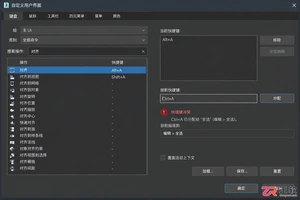
找不到3ds Max快捷键设置入口?本指南带你一步步打开自定义用户界面,搜索命令、分配按键、解决冲突并保存专属快捷键方案,提升建模速度。

学习如何在3ds Max中正确设置渲染参数,将动画序列直接输出为AVI或MP4视频文件,避免逐帧渲染后合成的繁琐步骤,适合初学者快速掌握动画导出技巧。
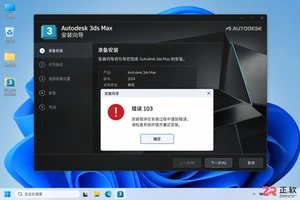
遇到3ds Max安装错误103怎么办?本文详解该错误的常见成因,包括安装包损坏和解压异常,并提供校验哈希值、更换解压软件等实用解决方案,助您快速完成安装。
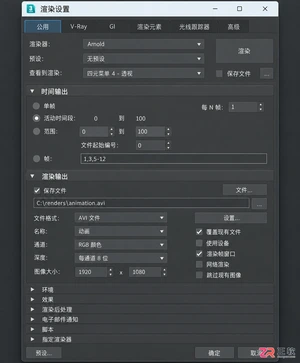
学习如何在3ds Max中设置动画渲染输出,包括时间范围设定、输出格式选择(AVI/图像序列)及关键参数调整,确保动画顺利导出。




Photoshop 2026 是 Adobe 推出的专业图像处理与视觉设计软件,支持 Windows、macOS 和 iPad 等平台,广泛应用于摄影修图、电商设计、平面海报、数字绘画及视觉合成等创作场景。

Blender 是一款免费开源、跨平台的专业 3D 创作软件,集建模、动画、渲染、视频编辑与视觉合成等功能于一体,广泛应用于影视动画、游戏设计和建筑可视化等领域。软件支持 Cycles 物理渲染器与 Eevee 实时渲染引擎,并提供多边形建模、骨骼绑定、物理模拟等专业工具。Blender 兼容 Windows、macOS 和 Linux 系统,安装包轻巧、运行流畅,依托活跃的全球开发者社区持续更新,是从初学者到专业创作者都值得选择的正版 3D 创作工具。


Photoshop 2026 是 Adobe 推出的专业图像处理与视觉设计软件,支持 Windows、macOS 和 iPad 等平台,广泛应用于摄影修图、电商设计、平面海报、数字绘画及视觉合成等创作场景。
Blender 是一款免费开源、跨平台的专业 3D 创作软件,集建模、动画、渲染、视频编辑与视觉合成等功能于一体,广泛应用于影视动画、游戏设计和建筑可视化等领域。软件支持 Cycles 物理渲染器与 Eevee 实时渲染引擎,并提供多边形建模、骨骼绑定、物理模拟等专业工具。Blender 兼容 Windows、macOS 和 Linux 系统,安装包轻巧、运行流畅,依托活跃的全球开发者社区持续更新,是从初学者到专业创作者都值得选择的正版 3D 创作工具。