

3ds Max制作无缝循环动画的技巧与方法
学习如何在3ds Max中制作完美的无缝循环动画。从设定时间周期、调整旋转与位移曲线,到处理材质参数和预览验证,本教程提供了一套可复现的操作流程,解决动画首尾跳变问题。
制作无缝循环动画的核心不在于强行拼接首尾,而在于让一个运动周期结束时,物体的位置、旋转角度及状态参数精确回到起点。这种处理方式能确保动画在游戏引擎或视频背景中无限重复播放时,观众察觉不到任何停顿或跳变。以下将以一个带有轻微上下浮动并持续旋转的物体为例,演示从周期设定到最终验证的完整操作流程。

设置动画周期为0-120帧,确立循环基础
在开始制作前,首先明确动画的总时长和帧率。新建场景后,点击右下角的时间配置按钮,将动画范围设置为第0帧到第120帧,这代表一个完整的循环周期。所有后续的关键帧设置都需严格限制在此范围内。创建一个简单的几何体作为“循环主体”,并固定好摄像机、灯光和背景,避免镜头运动干扰对物体自身循环的判断。
1. 为主体建立首尾一致的旋转
选中循环主体,激活【Auto Key】自动关键点模式。在第0帧记录初始旋转状态。将时间滑块拖动至第120帧,让主体绕指定轴(如Z轴)旋转整整360度,并记录结束关键帧。此时,第0帧和第120帧的视觉姿态完全重合,但中间完成了完整的旋转过程。
打开【Graph Editors】菜单下的【Track View - Curve Editor】曲线编辑器。展开主体的旋转轨道,检查旋转曲线是否平滑且呈线性或预期的缓动趋势。若发现曲线出现反向折返或角度异常,通常是因为使用了Euler XYZ控制器导致万向节锁或路径最短化问题。此时可尝试切换控制器类型或手动调整中间关键帧,确保旋转值单调递增或递减,避免在循环点产生突兀的角度回跳。
需注意,在导出或剪辑时,第120帧与下一周期的第0帧是同一状态。为避免重复帧导致的微小卡顿,实际播放区间通常设为第0帧至第119帧。

1. 为主体建立首尾一致的旋转
2. 用Out-of-Range Types让关键帧持续循环
单独设置关键帧只能保证一个周期内的运动,要实现无限循环,需利用曲线编辑器的范围外类型功能。在Curve Editor中,选中旋转或位移轨迹,点击工具栏上的【Controller】>【Out-of-Range Types】按钮。

在曲线编辑器中设置范围外类型为Loop
在弹出的对话框中,选择【Loop】循环模式。该设置会让控制器在首个关键帧之前和最后一个关键帧之后,自动重复当前周期的动画数据,而不是保持静止或线性延伸。启用Loop后,时间轴超出0-120帧范围的部分会自动填充重复的运动曲线。
在使用Loop前,必须确认轨道的首尾关键帧在数值和速度上是匹配的。如果位移轨道的终点比起点高出一段距离,直接启用Loop会导致每次循环结束时物体瞬间瞬移回起点,产生严重跳变。此时应调整关键帧位置,确保首尾位移值一致,或改用【Cycle】等其他适合的模式。
3. 让上下浮动在周期两端自然衔接
除了旋转,许多循环动画还包含上下浮动效果。在第0帧和第120帧,将主体的高度位置设置为相同数值。在第60帧(周期中点),将主体移动到最高点或最低点,形成“起点—顶点—起点”的运动轨迹。
在曲线编辑器中观察位置Z轴的曲线。重点检查第0帧和第120帧处的切线手柄。如果第0帧的切线方向向上(表示正在上升),而第120帧的切线方向向下(表示正在下降),那么在循环连接处,速度方向会发生突变,导致视觉上的顿挫感。正确的做法是将两端的切线调整为相同的斜率和方向,确保物体在穿过循环边界时,运动速度和加速度是连续的。可以使用【Set Tangents to Smooth】或手动调整贝塞尔手柄来实现平滑过渡。
若动画结构复杂,建议将循环运动绑定到一个独立的父级辅助对象上,子对象仅负责局部形变。这样只需调整父级的循环轨迹,无需逐个修改子对象的关键帧。
4. 用循环材质和修改器补足连续细节
物体表面的纹理滚动、透明度闪烁或噪波变化也需参与循环。检查材质编辑器中的相关参数,确保它们在第0帧和第120帧回到初始状态。例如,若使用UVW Map修改器进行纹理偏移,需确保偏移量的增量在周期结束时正好是纹理平铺单位的整数倍。

检查材质参数如Noise Phase的循环闭合
对于程序化贴图(如Noise),其Phase(相位)参数的动画也需遵循同样的循环逻辑。若材质动画未闭合,即使模型运动完美,表面纹理的突然跳变也会破坏循环感。不要随意塌陷修改器堆栈,保留参数化控制便于后续微调周期匹配度。
对于粒子系统或布料模拟,由于其涉及随机种子和物理计算,直接关键帧循环往往无效。此类情况需使用系统自带的缓存循环功能,或通过复制特定帧段的缓存数据来强制实现周期性,但这超出了基础关键帧动画的范畴。
5. 用预览检查边界,而不是只看关键帧
完成设置后,不要仅依赖视图中的单帧显示。使用【Preview】预览功能,设置播放范围为第0帧至第119帧,并开启【Loop】播放选项。仔细观察循环切换瞬间,是否有位置跳动、旋转加速、材质闪烁或阴影突变。

通过预览窗口验证循环衔接的平滑度
若发现瑕疵,可采用排除法定位问题:暂时关闭材质动画、灯光变化和摄像机特效,仅保留主体的旋转与位移。若此时循环平滑,再逐项重新开启其他轨道,直至找到导致断点的具体元素。最后,以目标分辨率渲染一段短预览,确认运动模糊和反射效果在边界处也无异常。保存包含完整关键帧的源文件,并另存一份用于交付的清理版文件,备注清楚实际有效的循环帧范围。
无缝循环的本质是状态的完美回归。通过严格限定周期、利用Curve Editor校正速度与位置曲线,并全面检查材质与修改器参数,即可在3ds Max中制作出专业级的无限循环动画。
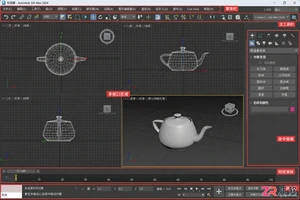
针对 3ds Max 快捷键失灵的常见困惑,本文以界面导览的方式,清晰标注主工具栏快捷键覆盖开关、视口焦点区域及自定义键盘设置入口,帮助用户快速恢复操作效率。
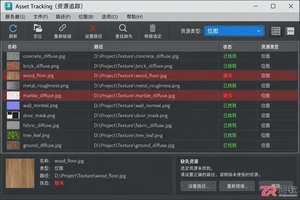
解决3ds Max高分辨率贴图导致的卡顿问题。通过Asset Tracking清理无效资源,设置代理贴图加速视口预览,利用Bitmap Pager管理内存分页,并在最后验证渲染结果的一致性。
3ds Max修改命令面板突然消失影响建模效率?本文提供三种快速恢复方法:使用快捷键Ctrl+2、通过菜单栏显示命令面板、以及重置UI布局。步骤清晰,附带关键操作截图,适合新手和进阶用户排查界面问题。
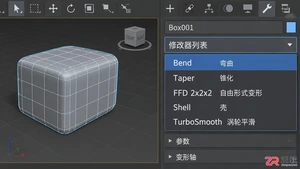
整理3ds Max高频修改器的中英文术语对照,结合弯曲、FFD等典型修改器的实际操作步骤,帮助设计师跨越语言障碍,提升建模效率。
详细讲解如何在 3ds Max 中自定义键盘快捷键。包括进入设置界面、筛选命令、分配新快捷键、处理按键冲突以及保存和加载自定义快捷键方案,帮助建模用户优化操作流程。
学习如何使用3ds Max制作基础动画。本文通过小球弹跳实例,详解自动关键点模式、轨迹视图曲线调整及最终渲染设置,帮助新手从零开始掌握3D动画制作核心流程。
学习如何在3ds Max中使用路径约束控制器,通过样条线定义运动轨迹,并在Motion面板中调整跟随、倾斜和循环参数,快速制作相机漫游或车辆行驶动画。
找不到3ds Max快捷键设置入口?本指南带你一步步打开自定义用户界面,搜索命令、分配按键、解决冲突并保存专属快捷键方案,提升建模速度。

学习如何在3ds Max中正确设置渲染参数,将动画序列直接输出为AVI或MP4视频文件,避免逐帧渲染后合成的繁琐步骤,适合初学者快速掌握动画导出技巧。
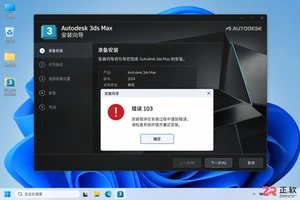
遇到3ds Max安装错误103怎么办?本文详解该错误的常见成因,包括安装包损坏和解压异常,并提供校验哈希值、更换解压软件等实用解决方案,助您快速完成安装。




Photoshop 2026 是 Adobe 推出的专业图像处理与视觉设计软件,支持 Windows、macOS 和 iPad 等平台,广泛应用于摄影修图、电商设计、平面海报、数字绘画及视觉合成等创作场景。

Blender 是一款免费开源、跨平台的专业 3D 创作软件,集建模、动画、渲染、视频编辑与视觉合成等功能于一体,广泛应用于影视动画、游戏设计和建筑可视化等领域。软件支持 Cycles 物理渲染器与 Eevee 实时渲染引擎,并提供多边形建模、骨骼绑定、物理模拟等专业工具。Blender 兼容 Windows、macOS 和 Linux 系统,安装包轻巧、运行流畅,依托活跃的全球开发者社区持续更新,是从初学者到专业创作者都值得选择的正版 3D 创作工具。


Photoshop 2026 是 Adobe 推出的专业图像处理与视觉设计软件,支持 Windows、macOS 和 iPad 等平台,广泛应用于摄影修图、电商设计、平面海报、数字绘画及视觉合成等创作场景。
Blender 是一款免费开源、跨平台的专业 3D 创作软件,集建模、动画、渲染、视频编辑与视觉合成等功能于一体,广泛应用于影视动画、游戏设计和建筑可视化等领域。软件支持 Cycles 物理渲染器与 Eevee 实时渲染引擎,并提供多边形建模、骨骼绑定、物理模拟等专业工具。Blender 兼容 Windows、macOS 和 Linux 系统,安装包轻巧、运行流畅,依托活跃的全球开发者社区持续更新,是从初学者到专业创作者都值得选择的正版 3D 创作工具。