

blender打不开step文件吗?教你正确导入STEP文件

解答Blender为什么默认无法打开STEP文件,并详细讲解通过STEPper插件直接导入与FreeCAD工具中转导入的两种完整操作方法,以及导入后的网格与法线优化技巧。

一、为什么 Blender 默认打不开 STEP 文件?
当你在 Blender 的“文件 -> 导入”菜单中翻找时,会发现默认列表里支持 OBJ、FBX、STL、glTF、PLY 等格式,却根本没有 STEP(.step 或 .stp)选项。如果强行把 STEP 文件拖拽进视图窗口,Blender 也会提示格式不支持或没有任何反应。
造成这一现象的根本原因,在于工业 CAD 软件与多边形建模软件在底层几何表示上的本质差异:
STEP 属于 B-Rep(边界表示)参数化曲面:它在 SolidWorks、Fusion 360、Siemens NX 等 CAD 系统中生成,通过高阶数学公式(如 NURBS 曲面、解析平面、精确修剪边界)记录几何体。无论如何放大,它的圆角和曲面都是绝对光滑的连续数学曲面,具备严密的工程容差和实体拓扑信息。
Blender 采用离散多边形网格(Polygonal Mesh):Blender 渲染、着色与雕刻所依赖的是离散的点(Vertices)、边(Edges)和面(Faces)。计算机图形学管线通过三角面或四边面来近似拟合几何表面。
因此,要将 STEP 放入 Blender,必须经过一步关键计算——几何离散化(Tessellation),即把参数化连续曲面按照指定的精度公差切分成三角面网格,并生成平滑法线。由于开源的 Blender 核心并未内置复杂的 CAD 几何解析内核(如 OpenCASCADE),所以原生无法直接读取该文件。

二、方法一:使用 STEPper 插件直接导入(推荐)
如果你需要频繁导入 STEP 文件,最便捷的方案是为 Blender 安装专门的导入插件。目前社区中最流行、维护良好的免费开源插件是 STEPper(或基于 OpenCASCADE 的相关导入插件)。
1. 获取与安装插件步骤
下载插件压缩包:前往 GitHub 搜索并下载
STEPper的最新发布版本(Release ZIP 文件),无需解压。打开偏好设置:启动 Blender,点击顶部菜单栏的
编辑 (Edit) -> 偏好设置 (Preferences)。安装插件包:在左侧标签栏切换到
插件 (Add-ons)(在 Blender 4.2+ 中为 Extensions/Add-ons 界面),点击右上角的从磁盘安装 (Install from Disk),选中刚才下载的 ZIP 文件。激活插件:安装完成后,在插件列表中勾选
Import-Export: STEPper前面的复选框。如果插件提示需要下载或配置运行依赖(如 OpenCASCADE 预编译库),点击对应提示允许插件自动配置完成。
2. 执行导入与关键参数调节
插件启用后,点击 Blender 顶部菜单:文件 (File) -> 导入 (Import) -> STEP (.step / .stp),选中你的工程模型文件。此时右侧导入面板会显示几个极为关键的几何转换参数:
线性挠度 / 公差 (Linear Deflection / Tolerance):控制弦高误差。默认数值通常在 0.01 到 0.1 之间。数值越小,圆弧切分得越精细,但生成的三角面数量也会成倍上升。
角度公差 (Angular Deflection):控制相邻三角面法线夹角的最大限制。对于存在细小倒角或复杂过渡曲面的机械零件,适当减小该数值可避免曲面出现肉眼可见的折面。
单位缩放 (Scale):工业 CAD 默认通常以毫米(mm)为单位,而 Blender 默认场景以米(m)为单位。如果导入后模型显得过大(放大 1000 倍),需将缩放比例设置为
0.001。

三、方法二:使用免费开源工具 FreeCAD 中转导入
如果你不想在 Blender 中安装额外插件,或者某些超大型 STEP 装配体在插件导入时容易出现卡死,使用开源的 FreeCAD 进行格式中转是最稳定、最通用的工业级解决路径。
1. 为什么推荐 FreeCAD?
FreeCAD 内置了成熟完备的 OpenCASCADE 工业级 CAD 几何内核,能够百分之百准确地读取各类复杂的 STEP 拓扑结构。更关键的是,FreeCAD 提供了直观的网格细分调节工具,允许你在导出前精确控制模型面数。
2. 中转操作具体步骤
在 FreeCAD 中打开文件:启动 FreeCAD,点击
文件 -> 打开,选择你的.step或.stp文件。切换到网格工作台:在 FreeCAD 顶部的工作台下拉菜单(默认通常显示为“Start”或“Part”)中,选择并切换至
Mesh Design (网格设计)工作台。将几何体转换为网格:在左侧树状视图中单选或多选所有实体模型,点击顶部菜单
网格 -> 从形状创建网格 (Meshes -> Create mesh from shape)。设置离散化曲面偏差:在右侧弹出的对话框中选择“标准 (Standard)”或“Mefisto”划分算法。调节
曲面偏差 (Surface deviation)(例如设置为 0.05mm 到 0.1mm)。数值越小,曲面越精细。点击确认后,左侧树状图会生成对应的网格对象。导出中间网格文件:选中新生成的网格对象,点击
文件 -> 导出,在格式下拉框中选择 glTF 2.0 (.glb/.gltf) 或 Wavefront OBJ (.obj)。推荐优先选择glTF 2.0,因为它对法线信息、层次结构与材质分组的保存最为完好。在 Blender 中导入:切回 Blender,选择
文件 -> 导入 -> glTF 2.0,即可完整加载转换好的高质量模型。

四、导入 Blender 后的关键检查与优化技巧
CAD 模型导入 Blender 后,经常会出现表面着色黑斑、倒角处反光异常或面数过多导致的视口卡顿。这是因为 CAD 转换出的网格通常具有自定义分割法线(Custom Split Normals)或碎片化三角面。按照以下四项检查进行优化,可确保模型完美渲染:
1. 清理重叠点与断开边界 (Merge by Distance)
CAD 装配体在转换为网格时,相邻的面在交界缝隙处往往各自独立生成了顶点。进入 编辑模式 (Edit Mode),全选所有顶点(按 A 键),按下快捷键 M 并选择 按距离合并 (By Distance)。默认距离阈值设为 0.0001m,即可无缝缝合边缘,消除视口可能出现的细小黑线与微裂缝。
2. 检查法线朝向与自定义法线数据
在视口右上角的“视图叠加层”中开启 面朝向 (Face Orientation)。正常表面应全部显示为蓝色;若出现红色,说明法向反转,在编辑模式全选后按 Shift + N 重新计算法线外向。
若模型表面仍然出现不规则的黑斑扭曲,通常是 CAD 原有的法向缓存破损。可在右侧 物体数据属性 (Object Data Properties) -> 几何数据 (Geometry Data) 下,点击 清除自定义拆分法向数据 (Clear Custom Split Normals Data),随后在网格属性中重新开启 自动平滑 (Auto Smooth),通常角度设为 30° 即可恢复清爽的高光反射。
3. 应用变换与重置原点 (Apply Transforms & Set Origin)
在物体模式下选中导入的模型,按下快捷键 Ctrl + A,点击 全部变换 (All Transforms),将位置、旋转和缩放统一归一化为 1.0。随后右键点击物体,选择 设置原点 -> 原点移至几何中心 (Set Origin -> Origin to Geometry),方便后续精确旋转、缩放与动画位移。

五、方案选型与总结
为了帮助你在不同工作场景中快速做出合理选择,下表对两种主流方案的优缺点及适用场景进行了系统梳理:
| 方案维度 | 方案一:STEPper 插件直接导入 | 方案二:FreeCAD 工具中转导出 |
|---|---|---|
| 操作便捷度 | 高(直接在 Blender 内部菜单操作,一键完成) | 中(需要打开第三方软件进行导入和导出操作) |
| 软件依赖 | 需要额外安装第三方插件及底层解析组件 | Blender 零插件依赖,只需安装开源 FreeCAD |
| 大型装配体稳定性 | 中(面对超大零件群有时会卡死或消耗大量内存) | 极高(工业级后台稳步计算,支持分批次精细离散) |
| 参数微调自由度 | 支持在导入界面调整基本公差与尺寸比例 | 支持标准、Mefisto 等多种高级网格算法及偏差控制 |
| 适用人群 | 日常有轻量 CAD 渲染需求、追求工作效率的设计师 | 大型机械工程渲染、装配体庞大或追求零环境污染的用户 |
总结来说,Blender 默认打不开 STEP 文件并非软件缺陷,而是参数化工程建模与多边形数字艺术建模两套技术体系的分野。通过安装 STEPper 插件,你可以获得像原生功能一样的直接导入体验;而借助 FreeCAD 中转,则为你提供了一套在任何环境下都能稳定运行的兜底方案。掌握上述两套方法及导入后的法线整理技巧,即可轻松打通工业 CAD 与三维视效渲染的完整管线。
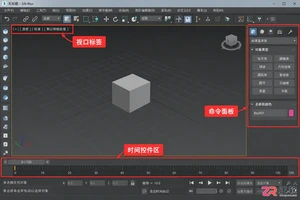
解决3ds Max动画播放时人物模型突然变大、播放速度过快或过慢以及网格变形的问题。通过视口设置、时间配置和修改器检查,提供直观的界面操作指引。
寻找高质量的3ds Max动画模型?本文汇总了多个提供免费动画模型下载的网站,包括TurboSquid、CGTrader等知名平台,详解如何筛选带绑定的模型及避免版权风险,助力3D动画师高效创作。
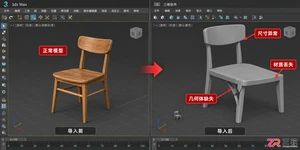
解决3ds Max模型导入其他软件或从其他软件导入Max时出现的尺寸比例错误、面片缺失及材质贴图丢失问题。通过规范单位系统、执行重置变换操作及正确烘焙材质,实现模型的无损交互。
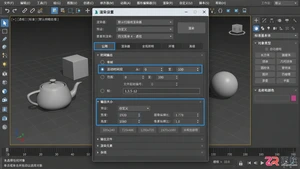
学习如何在3ds Max中正确设置渲染参数、使用ActiveShade预览动画效果,并导出高质量视频文件。本教程涵盖从基础设置到最终输出的完整工作流。
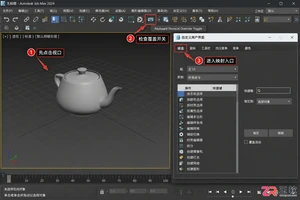
解决3ds Max快捷键失效问题,涵盖视口焦点获取、中文输入法干扰排除、Keyboard Shortcut Override Toggle状态检查及自定义键盘映射修复步骤。

学习如何在3ds Max中设置逼真的透明材质,包括玻璃和液体。通过调整折射、不透明度和全局照明设置,解决渲染结果发黑或不透明的常见错误。
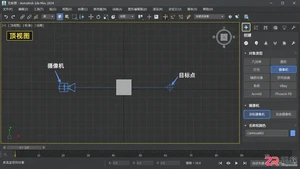
新手在3ds Max中常遇到创建了摄像机却看不到画面的情况。本教程演示如何通过快捷键C、视口菜单及四视图布局,快速将当前窗口切换为指定的摄像机视角,确保渲染构图准确。
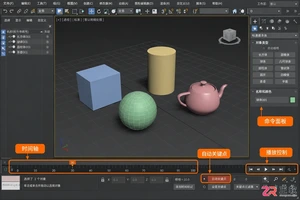
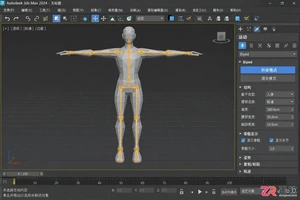
学习如何在3ds Max中为角色添加Biped骨骼,调整身体比例并绑定网格,利用Footstep模式快速生成自然的行走循环动画,并解决常见的脚部滑步和穿模问题。




Photoshop 2026 是 Adobe 推出的专业图像处理与视觉设计软件,支持 Windows、macOS 和 iPad 等平台,广泛应用于摄影修图、电商设计、平面海报、数字绘画及视觉合成等创作场景。
Blender 是一款免费开源、跨平台的专业 3D 创作软件,集建模、动画、渲染、视频编辑与视觉合成等功能于一体,广泛应用于影视动画、游戏设计和建筑可视化等领域。软件支持 Cycles 物理渲染器与 Eevee 实时渲染引擎,并提供多边形建模、骨骼绑定、物理模拟等专业工具。Blender 兼容 Windows、macOS 和 Linux 系统,安装包轻巧、运行流畅,依托活跃的全球开发者社区持续更新,是从初学者到专业创作者都值得选择的正版 3D 创作工具。


Photoshop 2026 是 Adobe 推出的专业图像处理与视觉设计软件,支持 Windows、macOS 和 iPad 等平台,广泛应用于摄影修图、电商设计、平面海报、数字绘画及视觉合成等创作场景。
Blender 是一款免费开源、跨平台的专业 3D 创作软件,集建模、动画、渲染、视频编辑与视觉合成等功能于一体,广泛应用于影视动画、游戏设计和建筑可视化等领域。软件支持 Cycles 物理渲染器与 Eevee 实时渲染引擎,并提供多边形建模、骨骼绑定、物理模拟等专业工具。Blender 兼容 Windows、macOS 和 Linux 系统,安装包轻巧、运行流畅,依托活跃的全球开发者社区持续更新,是从初学者到专业创作者都值得选择的正版 3D 创作工具。