

UltraEdit Linux版

UltraEdit Linux版是一款原生运行的商业文本、代码与十六进制编辑器,适合处理大型日志、CSV、配置文件和程序源码,提供多文件搜索替换、列模式、SSH/Telnet终端、脚本与宏等实用能力。
UltraEdit Linux版是一款原生运行的商业文本、代码与十六进制编辑器,适合处理大型日志、CSV、配置文件和程序源码,提供多文件搜索替换、列模式、SSH/Telnet终端、脚本与宏等实用能力。
UltraEdit是一款面向开发者、系统管理员、数据处理人员和技术写作者的专业编辑器。该产品定位为文本、HTML与十六进制编辑工具,并强调对PHP、Perl、Java和JavaScript等程序文件的支持。Linux版本并非借助WINE运行的移植程序,而是厂商提供的原生桌面应用,界面和安装包均针对Linux环境准备,适合希望在Ubuntu、Debian、Rocky Linux等发行版中获得稳定图形化编辑体验的用户。
适合处理大型文本和技术数据
UltraEdit的重要特点是对超大文件的处理能力。普通编辑器打开体积庞大的日志、数据库导出文件或CSV数据时,可能出现内存占用过高、响应迟缓甚至无法载入的问题。Linux版采用基于磁盘的编辑方式,官网说明可处理10GB及以上文件,并尽量减少对内存的依赖。对于需要分析服务器日志、审查批量生成数据、修改大型配置或查看长时间运行记录的用户,这种能力可以减少预先拆分文件的麻烦。
大文件模式并不只是把内容显示出来,还兼顾搜索、跳转和修改等实际工作。用户可以查看行号、编码、换行符、文件大小和选择范围等状态信息,也可根据文件规模调整代码折叠、语法提示等选项。面对包含数百万行内容的数据时,可先利用搜索定位异常值,再结合书签、结果列表和行列跳转缩小处理范围。
文本、代码与十六进制编辑
作为代码编辑器,UltraEdit可识别多种编程语言和标记格式,为源代码提供语法高亮、缩进、代码折叠、函数列表及文件类型配置。HTML、CSS、JavaScript、PHP、Perl、Python和Ruby等常见内容均可在统一工作区中查看。多标签页、项目与文件视图适合同时维护一组脚本、配置和文档,而可定制主题、菜单和快捷键则方便用户把界面调整成符合自身习惯的工作环境。
列模式是UltraEdit具有代表性的编辑能力。它允许用户按纵向区块选择数据,而不是只能逐行选择,适合修改固定宽度文本、对齐字段、删除重复列或批量插入编号。配合多光标和多重选择,可以在多个位置同时输入或替换内容。处理表格式日志、旧式数据文件、SQL片段以及格式规律的配置项时,这类操作通常比反复逐行修改更高效。
切换到十六进制模式后,软件会并列显示字节值与ASCII内容,可查找、替换、插入或删除实际十六进制数据,并能查看文件偏移位置。这使它不仅能编辑普通文本,也可用于检查二进制文件头、定位异常字节、分析编码问题或完成小范围数据修正。涉及重要文件时仍应先制作备份,避免直接覆盖不可恢复的数据。
跨文件搜索与远程工作
UltraEdit提供适合工程目录和大量文件的搜索替换工具,支持在当前文件、已打开文件、项目或多个目录中查找内容。用户可使用Perl、Unix或UltraEdit语法的正则表达式,并按照扩展名过滤目标。快速查找会显示匹配数量和出现位置,目录搜索则可在独立线程中执行,适合排查配置引用、统一修改变量名称或从日志集合中寻找同类错误。
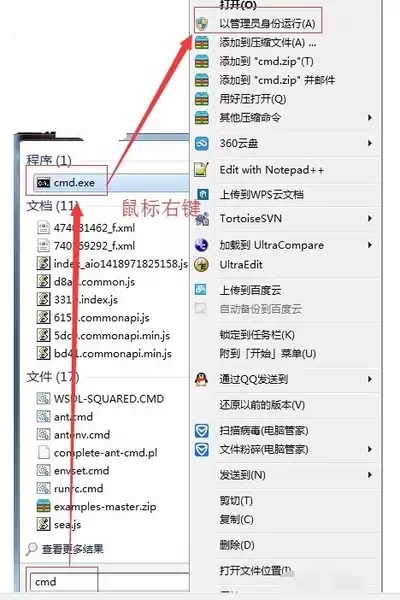
Linux版还提供内置SSH和Telnet终端,可将多个远程会话放在标签页中,并保存连接账户。密码由操作系统的原生凭据存储机制保管。对于经常登录服务器检查日志或调整配置的管理员,可以在编辑器内完成连接、查看和修改流程。打开需要更高权限的本地文件时,UltraEdit会请求密码,而不必始终以root身份启动整个应用。
自动化与日常效率
重复编辑任务可以通过可修改的宏和JavaScript脚本自动完成。宏与脚本能够分配快捷键,也可以从命令行调用,适用于格式清理、批量替换、固定结构生成等工作。高级排序支持多个排序键,配合列模式可整理规则数据;文件比较能力则有助于核对修改前后的差异。Linux发行版还随许可提供UltraCompare,可用于文本、文件与文件夹比较,但其具体安装内容应以下载页面所选软件包和当前许可为准。
软件对编码和行结束符的显示也较为实用。用户可以从状态栏检查UTF-8、UTF-16等编码,以及Unix LF、Windows CR/LF等换行格式,从而降低跨平台修改脚本后出现乱码或执行异常的概率。内置FTP、SSH相关能力、模板、宏和脚本共同构成了偏向技术工作的编辑环境。
Linux版本与软件包选择
当前Linux发布线为2025.0,厂商为Ubuntu 26.04、24.04和22.04提供DEB与TAR包,为Debian 13提供DEB与TAR包,并为Rocky Linux 10、9、8及兼容的Red Hat Enterprise Linux系统提供RPM与TAR包。发布的软件包面向64位x86架构,即amd64或x86_64。其他发行版可尝试完全可重定位的TAR包,但仍需自行确认运行库和桌面环境兼容性。
对于Ubuntu或Debian用户,应优先选择与发行版对应的DEB包,以便由系统的软件包工具处理安装;Rocky Linux及兼容系统则选择RPM包。TAR包适合无法使用对应包格式、希望安装到自定义目录或没有传统系统级安装需求的用户。下载前应准确选择系统版本,避免把Windows或macOS安装文件混入Linux流程。
授权与使用建议
UltraEdit属于商业软件。官方Linux下载提供功能完整的30天试用,不要求信用卡;开始下载时需要在官方表单填写有效电子邮箱。试用期结束后如需继续使用,应取得有效许可。官网说明一份UltraEdit许可可以覆盖Windows、macOS和Linux版本,不过各平台使用独立发布周期,版本号及个别功能并不完全一致,因此本文只描述Linux页面明确提供的能力。
首次使用时,可先设置界面主题、字体、默认编码、制表符和备份目录,再按常用文件类型调整语法高亮。处理大型或敏感文件前建议保留原始副本,执行跨目录替换时先检查结果范围。若主要需求是服务器日志分析、结构化文本整理、远程配置维护或大型代码文件编辑,UltraEdit Linux版能把编辑、搜索、终端和自动化工具集中到一个本地工作区中。
下载信息
- 当前版本:2025.0
- 更新日期:2026-08-20
- 界面语言:多语言界面
- 授权方式:商业软件,提供30天全功能试用
- 系统架构:64位x86(amd64 / x86_64)
- 安装包类型:DEB、RPM、TAR
- 下载方式:通过官方表单提交有效电子邮箱后,选择对应Linux发行版的软件包直接下载
- 账户要求:下载试用版需提供有效电子邮箱,无需信用卡
Linux 系统要求
- 64位x86(amd64 / x86_64)处理器与Linux桌面环境。
- 官方支持Ubuntu 26.04、24.04、22.04和Debian 13;对应软件包为DEB或TAR。
- 官方支持Rocky Linux 10、9、8及兼容的Red Hat Enterprise Linux发行版;对应软件包为RPM或TAR。
- 其他Linux发行版可使用可重定位TAR包,但需自行确认运行库与桌面环境兼容性。
新版变化与更新日志
- UltraEdit for Linux 2025.0扩大了受支持的Linux发行版范围,并新增RPM软件包。
- 重新构建SSH/Telnet终端,提供标签式多会话、持久化账户和系统原生凭据存储支持。
- 改善应用稳定性,并降低特定使用场景下的CPU占用。
- 修复编辑期间可能出现的重复崩溃、启动异常及编辑时卡死或CPU占用达到100%的问题。
UltraEdit Linux版安装与首次启动教程(以Ubuntu DEB包为例)
1. 确认Linux系统版本
打开系统设置或在终端执行发行版信息查询,确认当前为64位Ubuntu 26.04、24.04或22.04。Debian、Rocky Linux用户应选择各自对应的软件包,不要下载Windows或macOS版本。
2. 进入官方下载入口
打开指定的UltraEdit官方下载/使用入口,进入Linux下载流程,并按页面要求填写有效电子邮箱。官方试用期为30天,不要求提交信用卡。
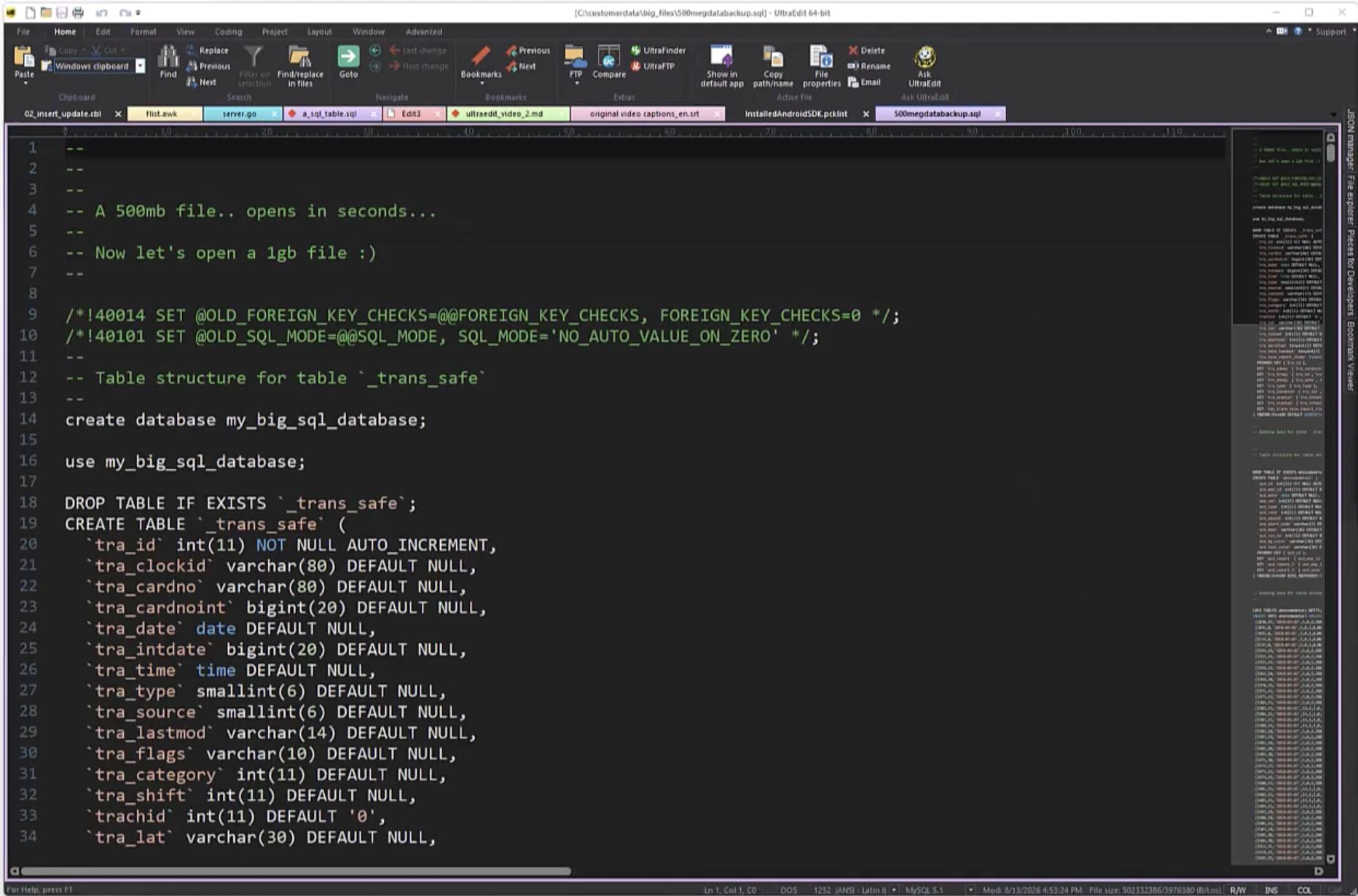
UltraEdit官方Linux产品页面展示
3. 选择对应DEB软件包
提交表单后,在发行版列表中选择与当前Ubuntu版本对应的DEB包。若使用Debian 13同样选择DEB;Rocky Linux及RHEL兼容系统应改选RPM。
4. 安装下载的DEB包
下载完成后,可在文件管理器中双击DEB包并通过系统软件安装器完成安装;也可在下载目录打开终端,执行“sudo apt install ./下载文件名.deb”,然后按提示输入系统密码。
5. 启动UltraEdit
安装结束后,从桌面应用菜单搜索UltraEdit并启动。首次打开时阅读并接受许可条款,随后进入30天全功能试用;已有许可的用户可按界面提示完成激活。
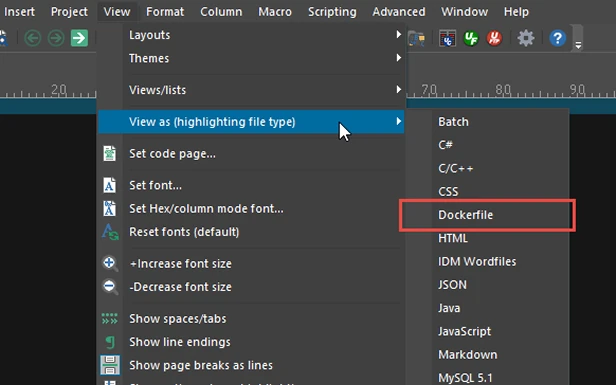
UltraEdit代码与结构化数据编辑界面
6. 完成基础配置
根据需要设置界面主题、编辑字体、默认编码、制表符与备份目录,再打开一个文本或代码文件验证语法高亮、搜索和保存功能。处理重要文件前建议先保留备份。
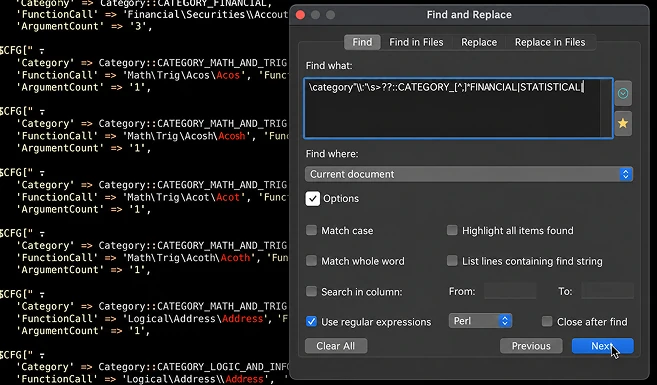
UltraEdit搜索与替换功能界面
常见问题解答(FAQ)
UltraEdit Linux版主要用来做什么?
它用于编辑文本、程序源码和十六进制数据,尤其适合处理10GB以上大型日志、CSV、数据库导出文件、配置文件和结构化文本,并提供跨文件搜索、列模式、多光标、脚本及宏。
Linux版需要通过WINE运行吗?
不需要。官方明确说明UltraEdit for Linux是原生Linux桌面应用,无需WINE或其他兼容层。
哪些Linux发行版和处理器架构受到支持?
官方提供Ubuntu 26.04、24.04、22.04、Debian 13以及Rocky Linux 10、9、8和RHEL兼容系统的软件包,目标架构为64位x86(amd64 / x86_64)。其他发行版可考虑TAR包。
试用版需要账户或信用卡吗?
官方Linux版提供30天全功能试用,不要求信用卡。下载表单需要填写有效电子邮箱,以便进入相应发行版的软件包选择页面。
一份许可是否只能用于Linux?
不是。官网说明一份UltraEdit许可覆盖Windows、macOS和Linux版本,但三个平台采用不同发布周期,版本号和部分功能可能不同。
能否编辑需要root权限的文件?
可以。打开需要提升权限的文件时,UltraEdit会显示密码提示,由用户授权访问,无需一直以root身份运行整个编辑器。
使用UltraEdit编辑代码或修改配置文件时,不少用户都会遇到一个让人头疼的小细节:每次启动软件,它都会自动把上次退出时打开的所有文件重新加载出来。对很多人来说,这个默认功能不仅没帮上忙,反而添了乱。今天就来聊聊,怎么彻底关掉这个自动加载功能。为什么要关闭ultraedit自动加载上次文件功能为什
UltraEdit支持三种正则引擎,通过基础语法与实战示例实现日志清理、代码格式化及数据转换。高级技巧涵盖多行匹配、非贪婪匹配和条件替换,结合标记所有、跨文件查找及列模式功能,提升文本处理效率。

说起来,要在UltraEdit里进入十六进制编辑模式,方法还真不少。菜单栏、快捷键、工具栏图标、甚至状态栏右键,都能做到。切换后你会看到经典的三栏布局——左边是偏移地址,中间是十六进制值,右边是对应的ASCII字符。而且,随时可以一键切回文本模式。 为什么非要切换到十六进制模式?当你需要直接查看或修
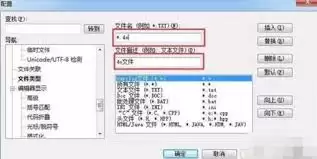
UltraEdit作为一款老牌且功能强大的文本编辑器,其丰富的自定义设置能让它适应各种工作场景。不过,有时候某些自动化功能,比如“选区注释”,反而会打断我们的编辑节奏。今天,我们就来聊聊如何精准地关闭这个功能,让你对文本的掌控更加得心应手。 操作其实并不复杂,关键在于找到正确的配置路径。首先,照常打

UltraEdit内置文字统计功能,无需插件。用户只需点击顶部菜单栏的“搜索”,选择下拉菜单中的“文字统计”,即可弹出窗口查看文档的总字符数、单词数和行数等详细信息。

UltraEdit的基础设置包括选择视觉主题、调整界面布局、定制功能区与菜单显示方式。此外,建议根据需求设置文件备份选项,并保持制表符默认设置以确保文件兼容性。完成这些步骤可建立高效顺手的工作环境,且日后可随时调整。
UltraEdit的“列模式”功能可批量在固定列位置添加相同内容。操作时,使用快捷键Alt+C进入列模式,拖动鼠标选中目标列范围,直接输入字符即可在所有选中行的该位置自动插入。完成后再次按Alt+C退出。此功能能高效处理格式化文本,提升编辑效率。

UltraEdit的高级查询功能能快速定位文本中的关键词。通过Ctrl+F打开查找窗口输入关键词,使用F3键向下查找,Ctrl+F3向上回溯。点击“总数”按钮可统计关键词出现次数。启用“高亮显示所有找到的项目”后点击“全部”,能一次性高亮所有匹配项,便于快速浏览和编辑。

在进行PHP程序开发中,经常会遇到需要发送大文件的情况。然而,有时候在尝试发送大文件时会遇到发送不成功的问题。本文将介绍解决PHP大文件发送不成功的方法,并提供具体的代码示例供大家参考。使用chunk方式发送文件:当处理大文件时,可以考虑将文件分割成小块逐步发送,这样可以避免一次性发送大文件造成内存溢出的问题。以下是一个简单的示例代码:$file

PHPStORM是一款功能强大的集成开发环境(IDE),专为php开发人员量身打造。它提供了一系列功能,旨在提高编码效率、简化代码维护和促进协作开发。本文将深入探讨PHPStorm的功能,指导你充分利用这款卓越的工具来提升你的PHP开发体验。1.智能代码编辑语法高亮和自动完成:PHPStorm提供颜色编码的语法高亮,便于识别代码元素。自动完成功能建议变量、函数和类名,从而节省时间。代码重构:使用代码重构重命名变量、方法或类,移动代码块或提取方法,保持代码组织和简洁。代码生成:利用LiveTemplates




AirBuddy 3 是面向 macOS 的蓝牙外设增强工具,可集中查看 AirPods、Beats 与苹果设备电量,提供快速连接、播放控制、电量提醒、桌面小组件和多台 Mac 外设接力等功能。

AirServer macOS版可把 Mac 转换为无线投屏接收端,通过 AirPlay 或 Google Cast 接收手机、平板和电脑画面,并支持多设备同时连接、高清镜像及会话录制,适合家庭娱乐、课堂教学、会议演示和应用展示。

AnyDesk macOS版是一款适用于远程办公、设备维护和客户支持的远程桌面工具,可连接并操作异地计算机,支持文件传输、无人值守访问、会话权限控制及跨平台协作。

Fuzor Windows版是一套面向建筑、工程与施工团队的BIM/VDC平台,可汇集多来源模型和进度数据,完成实时可视化、4D施工推演、场地物流规划、问题检查、成果演示及团队协同。

Gety Windows版是一款本地AI文件搜索工具,可索引电脑中的文档和图片,通过全文搜索、语义检索与OCR快速定位内容,并提供原版式预览、筛选和AI工具连接功能。

iMazing Windows版是一款面向iPhone、iPad和iPod用户的本地设备管理工具,可在电脑上完成多版本备份、照片与音乐传输、信息导出、应用数据管理以及新旧设备迁移。


