

AIDA64 Windows版

AIDA64是一款面向Windows电脑用户的系统信息、硬件诊断与基准测试工具,可识别处理器、主板、显卡、存储设备和系统组件,并实时监控温度、电压、功耗及风扇转速,适合装机验收、性能比较和稳定性排查。
AIDA64是一款面向Windows电脑用户的系统信息、硬件诊断与基准测试工具,可识别处理器、主板、显卡、存储设备和系统组件,并实时监控温度、电压、功耗及风扇转速,适合装机验收、性能比较和稳定性排查。
AIDA64是一款面向Windows电脑的系统信息、硬件诊断、实时监控与性能测试工具。商品页面提供的极致版主要服务于家庭用户、装机爱好者、游戏玩家和超频用户,适合在不拆开机箱的情况下了解电脑内部配置,也能辅助判断温度异常、散热不足、硬盘健康下降或超频不稳定等问题。软件将大量硬件与Windows信息集中在清晰的分类树中,用户既可以快速查看整机摘要,也可以逐层检查处理器、主板、内存、显卡、显示器、存储设备、网络适配器和外设。
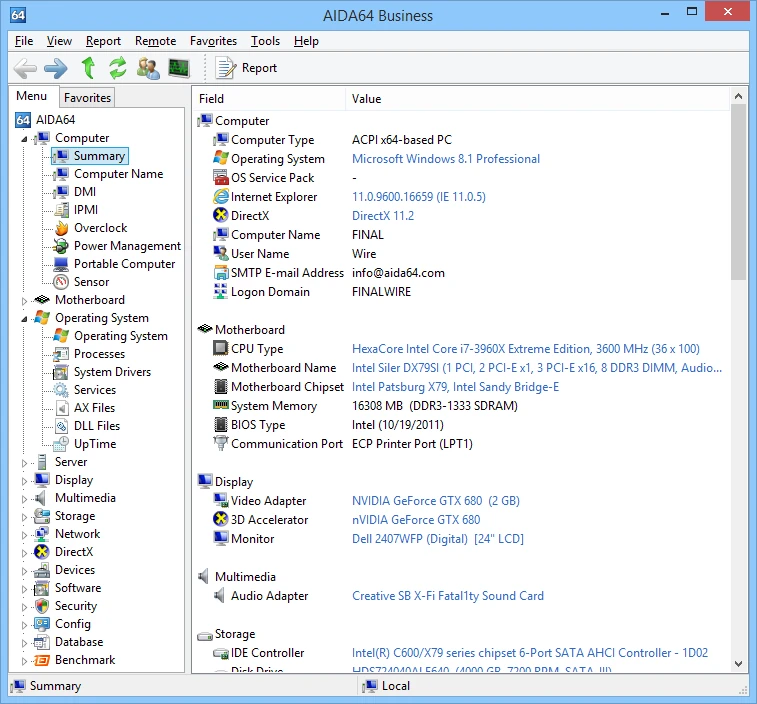
AIDA64 Windows 系统信息主界面
全面识别电脑软硬件
AIDA64的核心优势是细致的硬件识别能力。程序能够读取CPU型号、核心与线程、当前频率、缓存结构和指令集,并展示主板型号、芯片组、BIOS、内存模组、显卡、显示设备及存储控制器等信息。对于准备升级电脑的用户,这些资料可以帮助确认内存规格、接口类型和现有部件;对于购买整机或二手电脑的用户,也便于核对商家标注的配置是否与实际一致。
除了硬件,软件还可整理Windows版本、已安装程序、软件许可证、安全应用、系统服务、进程、动态链接库及启动项目等内容。信息按照类别组织,不必在多个系统窗口之间来回查找。遇到驱动、设备或系统环境问题时,完整的软硬件清单也能为后续排查提供基础资料。
实时监控温度与运行状态
AIDA64可从大量传感器设备读取温度、电压、风扇转速和功耗等数据。用户能够观察CPU、GPU、主板和存储设备在待机、游戏或高负载状态下的变化,从而判断散热器安装、机箱风道及风扇策略是否合理。对于经过超频或降压设置的电脑,持续监测关键数值有助于更早发现过热、降频或供电波动。
监控结果不仅可以在程序窗口中查看,还能按需显示在系统托盘、OSD面板、桌面组件或SensorPanel中。SensorPanel允许通过图表、仪表、图片和动态文字组合自定义监控面板,适合搭配机箱副屏或桌面显示器长期展示系统状态。程序也支持多种外接LCD与VFD设备,并可将重要传感器数据用于远程查看。
基准测试与性能比较
软件内置多项64位基准测试,可评估处理器执行数据处理和数学运算任务的速度,并通过多线程缓存与内存测试查看带宽和延迟。用户更换CPU、内存或调整BIOS参数后,可以用相同测试项目进行前后比较,观察配置变化是否带来预期提升。测试结果适合用于个人电脑调校,但不同系统应尽量保持相同的电源模式、后台负载和散热条件,避免环境差异影响判断。
除CPU、缓存和内存项目外,AIDA64还提供磁盘及OpenCL GPGPU等相关测试工具。它们能帮助用户了解不同组件的性能特征,但基准分数并不等同于所有真实应用的速度,建议把测试结果与日常软件、游戏及专业任务中的实际表现结合分析。
系统稳定性压力测试
系统稳定性测试采用64位多线程负载,可分别选择CPU、FPU、缓存、系统内存、磁盘和GPU等项目。装机完成、升级散热器、修改内存参数或进行超频后,可用它观察满载温度、频率、功耗和电压走势,检查电脑是否出现报错、降频、死机或重启。若目标是制造较高的处理器热负载,可根据需要选择相应项目,而不是在不了解硬件承受能力时一次开启全部压力源。
压力测试期间应持续关注温度与散热状态,并根据处理器、显卡和主板厂商给出的安全范围判断是否停止。磁盘写入、长时间高功耗负载可能增加硬件损耗,不适合把压力测试当作日常后台任务。笔记本电脑还应保持通风口畅通并连接合适的电源适配器。
适合哪些使用场景
- 装机与验收:核对处理器、主板、内存、显卡和硬盘的实际型号,建立整机配置清单。
- 故障排查:结合传感器读数和稳定性测试,定位过热、异常降频或高负载不稳定现象。
- 性能调校:在修改内存时序、超频或降压前后执行相同基准测试,比较性能和延迟变化。
- 长期监控:通过SensorPanel、OSD或外部显示设备展示温度、负载、功耗及风扇转速。
- 系统盘点:汇总Windows设置、已安装程序、许可证、服务和启动项目等信息。
版本与授权说明
商品页面对应的是AIDA64 Extreme多语言Windows版本,定位为家庭环境和个人电脑爱好者使用。该版本包含硬件分析、系统与软件信息、超频信息、稳定性测试、传感器监控以及CPU、内存和磁盘基准测试等功能。企业网络中的集中审计、远程管理和数据库输出属于其他版本的侧重点,购买前应根据使用主体和部署规模选择合适版本。
商品以授权编号形式交付,商品页面说明授权编号会在三个工作日内发送至订单中心,并包含一年维护服务。官方提供30天试用,试用期间部分信息或基准测试结果可能受到限制。已经购买的用户可在维护期有效时升级到新的稳定版或测试版;更换电脑、授权数量和商业使用范围应以实际许可证条款及订单约定为准。
Windows兼容性与使用建议
当前AIDA64 v8系列以64位Windows 10及更新系统为正式支持重点,官网产品页同时列出Windows 11和Windows Server 2025等64位系统。官网还保留较早Windows版本的兼容说明,但旧系统可能需要额外运行库或改用兼容版本。准备安装最新版时,建议优先确认电脑运行64位Windows,并从官方下载页获取稳定版自安装EXE包。
软件支持简体中文及多种语言,安装后可在设置中选择合适界面语言。日常查看配置通常不需要联网或登录账户;下载更新、验证授权和访问在线资料时需要网络。首次运行后可先查看“计算机摘要”和“传感器”,确认识别结果,再按实际需求使用基准测试或稳定性测试,避免在重要工作进行时执行高负载项目。
下载信息
- 当前版本:8.40.5000
- 更新日期:2026-09-15
- 安装包大小:59.75 MB
- 界面语言:简体中文、繁体中文、英文等多语言
- 授权方式:商业授权;官方提供30天受限试用
- 系统架构:64位
- 安装包类型:自安装EXE安装包
- 下载方式:从AIDA64官方下载页直接下载安装包
- 账户要求:试用与本地使用无需AIDA64账户;在销售平台购买需使用商城账户接收授权编号
Windows 系统要求
- 操作系统:当前v8系列正式支持64位Windows 10或更高版本,包括Windows 11;官网产品页亦列出多种64位Windows及Windows Server版本
- 处理器:64位AMD或Intel处理器
- 安装所需磁盘空间:97.5 MB
- 旧版Windows或32位系统需参考官方Legacy Compatibility说明,部分旧系统可能需要手动安装Microsoft Visual C++ Redistributable x64
新版变化与更新日志
- 更新至AIDA64 Extreme 8.40.5000稳定版。
- 改进对AMD Verano与Verano-D处理器的支持。
- 加入对AMD Zen 7服务器处理器的初步支持。
- 新增ATKACPI传感器支持。
- 扩展Matrix Orbital LCD显示设备兼容性,并加入AMD Radeon RX 9050显卡信息。
AIDA64 Windows版下载与安装教程
1. 进入官方下载页
在Windows电脑中打开AIDA64官方下载页,在Stable Downloads区域找到AIDA64 Extreme。优先选择稳定版,不熟悉测试版本的用户无需下载Beta包。
2. 选择EXE安装包
选择标注为Trial version、self-installing EXE package的AIDA64 Extreme安装包。EXE包可直接运行安装,普通用户无需下载便携ZIP包。
3. 运行安装程序
下载完成后双击EXE文件;若Windows显示用户账户控制提示,请核对发布者和文件来源,确认来自AIDA64官方下载地址后再允许运行。
4. 完成安装设置
按照安装向导选择界面语言、阅读许可协议并确认安装位置。一般保留默认路径即可,然后继续安装并创建所需快捷方式。
5. 启动并选择使用方式
安装完成后启动AIDA64 Extreme。尚未购买时可进入30天试用;已取得销售平台授权编号的用户可在程序授权相关入口输入有效密钥。
6. 检查配置与传感器
首次使用可先打开计算机摘要核对硬件,再进入传感器页面查看温度、风扇转速和电压。执行稳定性测试前保存正在处理的文件,并持续关注温度。
常见问题解答(FAQ)
AIDA64主要有什么用途?
它用于查看Windows电脑的详细软硬件信息、监控温度与风扇等传感器、执行CPU和内存等基准测试,并通过系统稳定性测试辅助排查过热或高负载不稳定问题。
当前Windows版支持哪些系统?
AIDA64 v8系列正式支持重点为64位Windows 10或更高版本,包括Windows 11;官网产品页还列出多种64位Windows Server系统。旧版Windows应先查阅官方兼容说明。
该商品为什么授权?
指定商品为AIDA64 Extreme多语言Windows版,面向家庭用户和个人电脑爱好者,含一年维护。商品页面说明授权编号在三个工作日内发送至订单中心,具体设备数量及使用范围以许可证和订单约定为准。
安装时必须使用官方管理器或应用商店吗?
不需要。官网提供自安装EXE包,可以直接下载并运行安装;同时也提供便携ZIP包。普通用户优先选稳定版自安装EXE包即可。
使用AIDA64必须注册账户或一直联网吗?
官方试用和本地硬件检测通常不要求登录AIDA64账户,也不需要持续联网;下载更新、授权核验或查看在线资料时需要网络。在销售平台购买则需通过商城账户接收订单和授权编号。
试用版为什么有些信息或测试结果不完整?
AIDA64 Extreme提供30天内置试用期,但官网说明试用期间可能限制部分功能,并可能不显示信息页或基准测试结果中的全部数据;输入有效许可证后按授权范围使用完整功能。
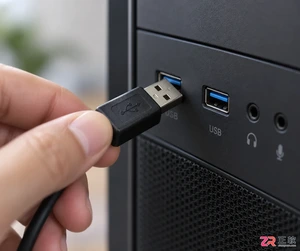
摄像头连接电脑后不知如何查看画面?本教程演示如何使用Windows自带的“相机”应用快速调取实时视频流,无需下载额外软件,步骤简单直观,适用于大多数USB及内置摄像头。

AIDA648.30.8332测试版初步支持AMDZen6的MustangPeak与OlympicRidge处理器,优化Venice服务器和MedusaPointAPU支持。新增识别英特尔ClearwaterForest三款至强CPUID,扩展ACE指令集识别,优化多款主板传感器通信。

iPhone 17 Pro Max 时不时来个“无服务”,这事儿确实挺恼人。不过别急,这通常不是什么大问题,多半是SIM卡没插好、网络设置抽风或者运营商网络临时“开小差”。解决方案也相当直接——重启、重插SIM卡或者更新运营商设置,九成以上的情况都能药到病除。 为什么iPhone 17 Pro Ma

无法加载毒蘑菇云测试平台体积着色器性能界面,可能是因输入非官方网址或网络限制webgl加载。可通过四个入口访问:一、主推官方入口https://cznull.github.io/vsbm;二、国内镜像站https://volumeshaderbm.cn;三、社区备用地址https://toolwa.


想让电脑在你离开时进入一种“待命”状态,既能省电又能快速恢复工作?很多用户可能不知道,借助鲁大师软件,可以轻松配置一个实用的“离开模式”。这个模式不同于传统的睡眠或休眠,它能让你在回来时更快地切入工作。下面,我们就来一步步看看具体怎么操作。 鲁大师进入离开模式教程 首先,你得确保电脑上已经安装好了鲁
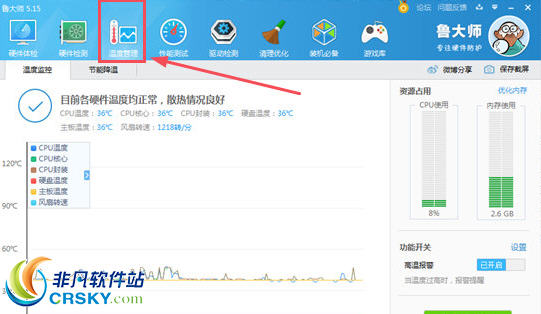
电脑用久了,发热是个绕不开的老问题。温度一高,性能就容易“打折扣”,硬件寿命也可能跟着缩短。好在,像鲁大师这类专业的硬件检测工具,提供了不少行之有效的降温思路,咱们不妨一起来看看。 硬件检测:摸清家底,对症下药 降温的第一步,得先知道“热”从哪儿来。打开鲁大师的硬件检测功能,它能给你一份清晰的温度报
键盘偶尔闹点小脾气,比如连点或者反应迟钝,确实挺影响效率的。别担心,借助鲁大师这款工具,我们可以很方便地对键盘进行一轮“体检”,快速定位问题所在。具体怎么操作呢?跟着下面的步骤来就行。 第一步,自然是确保你的电脑上已经安装好了鲁大师。如果还没有,去官网下载一个最新版本安装即可。安装完成后,双击图标打

在PC性能监控领域,AIDA64一直是个硬核存在。它的传感器面板功能强大,但默认样式实在乏善可陈,用起来总觉得跟自己的桌面环境隔着一层。其实,完全可以绕过那些基础设置,直接深入到SensorPanel的底层配置层,打造一个完全贴合你桌面布局、精准监控核心硬件的专属面板——从自定义皮肤到动态仪表,统统
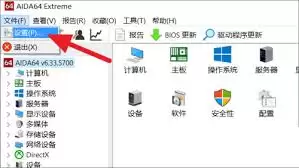
AIDA64 这款系统检测工具,功能确实很强大,但菜单一多,找起功能来有时也头疼。其实只要花一分钟调整一下菜单排序,让它按字母顺序排列,操作效率就能明显提升。下面就把这个简单设置分享出来。 先打开 AIDA64 软件,桌面上双击图标就行。进到主界面后,你会看到左侧菜单栏里有一堆选项,有些还带着子菜单




AirBuddy 3 是面向 macOS 的蓝牙外设增强工具,可集中查看 AirPods、Beats 与苹果设备电量,提供快速连接、播放控制、电量提醒、桌面小组件和多台 Mac 外设接力等功能。

AirServer macOS版可把 Mac 转换为无线投屏接收端,通过 AirPlay 或 Google Cast 接收手机、平板和电脑画面,并支持多设备同时连接、高清镜像及会话录制,适合家庭娱乐、课堂教学、会议演示和应用展示。

AnyDesk macOS版是一款适用于远程办公、设备维护和客户支持的远程桌面工具,可连接并操作异地计算机,支持文件传输、无人值守访问、会话权限控制及跨平台协作。

Fuzor Windows版是一套面向建筑、工程与施工团队的BIM/VDC平台,可汇集多来源模型和进度数据,完成实时可视化、4D施工推演、场地物流规划、问题检查、成果演示及团队协同。

Gety Windows版是一款本地AI文件搜索工具,可索引电脑中的文档和图片,通过全文搜索、语义检索与OCR快速定位内容,并提供原版式预览、筛选和AI工具连接功能。

iMazing Windows版是一款面向iPhone、iPad和iPod用户的本地设备管理工具,可在电脑上完成多版本备份、照片与音乐传输、信息导出、应用数据管理以及新旧设备迁移。


