

设置Word保护眼睛的方法
我们一般进行word文档操作的时候,编辑排版需要较长时间,一直盯着文档界面会使眼睛感到疲累。此时,应该开启word文档的护眼模式,一定程度上对眼睛有很重要的保护作用。那么word护眼模式如何设置呢?下边我们就操作并分享word护眼设置的方法,希望对你有所帮助。新版本的WPSOffice在菜单栏添加了【护眼模式】选项,用户可以在文档界面中轻松找到并启用。该模式将文档背景切换为护眼模式,但不会影响打印结果的质量。如果我们没有上述操作软件,我们可以做如下操作,打开word护眼模式。1、我们首先打开一个word文
我们一般进行word文档操作的时候,编辑排版需要较长时间,一直盯着文档界面会使眼睛感到疲累。此时,应该开启word文档的护眼模式,一定程度上对眼睛有很重要的保护作用。那么word护眼模式如何设置呢?下边我们就操作并分享word护眼设置的方法,希望对你有所帮助。
新版本的WPS Office在菜单栏添加了【护眼模式】选项,用户可以在文档界面中轻松找到并启用。该模式将文档背景切换为护眼模式,但不会影响打印结果的质量。
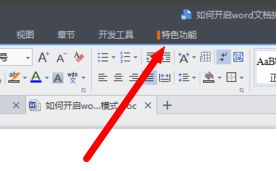
如果我们没有上述操作软件,我们可以做如下操作,打开word护眼模式。
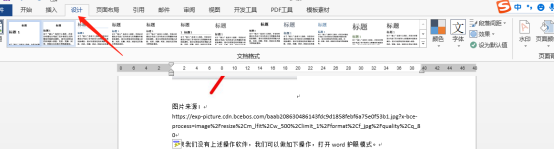
1、我们首先打开一个word文档,在word中选择菜单栏中的【设计】。
2、之后选择工具栏中【页面颜色】。
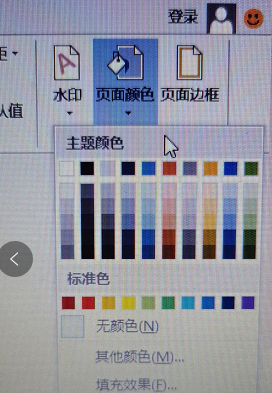
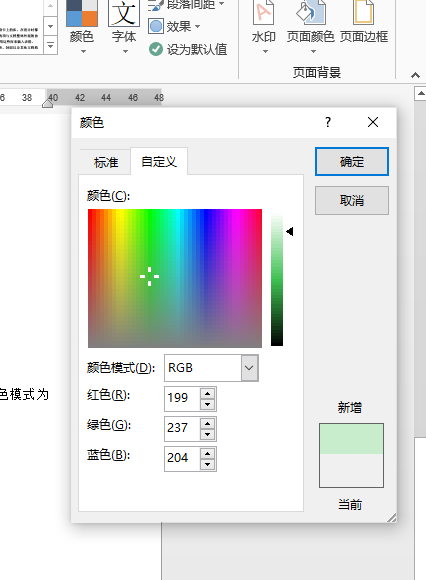
3、我们在下拉选项中选择【其他颜色】,之后进行自定义,这里需要如下设置:颜色模式为“RGB”,并设置红色为199、绿色为237、蓝色为204。
4、之后设置完成后,我们点击【确定】,这是你会发现word文档的界面已经变成护眼的绿色系,让人有种眼睛得到舒缓的感觉。如下图所示:
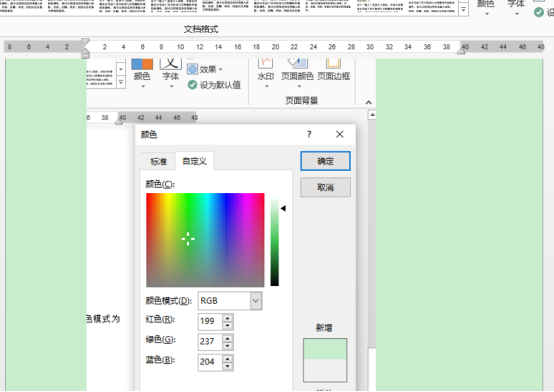
word护眼设置你学会了吗?如果我们没有很新版的办公软件直接开启,可以记住颜色设置参数,随时进行界面调整,使word护眼效果得到开启。
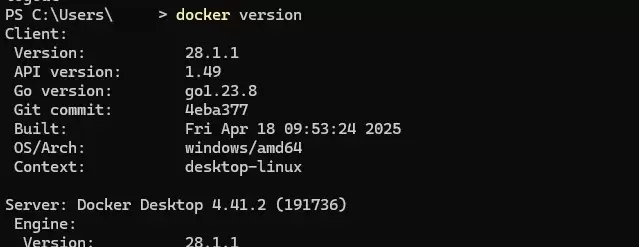
本文提供Windows环境下安装Docker Desktop的完整步骤,重点在于启用WSL2后端及验证容器运行。通过PowerShell执行docker version确认客户端与服务端连通,并运行hello-world测试镜像完成基础环境搭建。

本文详细讲解如何在VMware Workstation中从零开始安装CentOS 7虚拟机。内容涵盖ISO镜像准备、典型配置创建、硬件参数分配(磁盘与内存)、安装器操作及首次启动后的版本与网络验证。通过规范化的步骤指引,帮助读者快速搭建稳定可用的Linux学习环境,并解决常见的启动与网络故障。
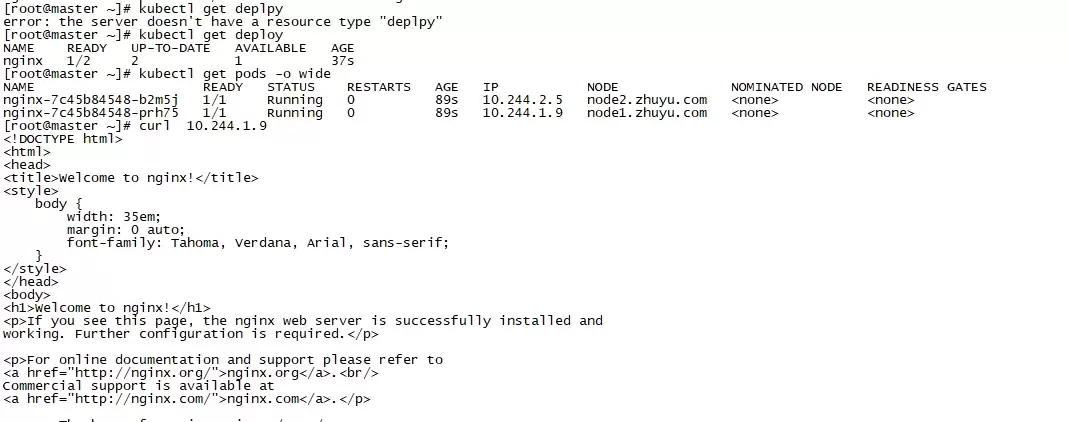
本文指导使用 kubectl 创建最小 nginx Deployment,并通过 READY、UP-TO-DATE、AVAILABLE 与 Pod Running 状态进行验收。重点区分“命令已接收”和“工作负载已可用”,并在状态异常时利用 Pod 详情与事件输出定位镜像、调度或启动问题。
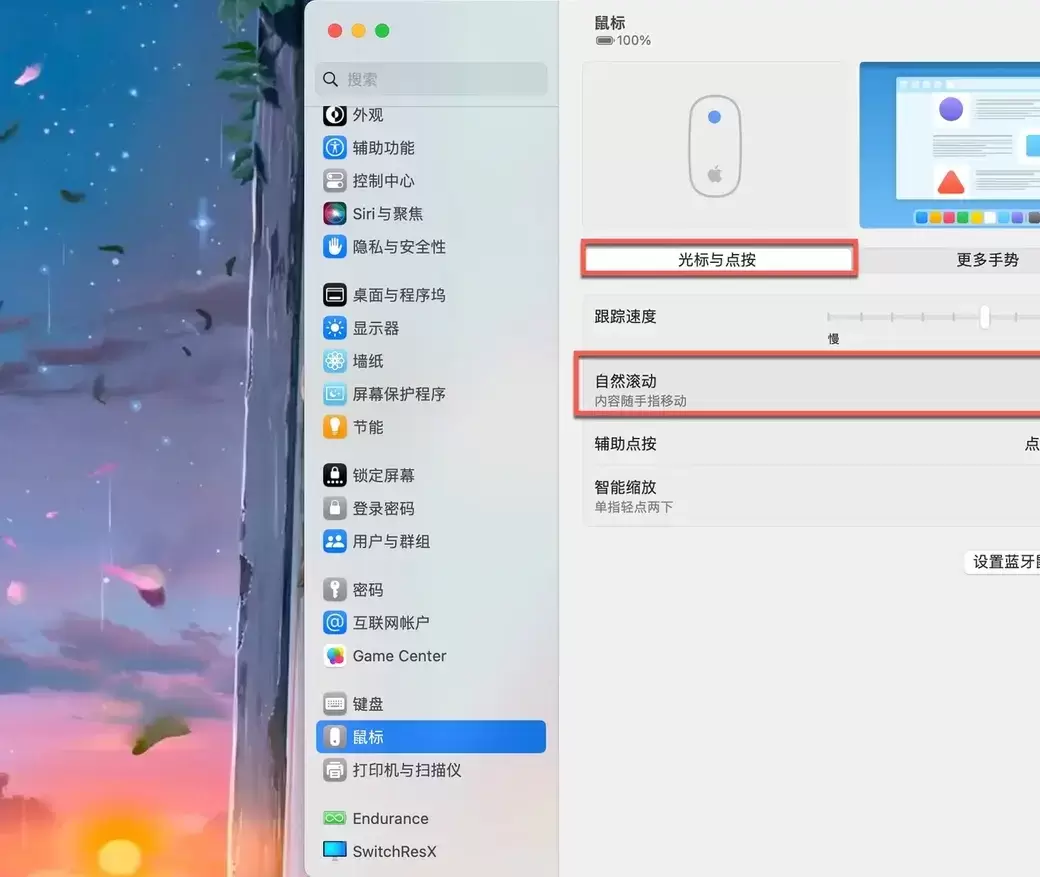
Mac外接鼠标滚动方向与触控板不一致时,可通过系统设置中的“自然滚动”开关调整。本文详解如何进入鼠标设置页面、切换滚动逻辑,并提供鼠标与触控板方向分离的第三方工具方案,解决滚轮手感不适及多设备冲突问题。
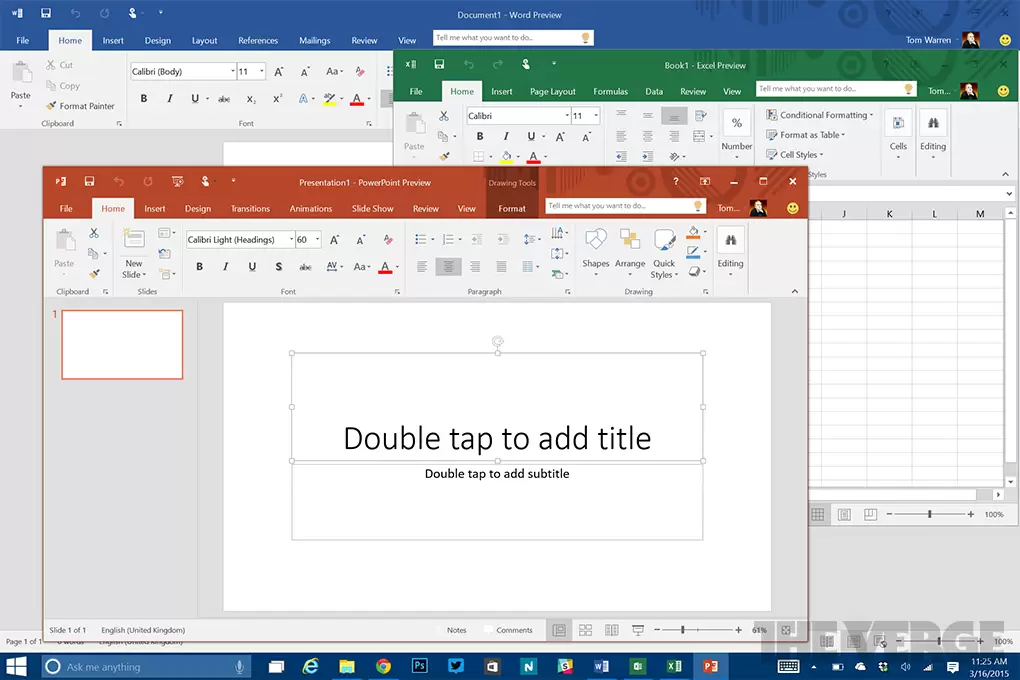
本文通过“活动报名与费用汇报”真实案例,演示如何高效协同使用Word、Excel和PPT。从建立规范的项目文件夹开始,分别完成Word内容撰写、Excel数据统计与PPT结论展示,并强调多软件间数据一致性与交付检查的重要性,帮助新手建立完整的办公任务处理逻辑。
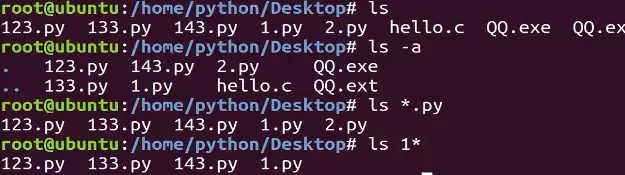
本教程指导Ubuntu新手打开终端,通过pwd、ls、cd、mkdir和touch命令完成基础文件目录操作。适用于桌面版、虚拟机及WSL环境,提供从查看路径到创建测试文件的完整验证步骤,帮助读者建立命令行操作的安全意识与正确习惯。
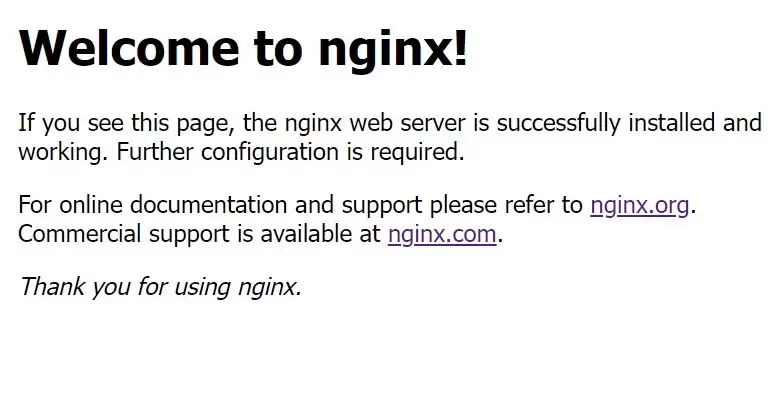
本教程针对Windows环境,详解Nginx稳定版(如1.24.0)的下载、解压、启动及验证流程。核心步骤包括:下载官方压缩包至英文目录,使用start nginx启动,通过localhost访问默认页面,并利用tasklist和nginx -t命令确认进程状态及配置语法。涵盖端口冲突排查、配置重载及停止服务的标准操作,适用于本地开发环境搭建与基础运维验证。
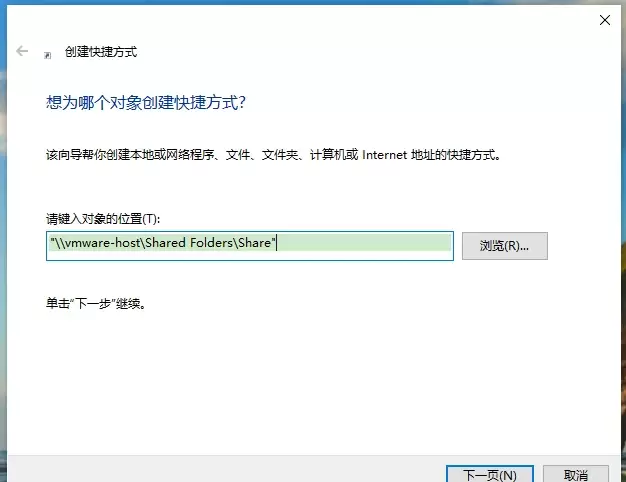
本文提供VMware虚拟机共享文件夹的配置与验证方法。核心步骤包括:确保VMware Tools已安装,在虚拟机设置中启用共享文件夹并添加主机目录,最后通过读写测试文件确认传输正常。适用于Windows及Linux虚拟机,旨在解决主机与虚拟机间文件交换问题。
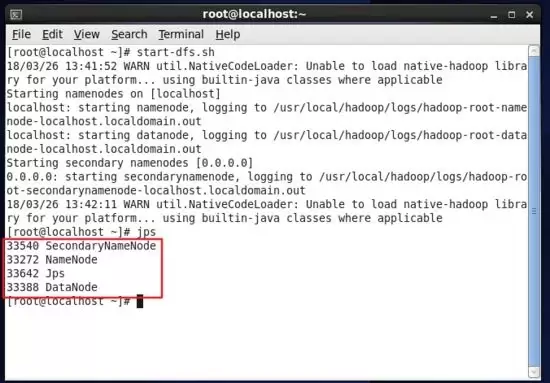
本教程指导大数据分析师在Linux环境中安装Hadoop,通过配置环境变量、验证版本及启动服务,确保Java和Hadoop命令可用。最终利用jps命令检查NameNode等核心进程状态,为后续学习HDFS和Spark打下基础。
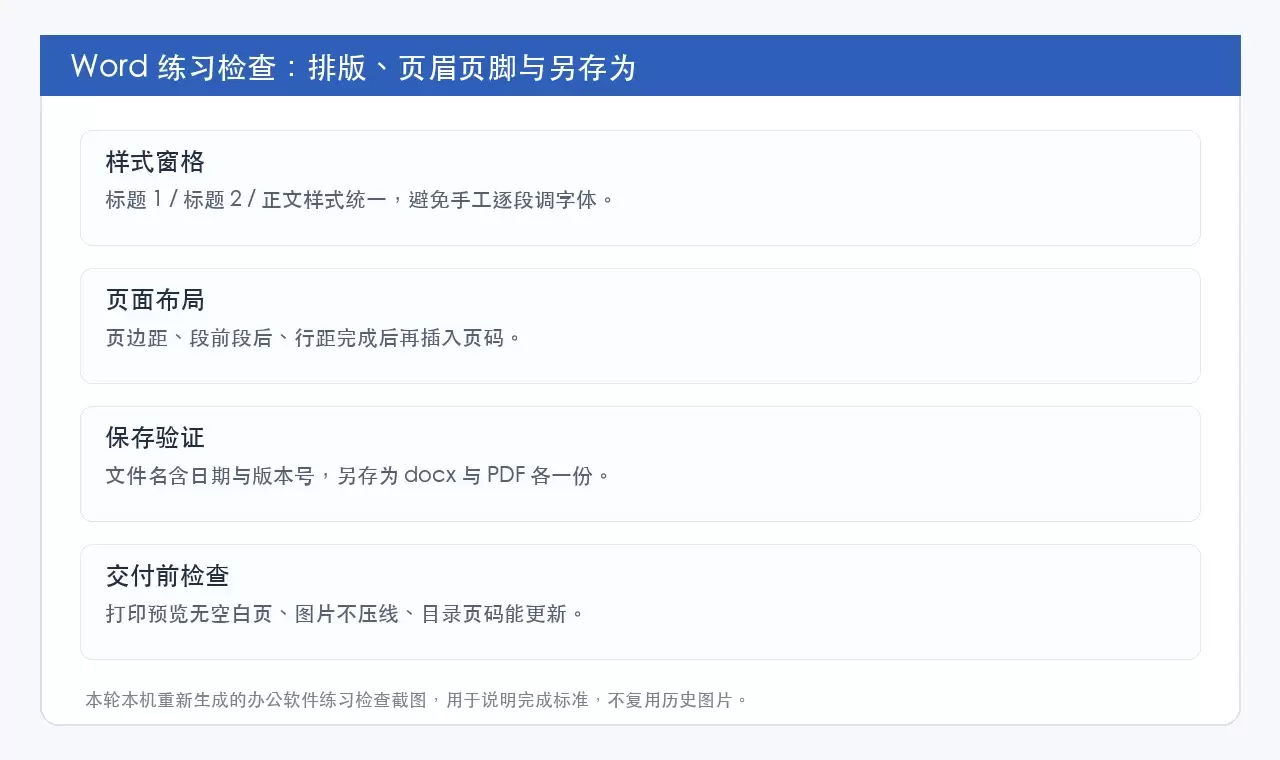
本文提供Word、Excel和PPT的零基础自学路线,强调以“可交付成果”为导向而非功能堆砌。通过分阶段练习文档排版、数据表格处理及演示文稿制作,帮助新手建立规范的文件管理、公式核对及放映检查习惯,快速掌握日常办公核心技能。






Windows 10 是一款微软推出的经典操作系统,拥有硬件兼容性与多任务处理能力。它更偏向把系统状态查看和常用调节动作放在一起,适合需要持续观察和微调设备状态的场景。

极度公式是一款跨平台专业LaTeX公式识别编辑软件,支持OCR公式识别和多平台编辑。和使用说明,避免使用,享受完整功能与稳定支持。做扫描整理、文字提取和表格转换时,它能把识别后的处理步骤接得更顺,资料录入这类场景会省下不少时间。
