

PHP 生成 Word 工具 MDword 1.1.9 正式发布,已知 bug 修复
MDword1.1.9版本发布,新增图片宽度百分比设定及小语种字体自动匹配功能。该工具基于母版替换机制动态生成Word文档,相比逐元素写入的PHPWord,开发效率更高。性能测试显示,1页母版执行100次变量赋值仅需0.04秒,连续运行内存占用稳定在约0.05MB。
部分新增特性 & 已修复问题
- 图片宽度现在支持用百分比来设定了
- 对于一些小语种的文字,系统已经能自动匹配兼容字体
项目概述
核心用途很明确:动态生成 Word 文档。
它的核心优势在于,开发者只需要关注动态数据和业务逻辑,文档样式?交给 Word 母版去统一配置就行了,完全不用手动调整。
MDword 与 PHPWord 的对比分析
相同之处
- 两者都是基于 PHP 开发的开源库(Composer 包)
- 都能用来生成标准的 Office Word 文档(.docx 格式)
差异点
- PHPWord 是逐元素写入方式;而 MDword 基于母版文档做内容替换和结构扩展,功能更全面,开发效率也更高
- 像文字格式调整、封面插入、页眉页脚修改这些操作,MDword 只需要在 Word 里编辑一次母版就能复用;PHPWord 则需要为每个元素单独编码设置,流程相当繁琐
- MDword 支持自动生成文档目录(TOC),开箱即用
使用指南
安装方式
// 方式一:通过 Composer 安装composer require mkdreams/mdword// 方式二:手动引入自动加载类require_once('Autoloader.php');
在母版文件 “temple.docx” 中添加批注示例
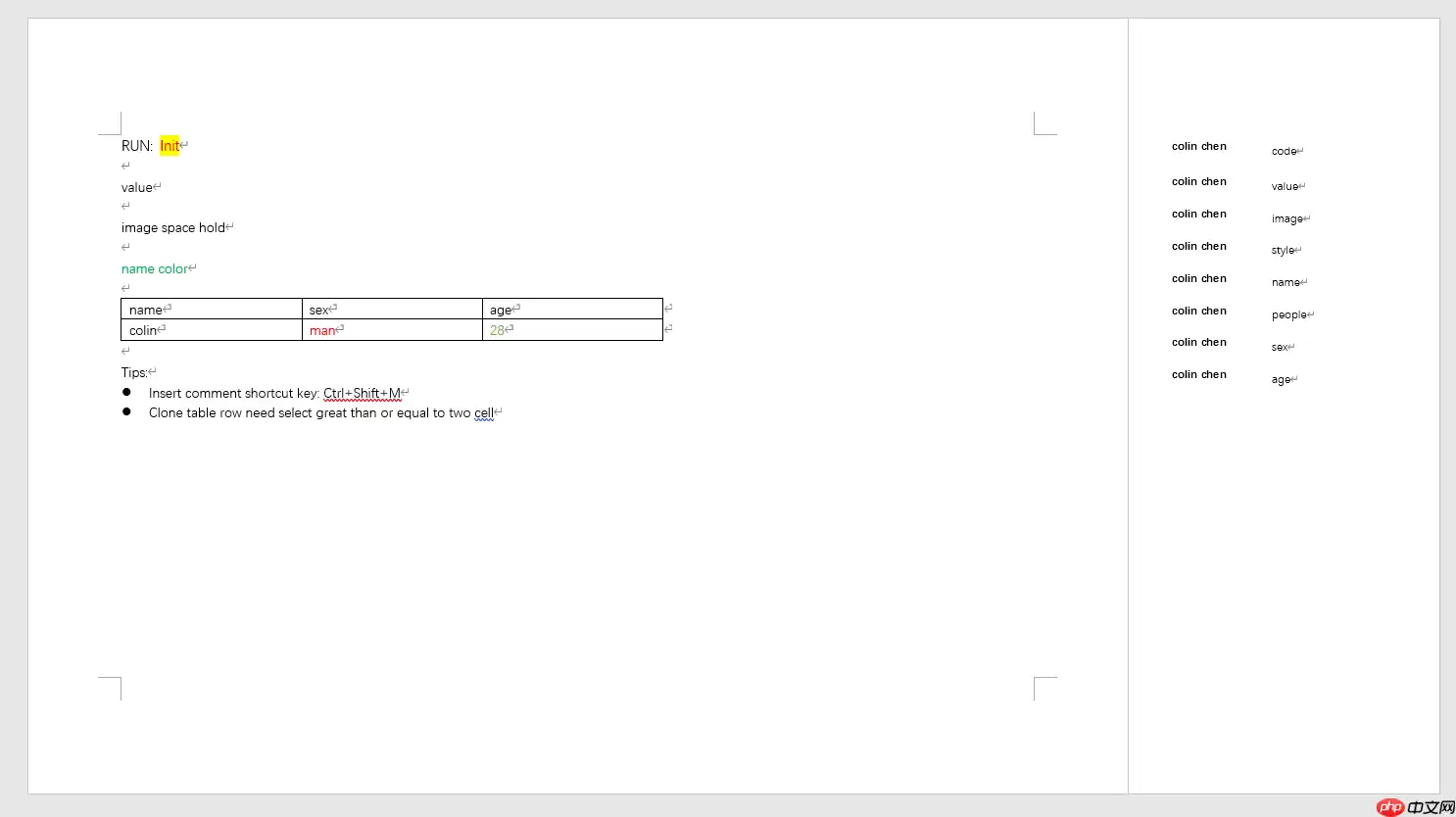
基础调用示例(更多高级用法请参考测试案例,比如目录生成、序号自动编号等)
// 实例化处理器并加载母版
$TemplateProcessor = new WordProcessor();
$template = 'temple.docx';
$TemplateProcessor->load($template);

// 设置普通变量值
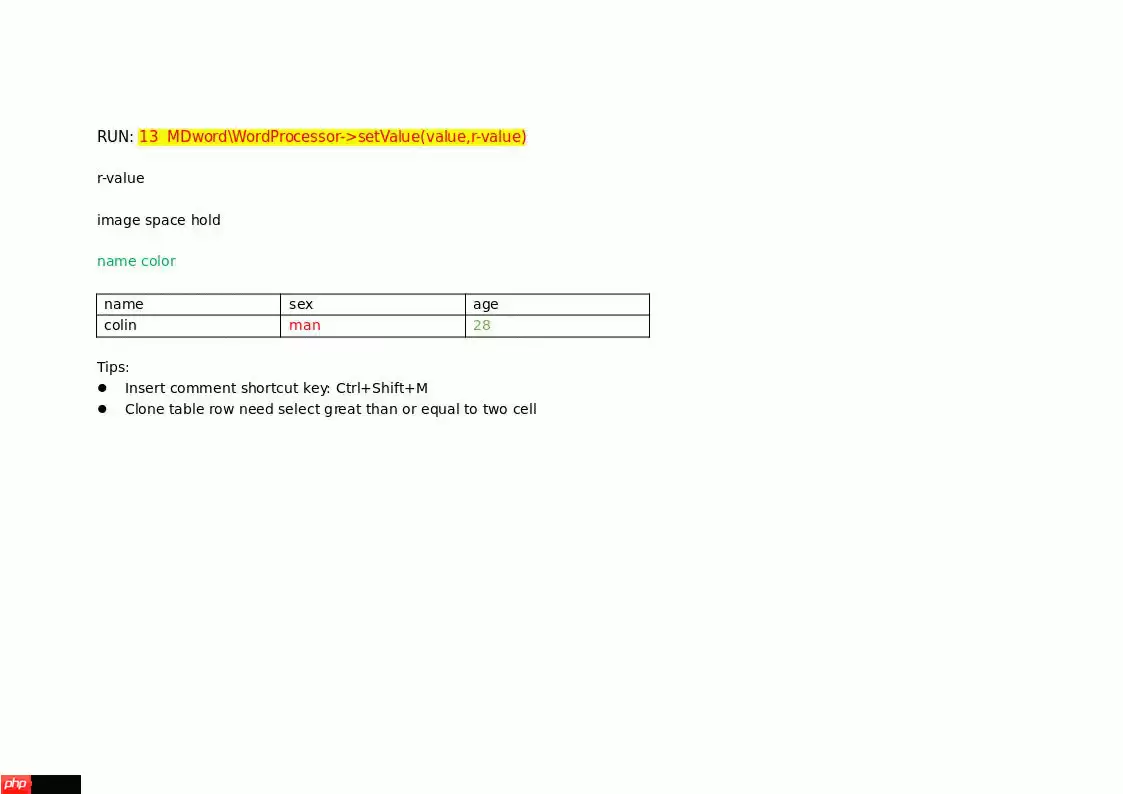
$TemplateProcessor->setValue('value', 'r-value');

// 克隆指定区块(如“people”)3 次
$TemplateProcessor->clones('people', 3);

// 分别为克隆后的子项赋值
$TemplateProcessor->setValue('name#0', 'colin0');
$TemplateProcessor->setValue('name#1', [
    ['text'=>'colin1','style'=>'style','type'=>MDWORD_TEXT],
    ['text'=>1,'type'=>MDWORD_BREAK],
    ['text'=>'86','style'=>'style','type'=>MDWORD_TEXT]
]);
$TemplateProcessor->setValue('name#2', 'colin2');
$TemplateProcessor->setValue('sex#1', 'woman');
$TemplateProcessor->setValue('age#0', '280');
$TemplateProcessor->setValue('age#1', '281');
$TemplateProcessor->setValue('age#2', '282');

// 插入图片
$TemplateProcessor->setImageValue('image', dirname(__FILE__).'/logo.jpg');

// 删除含特定样式的段落
$TemplateProcessor->deleteP('style');

// 保存结果文档
$rtemplate = __DIR__.'/r-temple.docx';
$TemplateProcessor->sa veAs($rtemplate);
输出效果预览
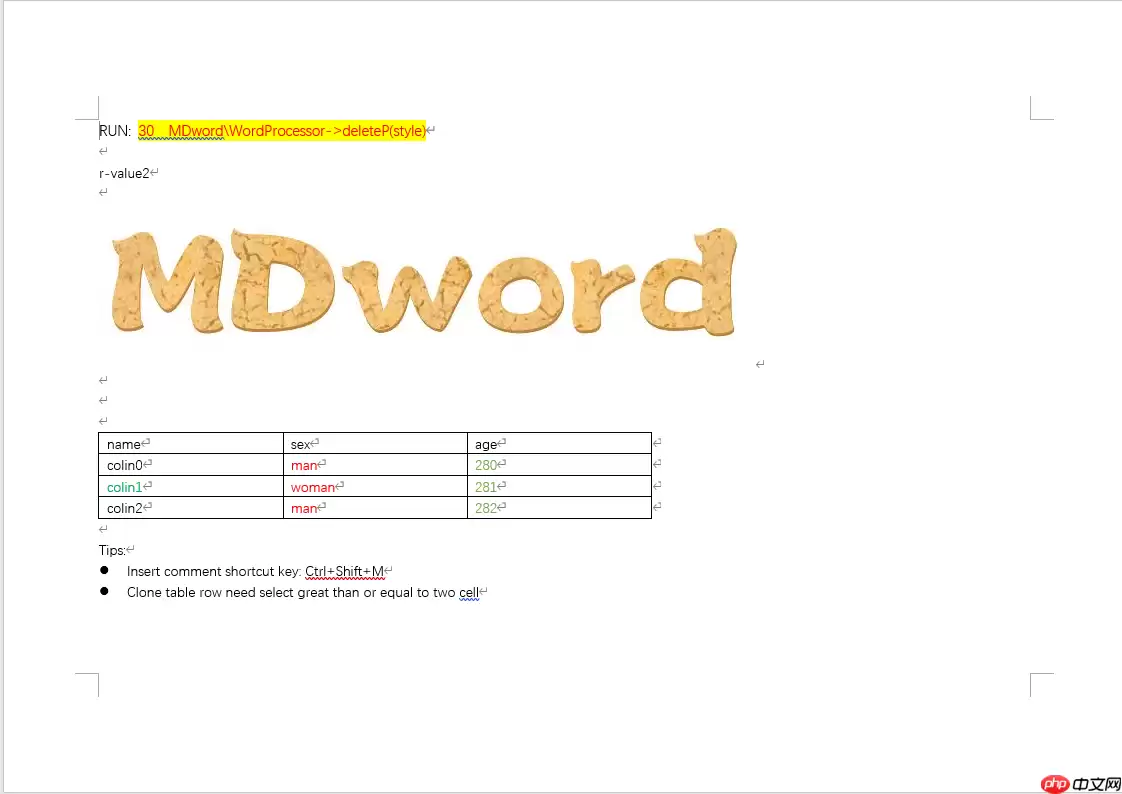
动态操作演示(GIF)
性能测试数据(基准脚本统计)
| 测试场景 | 耗时 (秒) |
|---|---|
| 1 页母版执行 100 次变量赋值 | 0.04 |
| 1 页母版执行 500 次变量赋值 | 0.16 |
| 1 页母版执行 1000 次变量赋值 | 0.33 |
| 1 页母版执行 10000 次变量赋值 | 7.80 |
| 1750 页母版执行 100 次变量赋值 | 4.61 |
| 1750 页母版执行 500 次变量赋值 | 4.94 |
| 1750 页母版执行 1000 次变量赋值 | 5.43 |
| 1750 页母版执行 10000 次变量赋值 | 17.39 |
内存占用测试(连续运行统计)
| 连续运行次数 | 累计内存占用 | 说明 |
|---|---|---|
| 1 | 0.050590515136719 M | 首次运行需加载全部类文件 |
| 2 | 0.050949096679688 M | |
| 3 | 0.050949096679688 M | |
| 4 | 0.050949096679688 M | |
| 5 | 0.050949096679688 M | |
| 6 | 0.050949096679688 M | |
| 7 | 0.050949096679688 M | |
| 8 | 0.050949096679688 M |
更多实用案例
- 基础综合应用示例
- 带富文本样式的段落处理
- 图片嵌入与尺寸控制
- 区块批量克隆与差异化填充
- 多种区块标记方式(有效规避批注无法识别问题)
- 兼容 PHPWord 的区块内容写入方案
- 目录(TOC)嵌入表格单元格
- 表格合并单元格操作
Word转PDF后图片模糊,常因源图分辨率低、排版时被过度拉大或复杂对象干扰所致。转换前应确保Word中图片清晰且尺寸合适,上传后逐页核对清晰度,必要时调整图片比例或使用高分辨率原图。

打开PDF.cn的PDF转Word页面,上传文件,核对状态后点击开始转换,下载Word。普通导出型PDF转后基本可编辑;扫描型需先OCR。单次限传1个文件,超过50MB或多份文件建议使用客户端。转换后需检查文字、表格是否错位。
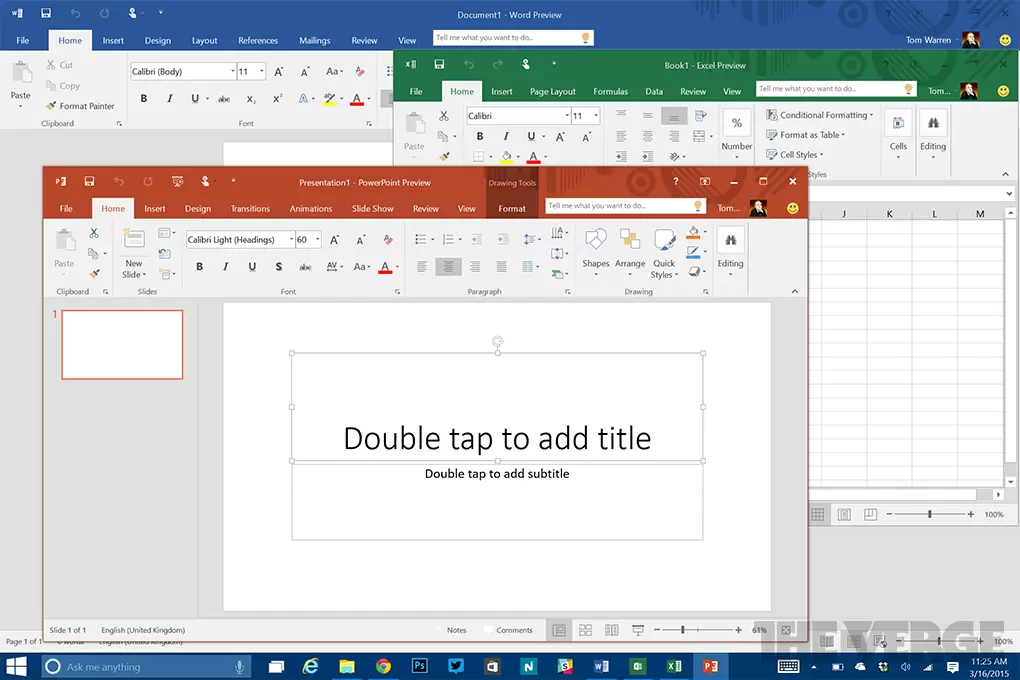
本文通过“活动报名与费用汇报”真实案例,演示如何高效协同使用Word、Excel和PPT。从建立规范的项目文件夹开始,分别完成Word内容撰写、Excel数据统计与PPT结论展示,并强调多软件间数据一致性与交付检查的重要性,帮助新手建立完整的办公任务处理逻辑。
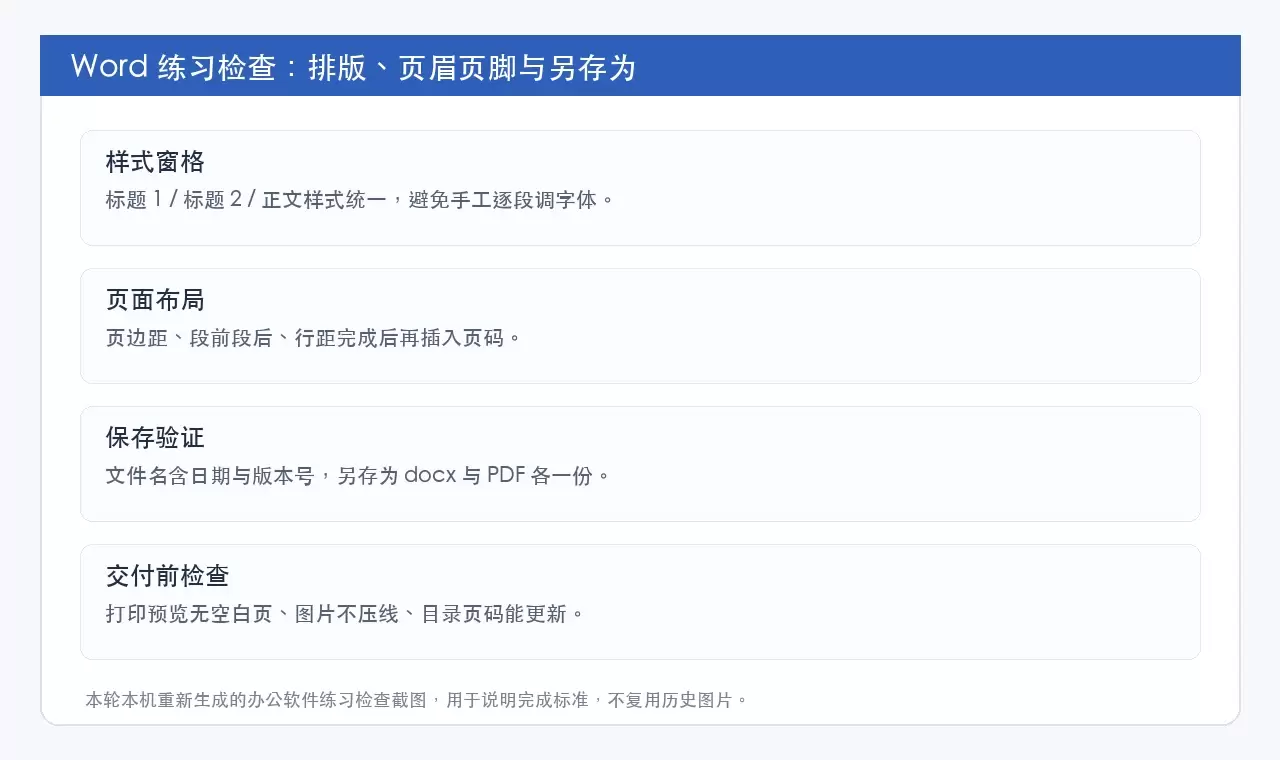
本文提供Word、Excel和PPT的零基础自学路线,强调以“可交付成果”为导向而非功能堆砌。通过分阶段练习文档排版、数据表格处理及演示文稿制作,帮助新手建立规范的文件管理、公式核对及放映检查习惯,快速掌握日常办公核心技能。
本文提供PDF转Word的三种处理方式:在线工具(极轻PDF)、桌面软件及Microsoft Word内置功能。重点说明转换后需核对文字编辑、图片位置、表格及页码等关键要素,确保文件可直接编辑。适用于急需处理文档或需保留原格式的场景,帮助读者避免格式错乱和文件覆盖风险。
Word转完PDF图片发虚,大多和源图分辨率、Word压缩设置,或是导出方式有关。下面整理了两种完整的转换方法,顺便说下怎么排查、提升导出后的图片清晰度。 方法一:用极轻PDF在线转换 极轻PDF(pdf.cn)自带Word转PDF功能,不用给Word 2007额外装插件,上传文档直接就能转。 步骤
PDF.cn在线PDF转Word页面每次仅限转换一个文件,适合临时处理单份文字型PDF。扫描件或图片版PDF无法直接转为可编辑文档。批量转换或文件超过50MB时,建议改用客户端处理,避免反复上传下载。
普通文字型PDF可通过在线工具直接转换为可编辑的DOCX文档,而扫描件则需先进行OCR识别。转换时务必上传完整文件,转换完成后应仔细检查文字、表格及图片的排版情况,如有少量偏差可手动微调。




LibreOffice桌面版提供Writer、Calc、Impress等办公组件,可本地处理文档并交换Office格式。了解实际功能、商用许可、兼容性检查和企业支持的区别。

Numbers macOS版用于预算、数据整理和可视化报告,支持公式、图表、数据透视表及iCloud协作。了解Excel文件交换、Mac安装条件和多端使用差异。

Qoder智能体工作台将编程任务、项目知识整理和自动化集中处理。本页介绍任务执行、Repo Wiki与结果审阅,区分Qoder IDE、系统安装选项和账户套餐,并提供官方下载入口。

微信Windows版适合电脑聊天、会话查找和文件传送。本页说明登录与文件管理、电脑办公优势,以及大文件失败、版本差异和本地记录的核对方法。
LibreOffice桌面版提供Writer、Calc、Impress等办公组件,可本地处理文档并交换Office格式。了解实际功能、商用许可、兼容性检查和企业支持的区别。
Qoder智能体工作台将编程任务、项目知识整理和自动化集中处理。本页介绍任务执行、Repo Wiki与结果审阅,区分Qoder IDE、系统安装选项和账户套餐,并提供官方下载入口。


